Jak čistit a dezinfikovat Mac nebo MacBook
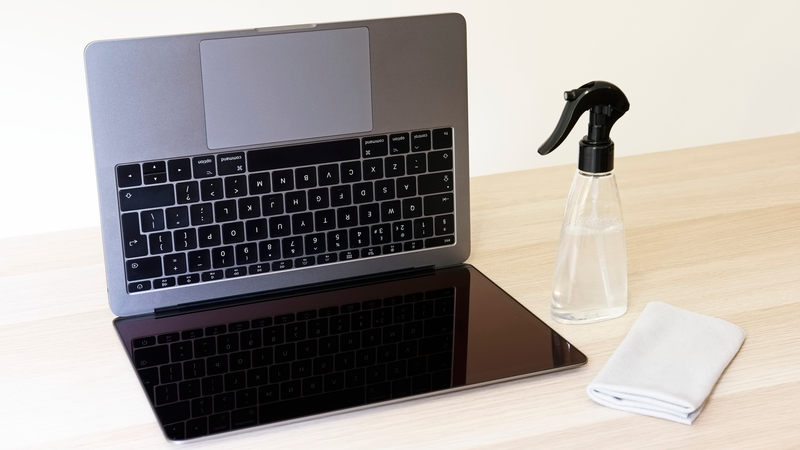
Počítače Mac mohou v průběhu let akumulovat spoustu nečistot, prachu a špíny, takže je dobré pravidelně čistit zvenčí i zevnitř (fyzicky i digitálně).
Navíc nyní, když čelíme globální epidemii, je důležitější než kdy jindy věnovat pozornost hygieně a čistotě předmětů, kterých se často dotýkáme.
V tomto příspěvku vysvětlíme, jak vyčistit obrazovku, klávesnici a myš vašeho Macu nebo MacBooku a jak se zbavit prachu, který by se mohl dostat do vašeho Macu.
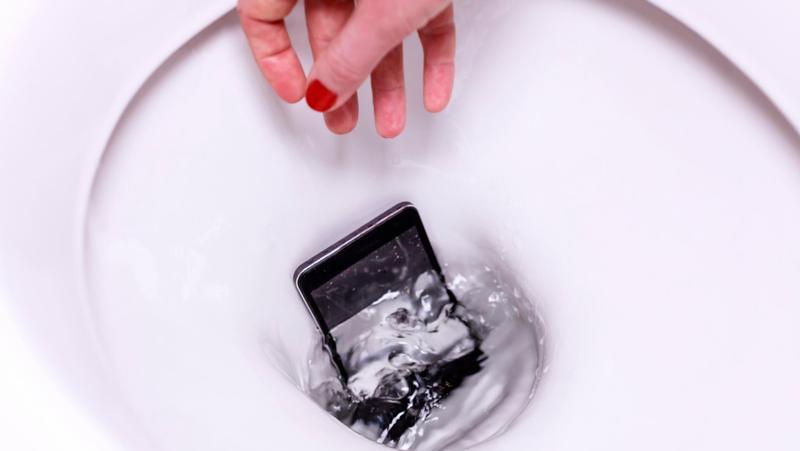

Na druhou stranu, pokud vás znepokojují bakterie a bakterie na vašem iPhonu nebo iPadu a co můžete použít k čištění těchto zařízení, máme zde speciální článek: IPhone můžete bezpečně vyčistit.
Také by vás mohlo zajímat odebrání zpomalujících programů z počítače Mac. malware, viry a další problematické aplikace; Vymažte mezipaměť Safari, vymažte data a proveďte čistou instalaci systému Mac OS. Pokud ano, doporučujeme vám přečíst si některého z níže uvedených průvodců:
Jelikož se všichni velmi zajímáme o bakterie přenášené koronaviry, doporučujeme vám antibakteriální ubrousky k čištění zařízení, ale dávejte pozor, abyste zařízení příliš nenavlhli, protože by se uvnitř mohla dostat kapalina, která by mohla poškodit součásti.
Jak čistit klávesnici Mac
Pravděpodobně vám nemusí připomínat, že klávesnice může vypadat čistě, ale pravděpodobně se v ní skrývají nejrůznější bakterie a bakterie. Notebooky nejen tráví svůj život cestováním z jednoho místa na druhé, často s sebou, ale také teplo generované zařízeními poblíž kláves může růst. bakterií. Takže vlhké ubrousky občas odstraňte.
Než začnete, doporučujeme vám Mac vypnout a také odpojit od elektrické sítě, aby nedocházelo k nejasnostem při manipulaci s klávesnicí. Z bezpečnostních důvodů je nutné vyjmout klávesnice s bateriemi.
Za předpokladu, že máte samostatnou klávesnici a myš (to znamená, že nejsou připojeny k notebooku), můžete začít obrácením a oprášením prachu a zbytků jídla. Pokud máte notebook, nedoporučujeme ho příliš otřásat, doporučujeme jej otočit a jemně ním zatřepat
Pokud si nemyslíte, že to dělá práci dost, můžete použít plechovku stlačeného vzduchu a foukat vzduch kolem kláves. Levné koupit tyto Amazonka Značky najdete kolem 8 eur.
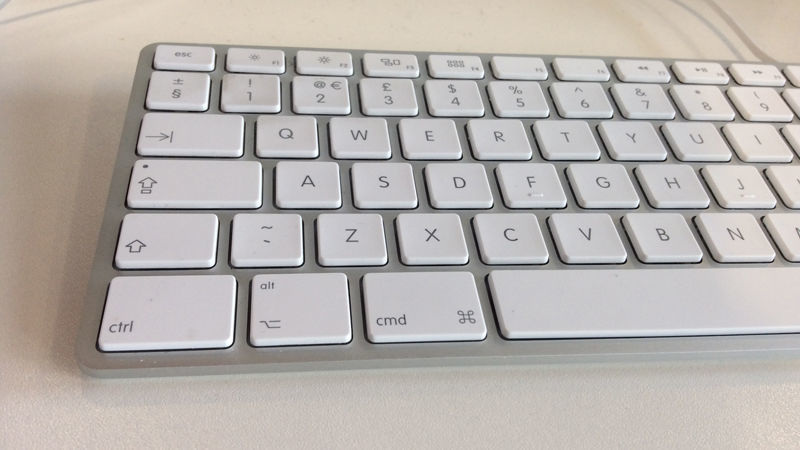
Další věc, kterou potřebujete, je hadřík z mikrovláken. Najdete také několik modelů do 10 eur. Amazonka.
Pokud je klávesnice odpojena od počítače Mac, můžete ji bezpečně dobře vydrhnout, ale můžete zabránit přílišnému namočení věcí: klávesnice se může poškodit, pokud obvody pod klávesami navlhnou. Pokud je obzvláště špinavý, smíchejte kapku čisticího prostředku s vodou, abyste odstranili nejhorší nečistoty.
Pokud čistíte klávesnici notebooku Mac, chcete, aby byl hadřík mírně vlhký; Ve skutečnosti máme tendenci naznačovat, že pro tento krok nepoužíváte žádnou vodu.
Pokud je klávesnice stále znečištěná, můžete klíče odstranit odstraněním skryté nečistoty. Máme článek vysvětlující, jak odebrat klíče z počítače Mac, ale toto by se nemělo zkoušet na klávesnicích s „motýlovým“ mechanismem, které jsou na MacBooku od roku 2015, MacBook Pros v roce 2016, MacBook Airs v roce 2018 nebo kdekoli jinde. Některé z modelů Magic Keyboard, které byly vydány pro iMacs a Mac Minis od roku 2015, odstraněním klíčů je rozbijete a budete muset zaplatit velmi drahý účet za opravu. U těchto zařízení viz vyhrazená část níže.
Po vyjmutí klíčů můžete pomocí plechovky se stlačeným vzduchem vytlačit nečistoty a prach pod nimi. K odstranění obzvláště odolných nečistot můžete použít vlhký vatový tampon, ale před výměnou kláves se ujistěte, že je klávesnice suchá.
Nakonec klávesnici dezinfikujte alkoholovými ubrousky nebo antibakteriální ubrousky pro povrch. Nepoužívejte čisticí prostředky obsahující peroxid vodíku a rozpouštědla, protože by mohly poškodit povrchovou úpravu.
Aby byla vaše klávesnice v budoucnu čistá, vyvarujte se jídla u stolu a po použití koupelny si samozřejmě umyjte ruce.
Přečtěte si, zda je vaše klávesnice poškozená Jak opravit rozbitou klávesnici Mac?
Jak čistit klávesnici Apple „Butterfly“
Od uvedení na MacBook 2015 se nová štíhlá klávesnice společnosti Apple s mechanismem „Butterfly“ stala standardní součástí sestavy Mac.
Kvůli nízké úrovni pohybu, kterou přepínače v současné době mají, došlo ke zvýšení počtu chyb hlášených tímto designem, protože klávesy jsou zaseknuté, zastavují nahrávání stisků kláves nebo zadávají více záznamů současně.

Jedním ze způsobů, jak tomu zabránit ve vašem počítači Mac, je postupovat podle pokynů společnosti Apple, jak je efektivně čistit. Nejprve nakloňte MacBook pod úhlem 75 stupňů (jako by nebyl úplně plochý).
Držte jej tam a pomocí plechovky se stlačeným vzduchem (s nasazenou kapotou) odstraňte veškeré zbytky nebo jiné nečistoty. V ideálním případě držte hlavu asi 2 cm od klávesnice a několik sekund stříkejte pohybem zleva doprava.
Poté položte MacBook na bok a postup opakujte. Otočte se na druhou stranu a opakujte se stlačeným vzduchem; Doufáme, že veškeré blokování způsobené cookies, prachem nebo jinými nečistotami bude odstraněno.
Pokud tomu tak není, doporučujeme vám kontaktovat nás. Podpora Apple a konkrétně využít schéma služeb klávesnice, které řeší tento známý problém.
Jak čistíte obrazovku Mac
Další část vašeho počítače Mac, kterou můžete pravděpodobně provést při čištění, je obrazovka. Než začnete, vypněte a odpojte Mac.
Získejte hadřík z mikrovlákna (jak jsme již zmínili výše), který dodá obrazovce trochu lesku. Nepoužívejte látkové ručníky ani kapesníky a nikdy nepoužívejte abrazivní hadry. Chcete něco měkkého, co po sobě nezanechává nic, takže pokud kupujete plenu pro tento účel, podívejte se na produkt, který nepouští vlákna.
Nejlepší je hadříkem kreslit malé kruhy a odstranění otisků prstů a šmouh bude pravděpodobně trvat několik minut. Pokud používáte notebook, nezapomeňte při jeho leštění podporovat obrazovku, aby nedošlo k poškození obrazovky nebo jejího závěsu.
Pokud vaše úsilí o odstranění otisků prstů a šmouh nebylo úspěšné, můžete přepnout na použití vlhkého hadříku. Lehce navlhčete hadřík – neměli byste používat vlhký hadřík, který by mohl způsobit, že se do pračky dostane voda. Abyste minimalizovali riziko, můžete použít destilovanou vodu, protože vaše voda z vodovodu nebude obsahovat tolik škodlivých minerálů.
Na obrazovku notebooku nebo stolního počítače nestříkejte vodu ani žádný čisticí prostředek. Může se zdát dobrý nápad odstranit Windolene, ale nemluvě o tom, že pokud se do stroje dostane voda nebo jiné chemikálie, může dojít ke zkratu nebo k poškození součástek, nemluvě o tom, že by mohla být poškozena i samotná obrazovka.
Ačkoli tyto produkty obvykle přicházejí ve formě spreje, nedoporučujeme je stříkat přímo na obrazovku. Místo toho trochu nastříkejte na látku a vyleštěte ji. Nezapomeňte se držet dál od obsahu alkoholu, protože by mohlo dojít k poškození obrazovky.
Další informace o čištění obrazovek vašich produktů Apple najdete zde: Bezpečně vyčistěte obrazovku zařízení iPhone, iPad, Mac nebo Watch.
Čištění myši Mac
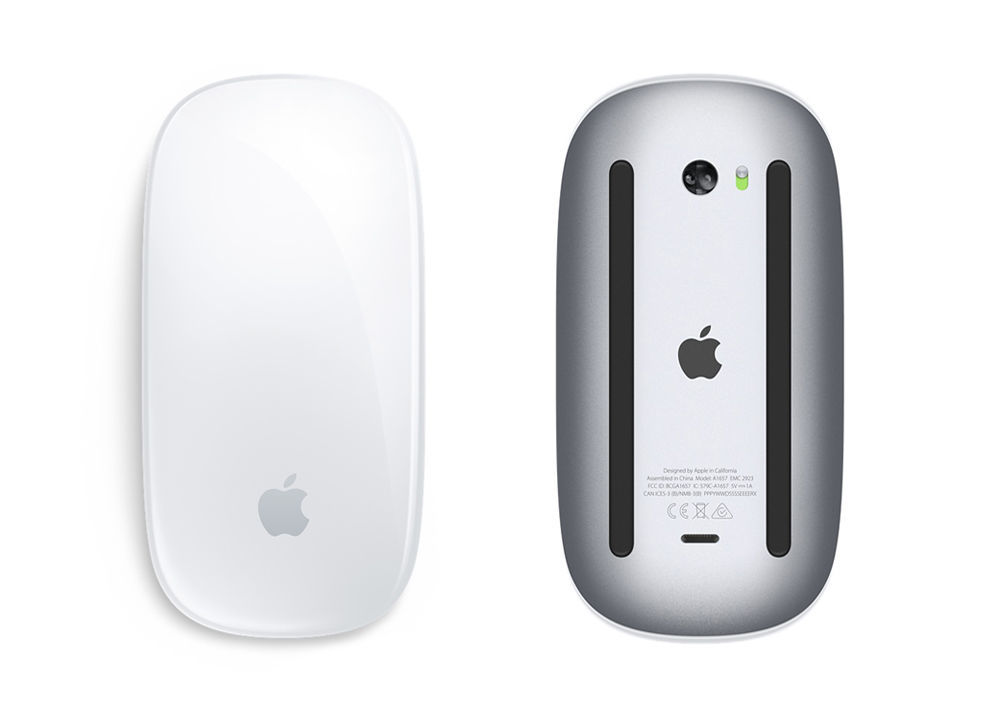
Časy myší trackballů jsou naštěstí dávno pryč, ale i gumové nožičky na základně myši mohou zachytávat nečistoty a někdy se může zašpinit čočka senzoru, což může zabránit správné funkci myši.
Pokud máte nahoře knoflík nebo kolečko, pravděpodobně obsahují mnoho bakterií. Z tohoto důvodu byste měli myš dezinfikovat, než ji dáte někomu jinému.
Před čištěním myš odpojte od počítače.
K čištění kolečka v horní části myši a dalších drážek způsobených tlačítky můžete použít párátko, dávejte však pozor, abyste je nezlomili. Očistěte myš hadříkem z mikrovlákna, ale vyvarujte se agresivních chemikálií, které by mohly poškodit povlak nebo kontaminovat součásti jako dříve.
Otočte myš a pomocí vatového tampónu očistěte gumové nožičky na její podrážce. Párátko může pomoci odstranit opravdu špinavé části.
Pokud váš Mac nesleduje správně, může být na čočce snímače prach nebo jiná špína. K čištění okénka senzoru můžete použít stlačený vzduch nebo jemně použít vatový tampon, dávejte však pozor, abyste senzor nepoškrábali nebo na něj příliš netlačili.
Nakonec můžete myš vyčistit dezinfekčním hadříkem, který se používá pro výše uvedenou klávesnici.
Jak čistit prach uvnitř počítače Mac
Pokud si myslíte, že se v oblasti ventilátoru a baterie počítače Mac zaseklo hodně prachu, je možné jej vyčistit, ale mějte na paměti, že pokud tak učiníte před zapnutím počítače Mac, může dojít ke zrušení záruky.
Mějte také na paměti, že moderní Mac trpí tímto problémem méně než starší Mac jako hliníkový Mac Pro, který byl v roce 2012 zastaralý.
Mezi příznaky prachu uvnitř počítače Mac patří přehřátí v důsledku nedostatečné cirkulace vzduchu, neočekávané vypnutí při přehřátí počítače Mac a pomalejší výkon, když se počítač Mac nepřehřívá.
Pravděpodobně také uslyšíte více hluku fanoušků, když se váš Mac pokusí ochladit.
Možná budete muset zapnout stroj, abyste vyčistili prach uvnitř počítače Mac. Jak jsme již řekli dříve, nedoporučujeme to, protože by to mohlo vést ke ztrátě záruky a poškození. Upozornění: Pokud váš Mac vyrobila společnost Apple v posledních deseti letech, neočekávejte, že bude snadné jej vymačkat.
Nepředpokládejte, že můžete použít vysavač k vysávání prachu z větracích otvorů, aniž byste zapnuli Mac. Nejen, že můžete uvolnit součásti, ale vysavač může vytvářet statickou elektřinu a způsobit zkrat vašich součástí.
Pokud to chcete riskovat, můžete k nasávání prachu uvnitř počítače Mac použít plechovku stlačeného vzduchu. Pokud potřebujete postupné zapnutí počítače Mac, doporučujeme průvodce iFixIt.
Chcete-li zabránit návratu prachu do počítače Mac, postupujte podle těchto tipů:
- Nepoužívejte Mac na klíně nebo na povrchu materiálu. Fanoušci jsou náchylnější k přilákání prachu, když jsou na tvrdém stole.
- Zatímco mluvíte, občas utřete prach ze stolu a často vysávejte koberce.
- Čas od času můžete také vyčistit ventilační otvory počítače Mac.
