Jak detekovat a odstranit viry ve Windows 8
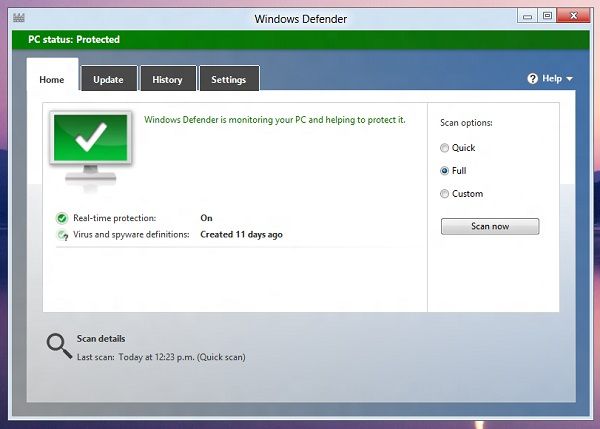
Pokud jste uživatel Windows 8, máte antivirovou ochranu, kterou nabízí Windows DefenderSoftware, který společnost Microsoft přidala k ochraně uživatelů operačního systému před škodlivým softwarem.
V případě Windows RTProgram Windows Defender bude vždy zapnutý a nelze jej deaktivovat namísto jiného antivirového programu. v Windows 8na druhou stranu, pokud byl deaktivován a nahrazen jiným programem. Cílem dnešního tutoriálu je naučit vás detekovat a odstraňovat viry pomocí softwaru od společnosti Microsoft.
Jak detekovat a odstranit viry ve Windows 8
Musíme přistupovat k programu, abychom detekovali a eliminovali viry Windows Defender. Chcete-li to provést, posuňte prst z pravého okraje obrazovky, nebo pokud používáme myš, posuňte kurzor do pravého horního rohu a posuňte jej dolů.

Klikneme nebo stiskneme tuto možnost Vyhledávání a zadáme do vyhledávacího pole Obrana. Stiskněte klávesu PŘIHLÁSIT SE Nebo kliknutím na jediný dostupný výsledek (Windows Defender) otevřete program.

V okně Windows Defenderuvidíme to na pravém panelu Možnosti zkoušky. Máme tři možnosti, jak zvolit způsob kontroly zařízení:
- Rychlý test– Prověřuje oblasti počítače, které jsou s největší pravděpodobností ovlivněny malwarem a spuštěnými aplikacemi.
- Kompletní zkouška: Prohledá všechny soubory na pevném disku, v závislosti na kapacitě disku a souborů na pevném disku, a soubory na pevném disku mohou trvat i hodinu.
- Speciální zkouška: Umožňuje nám vybrat umístění a soubory ke skenování.

Po výběru možnosti, která odpovídá typu zkoušky, kterou chceme udělat, stiskněte nebo klikněte na tlačítko Podívejte se na to hned zahájit zkoušku.
Windows Defender se stará o mazání nebo ukládání do karantény souborů považovaných za rizikové.
Na kartě Start Můžeme také zjistit, zda je povolena ochrana v reálném čase. Pokud ne, a za předpokladu, že v počítači není nainstalován žádný jiný antivirový software, můžeme jej aktivovat výběrem karty. Nastavení -> Ochrana v reálném čase.

Musíme kliknout nebo kliknout na kartu a zobrazit seznam nebezpečných položek detekovaných antivirem. Záznam (třetí záložka). První možnost, položky v karanténě, nám umožňují zobrazit soubory blokované programem Windows Defender, úroveň rizika, které představují, datum jejich zjištění a další podrobnosti.

Máme možnost odstranit položky v karanténě výběrem každé (nebo několika) z nich a kliknutím nebo stisknutím tlačítka. Odstranit. Možnost také k dispozici Smazat vše, odstranit všechny zjištěné rizikové položky z počítače.
Druhá možnost, Povolené položky Ukazuje nám soubory, které jsme se rozhodli nepodniknout, i když jsou antivirem považovány za rizikové.
Třetí možnost, Byly zjištěny všechny položky Ukazuje nám jak položky v karanténě, tak i to, co je povoleno, a jejich podrobnosti.
Abychom se ujistili, že náš počítač není ohrožen, doporučujeme vám pravidelně provádět úplné kontroly. Podobně se doporučuje, abychom aktivovali ochranu v reálném čase, abychom se chránili před pokračujícími riziky, kterým jsme vystaveni při připojování k internetu.
