Jak hlásit a blokovat spamové zprávy na iMessage na iPadu
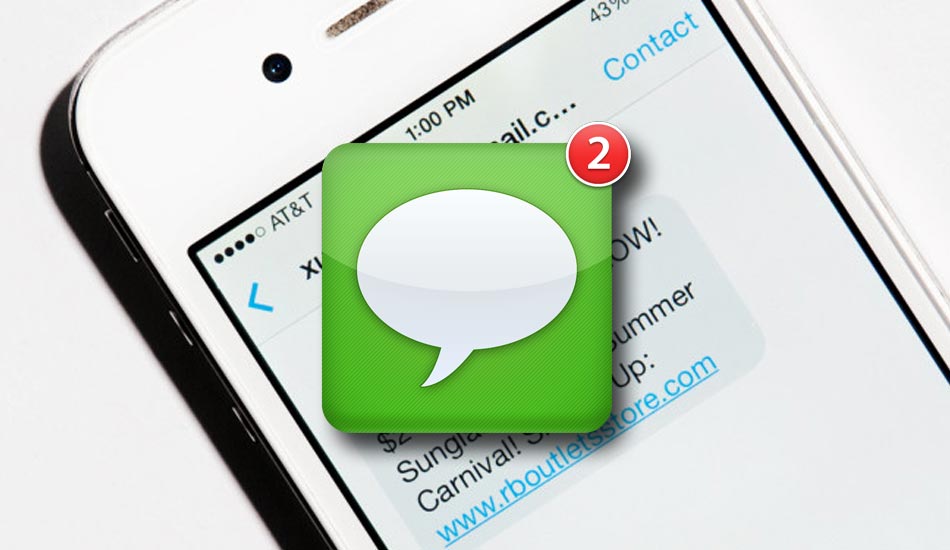
Nedávno jsme se to naučili mnoho uživatelů zažilo spamové útoky na zařízení iOS. Pokud jste jedním z těch uživatelů, kteří obdrželi tyto nechtěné zprávy na vašem zařízení se systémem iOS, mohlo by vás zajímat blokování těchto triků pro iPad a také upozornění společnosti Apple, která vám zprávu poslala, aby přijaly opatření.
Spam vybírá aplikace Apple
To poskytl Wired. Na začátku ledna publikoval článek, který uvádí: iMessage se stal terčem mnoha spamerů.


Vzhledem ke snadné znalosti naší adresy nebo e-mailu poskytovaného službou iMessage navíc spamerům také usnadnilo odesílání zpráv prostřednictvím služby iMessage bez souhlasu uživatele.
Dostal jsem svůj první spam iMessage. Doufáme, že to nebude příliš běžné. #ios
– Marc (@marctytus) 18. srpna 2014
Ačkoli problém není tak velký, jak si Wired přál, aby se objevilPokud je pravda, že někteří uživatelé iPadu dostávali v aplikaci iMessage nechtěné zprávy. Pokud jste mezi nimi, pokračujte ve čtení, to je vaše věc.
Jak blokovat spam z iPadu
Musíte postupovat podle těchto dvou kroků:
Nahlásit spam společnosti Apple
První věcí, kterou byste měli udělat, abyste se v budoucnu vyhnuli většímu zlu, je, pošlete snímek obrazovky zprávy, kterou jste obdrželi na adresu: [email protected]Za tímto účelem poskytuje společnost Apple.

Chcete-li pořídit snímek obrazovky, pokud nevíte, jak to udělat, jednoduše otevřete aplikaci iMessage a přejděte na spamovou zprávu, kterou jste dostali. Když uvidíte zprávu na obrazovce, jednoduše stiskněte tlačítko. Napájení nebo Zapnuto vypnuto, vedle tlačítka Domov, snímek se pořídí a obrázek se uloží v aplikaci Fotografie.
Dále musíte obrázek odeslat spolu s datem a časem, kdy jste zprávu dostali, na e-mail, který jsme uvedli dříve. Tažením okna zprávy doleva zobrazíte čas a datum. Chcete-li nahlásit spamové zprávy, můžete také sledovat celý tutoriál, který jsme zveřejnili už dávno.
Blokovat odesílatele
Po nahlášení zprávy na e-mailovou adresu můžete: Blokujte odesílatele, abyste zabránili spamovým zprávám, aby se k vám nedostaly.
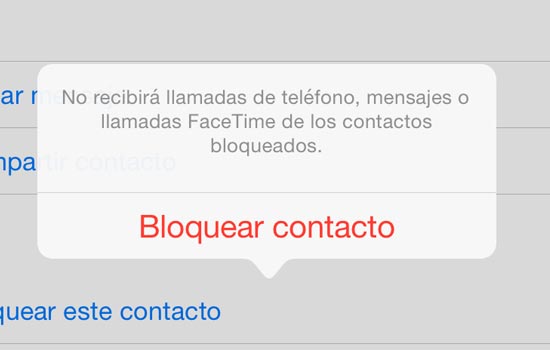
Chcete-li blokovat odesílatele, znovu otevřete aplikaci iMessage a vyberte zprávu. Poté klikněte na záložku dialogu v pravém horním rohu obrazovky.
Chcete-li získat přístup k informacím o odesílateli, který vám poslal výše uvedený spam, klikněte na informační tlačítko, přejděte do dolní části možností a vyberte „Blokovat tuto osobu“ a poté klikněte „Blokovat osobu“.
Pokud jste postupovali podle těchto kroků, budete informovat Apple, že může v budoucnu jednat, a na iPadu budete blokovat odesílatele, takže na svém zařízení iOS již nebudete dostávat spam. Existuje mnoho dalších triků pro iOS 8, o kterých možná nevíte a které můžete implementovat do svého iPadu.
Jak vidíte, blokování spamu bylo snadné, pokud jste postupovali podle tohoto jednoduchého tutoriálu, který jsme se naučili díky PadGadget.
Dostali jste v posledních několika dnech na svůj iPad nějaké spamové zprávy? Podařilo se vám to blokovat podle tohoto tutoriálu? Ve svých komentářích nám můžete sdělit své zkušenosti.
