Jak měříte rychlost a výkon počítače Mac?

Už jste to slyšeli tisíckrát: „Počítače Mac jsou příliš rychlé.“ Ano, správně, ale jaká je přesná rychlost? Rychlost a účinnost jakéhokoli konkrétního zařízení může být relativní v závislosti na tom, s jakými jinými zařízeními se porovnává.
Obvykle říkáme, že pokud počítač na naše kliknutí reaguje efektivně, je rychlý a nemá tendenci se zasekávat při změně programů nebo otevření mnoha oken. I když jsou však tyto předpoklady účinnosti splněny, některá zařízení budou i nadále rychlejší než jiná.
Přesnou rychlost počítače Mac nebo jiného počítače lze měřit pomocí softwarových aplikací. srovnání. Tyto aplikace obvykle je zdarma, což vám umožňuje měřit rychlost různých komponent počítače v různých situacích.

K čemu je znát rychlost počítače Mac?
Ačkoli je obtížné měřit celkový výkon technologie, srovnání Poskytuje údaje pro srovnání s jinými počítači a zařízeními. Ve zkratce, srovnání je to způsob, jak otestovat výkon technologie. chytrý telefon nebo GPU Macu.
Benchmarking vám může pomoci rozhodnout se, zda chcete upgradovat na nový stolní nebo přenosný počítač, a porozumět výkonu různých komponent technologie, od CPU po GPU a dokonce i na pevný disk.
Může pomoci identifikovat slabá místa v systému, která mohou být vylepšena přidáním větší RAM nebo upgradem SSD. (Zde je více tipů, jak zrychlit pomalý Mac.)
Srovnání pro obecný výkon
I když existuje mnoho obecných srovnávacích aplikací pro macOS, nejsnadnější použití a nejběžnější doporučení Geekbench 4 od Primat Labs (10,99 €). Vlastně aplikace, kterou používáme, když to děláme komentáře Porovnání nejnovějšího iPhonu a iPadu na Macworld.es.
Zatímco výše uvedená propojená placená verze má více funkcí, Geekbench 4 je k dispozici také ve zkušební verzi zdarma. A software Funguje na více platformách, včetně Windows, macOS, iOS a Android, což je velmi praktické.
Bezplatná verze GB4 nemá mnoho omezení, kromě toho, že vždy vyžaduje aktivní připojení k internetu a automaticky nahraje výsledky na vaši webovou stránku, aby je ostatní viděli.
Pokud výkon počítače, který nebyl vydán, považujete za soukromý, nemusíte se obtěžovat sdílet výsledky svého Macu s ostatními uživateli Geekbench.
Hlavním lákadlem hry Geekbench 4 je každopádně to, že se neuvěřitelně snadno používá a vyžaduje jen velmi málo technických znalostí. Stačí otevřít aplikaci a zavřít ostatní aplikace Klikněte na „Spustit test CPU“ běžící na vašem Macu.
Dále bude váš výkon CPU měřen prováděním „každodenních úkolů určených k simulaci aplikací v reálném světě“. Dokončení může trvat až 20 minut v závislosti na rychlosti vašeho procesoru.
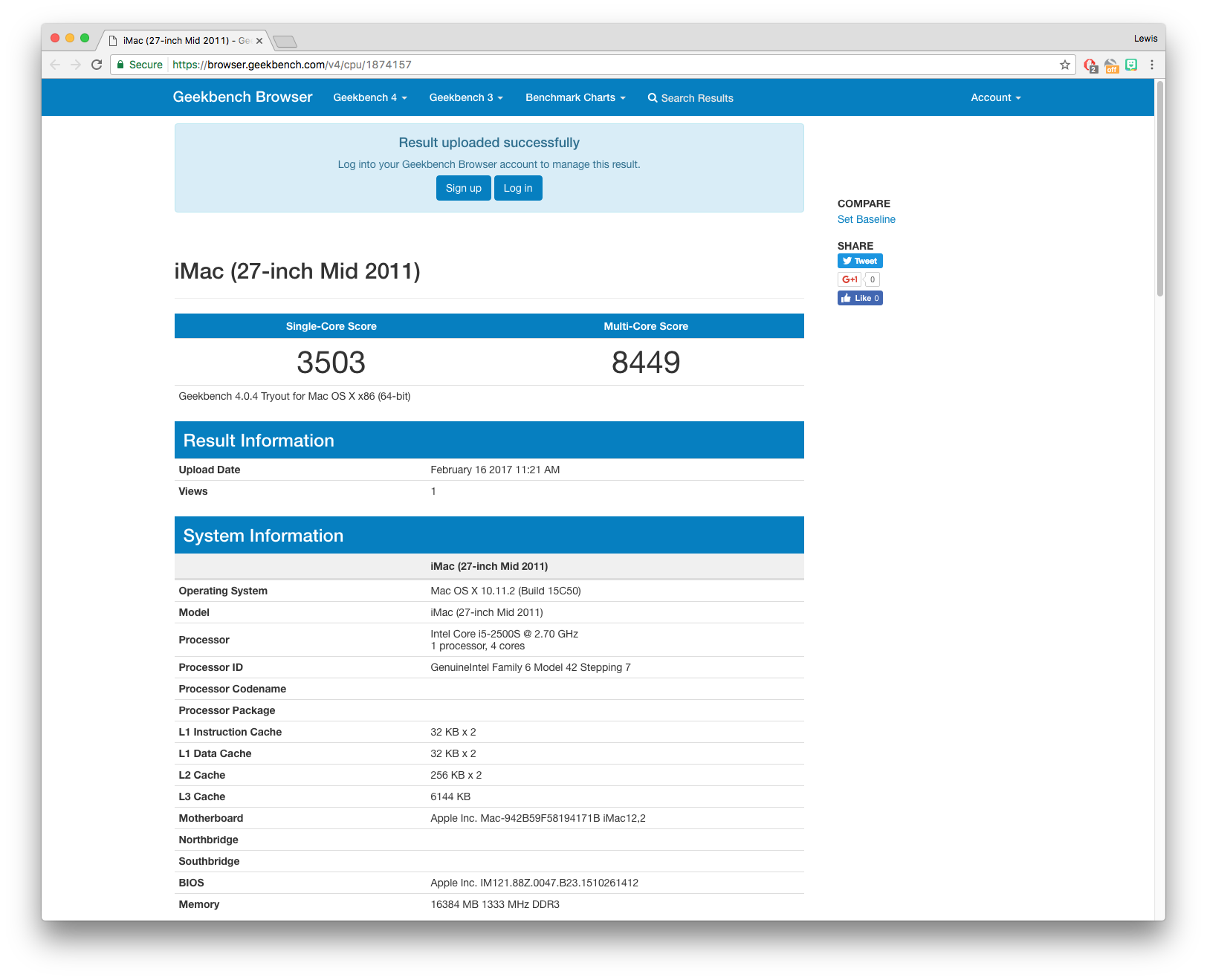
Po dokončení se výsledky zobrazí ve vašem výchozím webovém prohlížeči. Ano, zpočátku se můžete cítit zahlceni všemi informacemi, které se objeví, od ID procesoru po ID procesoru. zařízení Na základní desce, ale jediné problémy, na které byste se měli zaměřit, jsou ty nejlepší: skóre s jedním jádrem a skóre s více jádry.
Skóre jednoho jádra vám pomůže získat představu o tom, jak rychle běží váš Mac v určitých situacích, kdy vše zvládne pouze jedno jádro procesoru.
Vícejádrové naopak ukazuje, jak dobře může váš Mac fungovat, když je tlačen na své absolutní limity, protože k řešení stresu používá více procesorových jader současně. Přemýšlejte o tom jako o špičkovém výkonu vašeho Macu.
Tyto výsledky můžete uložit a porovnat s jinými měřítky v prohlížeči Geekbench, což vám umožní zjistit, jak se váš Mac srovnává s nejnovější generací počítačů Mac nebo dokonce s konkurencí jiných výrobců.
Mělo by vám poskytnout představu o tom, jak dobře si vaše zařízení vede právě teď a zda upgrade, o kterém uvažujete, stojí za to, pokud jde o surový výpočetní výkon.
Srovnávací test pro pevný disk a SSD
Nejjednodušší nástroj, který lze použít, pokud jde o měření rychlostí čtení / zápisu vašeho pevného disku nebo disku SSD (SSD) Test rychlosti disku BlackMagic (zdarma).
Ačkoli je určen pro editory videa, aby pomohl určit, zda jejich pevný disk zpracovává velké soubory, je také velmi snadný pro průměrného uživatele.
Stáhněte a otevřete aplikaci, vyberte cílovou jednotku, pokud má váš Mac více než jeden pevný disk (to provedete kliknutím na ozubené kolo) a kliknutím na tlačítko „Spustit“ spusťte srovnání.
Chcete-li zvýšit přesnost, stejně jako u jiných srovnávacích testů je nejlepší zajistit, aby ve stejném čase nebyly spuštěny žádné jiné aplikace.
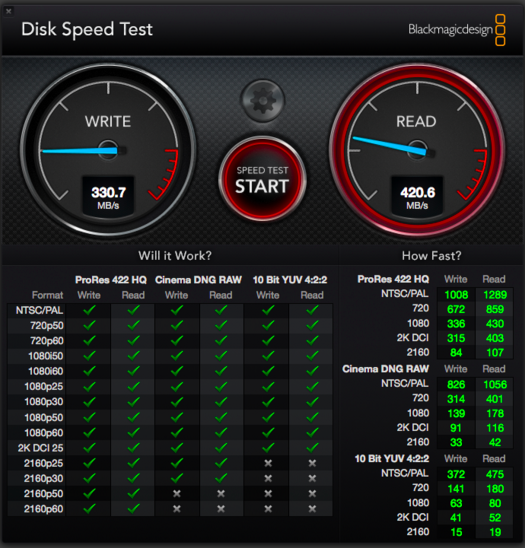
Všimněte si, že i když je v grafice zobrazeno mnoho dat, všechny tyto informace jsou určeny hlavně pro editory videa. Čísla, na která se musíte zaměřit, jsou uvedena ve velkých indikátorech v horní části.
Rychlost zápisu je vlevo a rychlost čtení vpravo, což vám dává představu o tom, jak rychle se budou na disk zapisovat objekty a jak rychle se budou načítat aplikace a soubory.
Co lze považovat za dobré skóre?
Zatímco standardní externí pevný disk připojený k počítači Mac přes USB 2.0 nedosáhne rychlosti nad 25-30 MB / s (extrémně pomalé), upgrade vestavěného pevného disku na SSD by mělo znamenat výrazné zvýšení výkonu.
Například náš iMac z roku 2011: integrovaný pevný disk dosahuje rychlosti až 90 MB / s, zatímco náš externí disk SSD připojený přes Thunderbolt dosahuje až 420 MB / s.
Rozdíl v rychlosti je dramatický a okamžitě viditelný při každodenním používání. Ve skutečnosti je to pravděpodobně hlavní důvod, proč Apple ve své řadě MacBooků nahradil tradiční pevné disky disky SSD. Pokud máte pomalý pevný disk, možná budete chtít upgradovat na SSD.
Benchmarking pro grafiku
Na závěr si promluvme o grafickém výkonu. Z tohoto důvodu obvykle volíme Maxonův Cinebench, jiný software Zdarma a také testování CPU vašeho Macu (velmi podobné Geekbench, ale bez srovnání s jinými výsledky) online) použije k porovnání vaší grafické karty test OpenGL.
Test využívá 3D auta, která interagují se slabou městskou ulicí, aby zjistila, jak GPU zpracovává téměř milion polygonů současně, když je kombinováno s různými speciálními efekty.

Chcete-li vstoupit do testu, otevřete Cinebench a klikněte na „Spustit“ vedle testu „OpenGL“ v levém horním rohu aplikace. Dostanete se k testu a konečný výsledek se zobrazí vedle tlačítka „Spustit“.
Jaké je dobré skóre?
Náš iMac z roku 2011 dosáhl ve srovnání pouze 42,66 snímků za sekundu, ale novější počítače Mac, včetně nejnovějšího Mac Pro, mohou dosáhnout rychlosti kolem 77 snímků za sekundu.
Macy tradičně nejsou tak výkonné jako jejich PC protějšky v grafickém oddělení kvůli nedostatku špičkových procesorů nVidia / AMD v počítačích Mac, což je třeba vzít v úvahu při porovnání výsledků s následujícími. ostatní počítače se systémem Windows.
Na rozdíl od jiných komponent nelze grafickou kartu na většině počítačů Mac aktualizovat; Pokud hledáte lepší grafický výkon v počítači, pravděpodobně budete muset zaplatit za novější Mac.
