Jak mohu připojit externí displej nebo monitor k notebooku / PC?
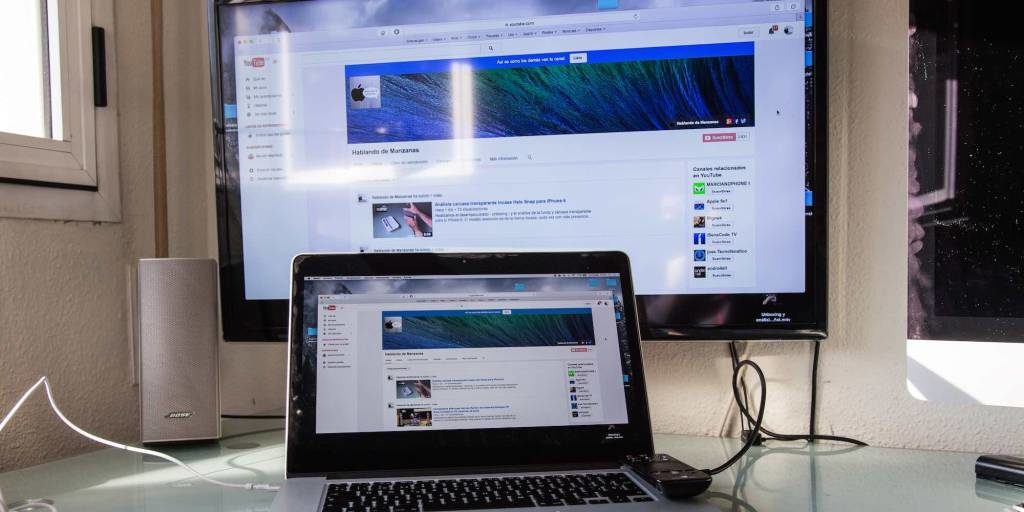
Přidání druhého monitoru do počítače vám umožní duplikovat plochu počítače, což vám umožní prohlížet si referenční materiály na jednom monitoru, zatímco na druhém pracujete.
V nejnovějším leteckém simulátoru můžete zdvojnásobit velikost své kabiny. Nebo můžete na svém záložním monitoru nechat běžet Facebook nebo Twitter, abyste drželi krok se svými přáteli.


Důležité podrobnosti, které byste měli vědět
Před zakoupením dalšího monitoru je však nejlepší vědět, k čemu lze počítač připojit. Doporučuje se podívat se na zadní a boční strany notebooku a zjistit, jaké porty má.
Většina počítačů má porty VGADVI a HDMI u některých notebooků, které jsou dodávány pouze s rozhraním Thunderbolt, porty USB a adaptérem HDMI.
Například pokud má váš monitor připojení VGA a váš počítač také jedno má, použijte k jejich propojení kabel VGA. Pokud máte HDMI, použijte kabel HDMI k připojení monitoru k portu HDMI počítače. Totéž platí pro všechny vaše porty a kabely.
Pokud však chcete také streamovat zvukJe velmi důležité si uvědomit, že kabel HDMI bude nejlepším kabelem k použití. Použití kabelů HDMI a DVI pro vysoce kvalitní obraz bude mnohem lepší než kabel VGA.

Jak připojit externí displej v systému Windows?
Obecně platí, že když je obrazovka zapnutá, systém Windows ji automaticky detekuje a aktivuje. Pokud na obrazovce nic nevidíte, vyberte pomocí tlačítek správnou položku. Většina se automaticky přepne na vstup přijímající video signál, ale ne všichni.
- Klikněte na Start, Nastavení a Systém.
- Zde najdete nabídku Displej (ve výchozím nastavení), kde získáte nastavení, jako je směr, velikost a jas.
- Máte několik možností, co se má zobrazit na každé ze dvou obrazovek.
- Duplikát – Druhý monitor zrcadlí to, co je na obrazovce vašeho notebooku.
- Rozbalit – Plocha systému Windows je rozdělena na dva monitory.
- Zobrazit pouze na 1 nebo 2 – Bude použita pouze jedna z obrazovek
- Kliknutím na Identifikovat zobrazíte, který z nich je který.
- Dalším způsobem, jak přepínat mezi těmito režimy, je hledat funkční klávesu na notebooku v horní řadě kláves se dvěma monitory.
- Stiskněte klávesu Fn a tuto funkční klávesu.
- Budete muset přepínat mezi různými nastaveními: pouze obrazovka notebooku, pouze laptop + externí displej, pouze externí displej.
- Pokud vyberete možnost „Rozšířit tato zobrazení“, můžete druhý monitor na diagramu přetáhnout do jeho fyzického umístění.
- Pokud je rozlišení vyšší, bude v obdélníkovém diagramu větší.
- Můžete jej umístit tak, aby spodní hrany byly v jedné linii.
- Může mít také stejnou horní a dolní oblast.
- Upravte rozlišení každé obrazovky, abyste zlepšili kvalitu textu a videa zobrazeného na obrazovce.
- V nabídce OSD vyberte možnost Pokročilé nastavení zobrazení.
- Pomocí rozevíracího seznamu upravte rozlišení obrazovky.
- Pro každou obrazovku se doporučuje použít rozlišení doporučené Windows.
- Na obrazovkách s vysokým rozlišením pravděpodobně budete chtít použít posuvník „Změnit velikost textu“.
- Aplikace a další položky zajišťující snadné čtení.
- Typické nastavení je 150–250%.
Jak připojit externí displej na macOS?
Pro uživatele s macOS X 10.8 nebo novějším:
- Otevřete nabídku Předvolby systému a vyberte možnost Displeje.
- Podržte stisknutou klávesu Option.
- V pravém dolním rohu okna Displeje.
- Mělo by se zobrazit tlačítko Detect Displays.
- Kliknutím na něj vynutíte, aby macOS vyhledával jakýkoli externí displej připojený k počítači.
