Jak mohu stáhnout iPadOS 14 do vašeho iPadu?
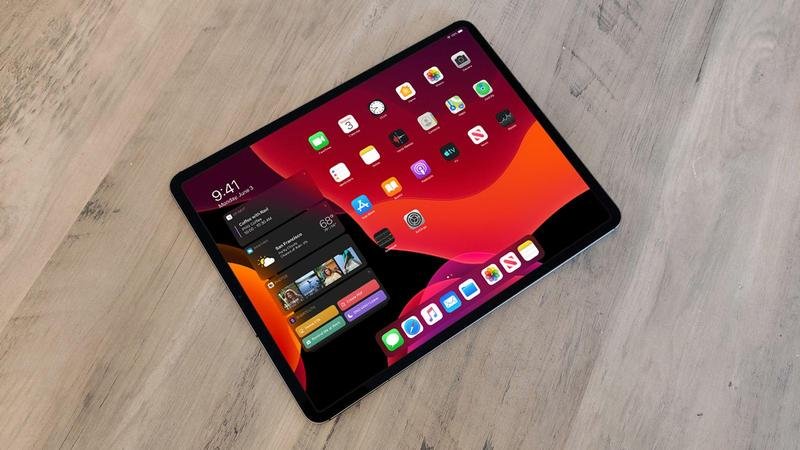
Apple překvapil všechny, když odhalil, že se připravuje na vydání samostatného operačního systému pro iPady na WWDC 2019. O rok a půl později je tu druhý iPadOS a konkrétně s ním tableta.
Pokud máte zájem o instalaci iPadOS na váš iPad, možná vás zajímá, jak na to. Chcete-li aktualizovat iOS na svém zařízení Apple nebo zjistíte, že postup, který provádíte na svém iPhone, je velmi podobný tomu, co jste dělali dříve.
V tomto článku se pokusíme vyřešit všechny vaše pochybnosti: co byste měli hledat před aktualizací? softwareCo byste měli dělat, pokud máte problémy, jako je nedostatek volného místa nebo špatné připojení k síti Wi-Fi?

![[Curiosidades] Mmmmm ... čokoládový iPad!](/wp-content/uploads/2020/10/Curiosidades-Mmmmm-cokoladovy-iPad.jpg "[Curiosidades] Mmmmm ... čokoládový iPad! 8")
Měli byste si na iPad nainstalovat iPadOS?
Nyní, když je k dispozici nová verze iPadOS, byste na kompatibilním iPadu měli obdržet varování, že ji nyní můžete aktualizovat. software. Než to uděláte, doporučujeme vám zvážit, zda to opravdu stojí za to.
Před několika lety Apple nahradil aplikaci Videa aplikací pro televizi, a zatímco druhá fungovala dobře, chybělo nám, když se jedna po druhé hrály epizody seriálu, aniž bychom to museli výslovně požadovat.
Když to dáme stranou, logicky iPadOS přináší nové funkce, které můžete využít jen tehdy, když si je nainstalujete. Toto je možnost použití iPadu jako druhého monitoru pro váš Mac nebo ponechání několika oken aplikace otevřených.
Před pokračováním v instalaci doporučujeme provést zálohu. Neměli byste mít problém, ale poslední věcí, kterou chcete, je ztráta dat. Doporučujeme také uvolnit místo, abyste měli dostatek místa pro aktualizaci.
Instalace iPadOS 14 na iPad
jeden. Připojte svůj iPad k napájení. Jinak nebudete moci aktualizaci stáhnout.
dva. Budete také muset připojit svůj iPad k síti Wi-Fi. Nebude to fungovat, pokud používáte pouze mobilní data. Doporučujeme používat zabezpečenou síť, proto byste si měli stáhnout veřejné sítě.
3. Nyní přejděte do „Nastavení“ vašeho iPadu, poté „Obecné“ a „Aktualizace softwaru“. Zde byste měli najít možnost instalace iPadOS 14. Pokud vám řekne, že váš iPad má již nainstalovanou nejnovější verzi, může to být z několika důvodů.
První může být proto, že jste ji již nainstalovali nebo nejnovější verze ještě není k dispozici (může to chvíli trvat). S největší pravděpodobností, ale bohužel vaše iPad není podporován.
4. Pokud je k dispozici, klepněte na „Stáhnout a nainstalovat“.
5. Z bezpečnostních důvodů musíte zadat své heslo a přijmout podmínky.
6. Aktualizace se začne stahovat na pozadí. Dostanete přibližný čas potřebný k jeho dokončení, ale obvykle je to mnohem delší. Alespoň můžete použít tableta při stahování.
7. Až bude stahování dokončeno, obdržíte oznámení. Klepněte na něj a dostanete se zpět na obrazovku „Aktualizace softwaru“.
8. Klepněte na „Instalovat nyní“. Tento proces může nějakou dobu trvat, zvláště pokud instalujete aktualizaci, když je právě vydána.
9. Můžete se také rozhodnout nainstalovat aktualizaci později nebo dokonce nechat iPad provést, když spíte. Pamatujte si, že iPad závisí na výkonu.

Jak nastavit iPadOS na iPadu bez Wi-Fi
Jak jsme řekli v předchozím bodě, nebudete si moci stáhnout aktualizaci z. software Na iPadu, pokud nejste připojeni k síti Wi-Fi. Existuje však trik, který můžete udělat pomocí vlastních dat. chytrý telefon.
jeden. Připojte svůj iPad k mobilním datům svého iPhone pomocí možnosti „Sdílení Internetu“. Najdete jej v nastavení svého iPhonu, zatímco na iPadu bude vypadat jako každá jiná síť Wi-Fi. Musíte zadat heslo uvedené na vašem iPhone.
dva. Nyní podle pokynů v předchozí části stáhněte a nainstalujte iPadOS do svého iPadu.
3. Uvidíte, jak začít stahovat iPadOS pomocí mobilních dat vašeho iPhone.
Jak nainstalovat iPadOS na iPad pomocí iTunes
Pokud nemáte přístup k Wi-Fi (nebo zabezpečené síti), můžete iPadOS nainstalovat pomocí iTunes, pokud máte Mac s přístupem na internet a program, který jste si stáhli. S macOS Catalina byste to měli mít ve Finderu.
jeden. Otevřete iTunes na počítači Mac a připojte iPad k počítači pomocí kompatibilního kabelu.
dva. Klikněte na ikonu představující iPad, která se zobrazí v iTunes.
3. Nyní klikněte na „Zkontrolovat aktualizaci“.
4. Nakonec podle pokynů na obrazovce stáhněte a nainstalujte iPadOS.
Jak můžete nainstalovat iPadOS na svůj iPad, pokud nemáte volné místo?
Pokud váš iPad nemá dostatek místa, budete muset zvolit způsob instalace iPadOS pomocí iTunes, jak je uvedeno výše. Alternativně doporučujeme uvolnit paměť odstraněním paměti. mezipamětiaplikace a soubory, které nepotřebujete.
Pokud vám dochází místo, můžete se obávat, že některá vaše data budou smazána, když nastavíte iPadOS. To se stalo v minulosti, ale myslíme si, že by to neměl být případ iPadOS. Proto byste si měli udělat zálohu.
Jak nainstalovat iPadOS na iPad z beta verze
Pokud jste nainstalovali iPadOS v beta verzi, měli byste vědět, že se této beta verze musíte zbavit před instalací finální verze. Můžete to udělat tak, že přejdete do části „Nastavení“, poté „Obecné“ a „Profil“.
Dále vyberte možnost, která odkazuje na profil uživatele. software iPadOS beta a vyberte možnost „Odstranit profil“. Pro potvrzení změn budete muset zadat heslo. Pak bude čas dostávat upozornění na nejnovější aktualizace. software.
Jak nainstalovat starou verzi operačního systému
Ale co když litujete instalace iPadOS 14 a chcete se vrátit k předchozí verzi? Později vám ukážeme trik, jak toho dosáhnout, ale pamatujte, že tento postup není vždy efektivní.
jeden. Otevřete ve svém počítači Mac vyhledávač.
dva. Vyberte „Knihovna“ a otevřete složku odpovídající iTunes. Pokud jej nemůžete najít, podržte klávesu „Option“ nebo „Alt“ a současně přejděte na kartu „Přejít“ a poté na „Knihovna“.
3. Pokud ji najdete, vyberte ve svém iPadu složku „Aktualizace softwaru“. Pokud jste neaktualizovali, nenajdete to tableta přes iTunes.
4. Případně můžete přejít na stránku IPSW.me Chcete-li v zařízení vyhledat potřebnou aktualizaci.
