Jak mohu zvětšit nebo zmenšit obrazovku mého počítače nebo mobilního zařízení

Ve většině případů to může být docela užitečné zvětšit nebo zmenšit velikost obrazovky vašeho počítače nebo mobilního zařízení. Je možné, že nebudete moci dobře vidět podrobnosti o části počítače nebo obrazu.
Něco, co se může stát na mobilních zařízeních a pravděpodobně se to stane nejčastěji kvůli jejich poměrně malým obrazovkám, je více srovnáváno s tím u počítače.

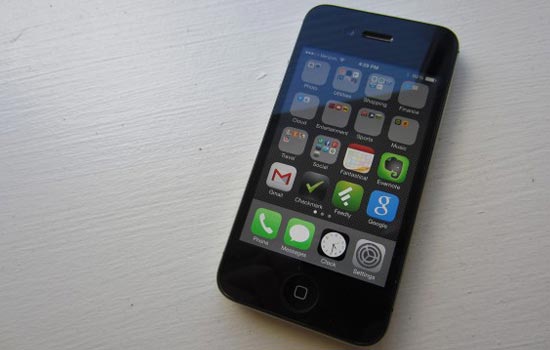
Obrazovku počítače i terminálu můžete výrazně zvětšit nebo zmenšit. Je důležité být na to opatrný a že si můžete vybrat velikost, která je opravdu pohodlná a pohodlná.
Je zřejmé, že tento druh funkce lze kdykoli změnit. Není to něco, co se dělá trvale, takže to můžete na chvíli použít nebo použít k vizualizaci některých detailů obrázku v určitou dobu.

Jak zvětšit nebo zmenšit obrazovku Windows
Ve Windows máme několik možností, jak zvětšit nebo zmenšit všechny objekty, které máme na obrazovce, abychom je mohli pohodlněji prohlížet.
K tomu musíme držet klíč ovládání (Ctrl) a poté stiskněte klávesu „+“Přiblížit nebo”–“Snížit.
Tato metoda je nejjednodušší a můžete ji použít jako Word, Chrome atd. Můžete jej použít v programech. Stručně řečeno, můžete jej použít téměř kdekoli v počítači.
Přiblížení nebo oddálení na obrazovce Windows
Máme další velmi zajímavou metodu, o které lze říci, že funguje stejně jako ta předchozí, ale tentokrát používat kolečko myši. Tímto způsobem můžeme poměrně hluboko přiblížit, abychom výrazně zvětšili jakýkoli typ obsahu.
Na druhé straně, pokud budeme i nadále používat kolečko myši, můžeme se vrátit k původní velikosti. Cokoli, co potřebujete rozšířit, můžete rozšířit dále. Pokud se chystáte použít kolečko myši pro přiblížení nebo oddálení, “Control (Ctrl) “ a pak můžete používat kolečko myši.

Přiblížení nebo oddálení všech položek v systému Windows
To, co jsme vám řekli výše, rozšiřuje to, co děláme. Pokud však vše, co chcete, je rozšířit systém Windows tak, aby vypadal jasněji a větší. Pak máme další možnost, kterou lze kdykoli bez problémů zvrátit.
- K tomu všeho, co musíme udělat, je kliknout pravým tlačítkem na plochu (v prázdné oblasti).
- Zobrazí se rozevírací nabídka s různými možnostmi. Co se nás týká, “Nastavení obrazovky“.
- Zde budete moci vizualizovat velké množství možností. Ale to, co nás opravdu zajímá, je, “Změňte velikost textu, aplikací a dalších položek“.
- Můžete si vybrat původní a doporučenou velikost 100%, nebo zvolit jiné velikosti, které dále obecně rozšiřují prvky Windows.
- Naopak, pokud chcete zlepšit a zvětšit kvalitu obrazu, můžete změnit rozlišení obrazovky. To bude také záviset na optimálním rozlišení obrazovky.
V každém případě můžete vyzkoušet obě možnosti, dokud nenajdete možnost, ve které se budete opravdu cítit pohodlně. Pokud vás žádná z možností nepřesvědčí, můžete kdykoli bez problémů vrátit vše jako dříve.
Zvětšení nebo zmenšení obrazovky na Macu
Na počítači Mac je to velmi jednoduché. Jediné, co uděláme, je, “Volba„Y“Manzana“Z vaší fyzické klávesnice.”
Poté musíte stisknout klávesu “+„Používá se ke zvýšení a“–Slouží ke zmenšení velikosti.
V případě, že vás váš tým požádá o povolení funkce zvětšení. Toho lze dosáhnout stisknutím tlačítka.Volba„Y“Manzana“S hvězdička.

Jak přiblížit nebo oddálit v systému Android
Pokud chcete zvětšit fotografii v systému Android, je to velmi jednoduché.
Položíme dva prsty na obrázek, který chcete zvětšit, prsty by měly být vedle sebe a držet obrazovku stisknutou. Poté stisknete a přidržíte obrazovku a roztáhnete prsty a uvidíte, jak přiblížíte dotyčný obrázek nebo web.
Pokud chcete prakticky rozšířit celou obrazovku zařízení, budete muset postupovat podle následujících kroků:
- Jdeme “Nastavení”V nabídce Aplikace.
- Později “obrazovka“.
- Zde budeme mít možnosti “Velikost písma„Y“Velikost obrazovky“.
Tyto možnosti budete muset změnit, abyste zjistili, jak jsou v zařízení změněny.
Jak zvětšit nebo zmenšit obrazovku na iPhone
Zařízení Apple fungují jinak než zařízení Android. Abychom zvětšili nebo zmenšili velikost obrazovky, provedeme tyto kroky:
Pokud jsou ikony příliš velké, musíte zmenšit velikost dvakrát stisknutím obrazovky jedním prstem.
- “Přiblížit” můžete jít “Nastavení“.
- Pak “Všeobecné“.
- Pak budemePřístupnost“
- A nakonec přejdeme k „možnosti“PřiblížitZde můžete tuto možnost povolit nebo zakázat.
