Jak můžete bezpečně skrýt své soubory a aplikace?
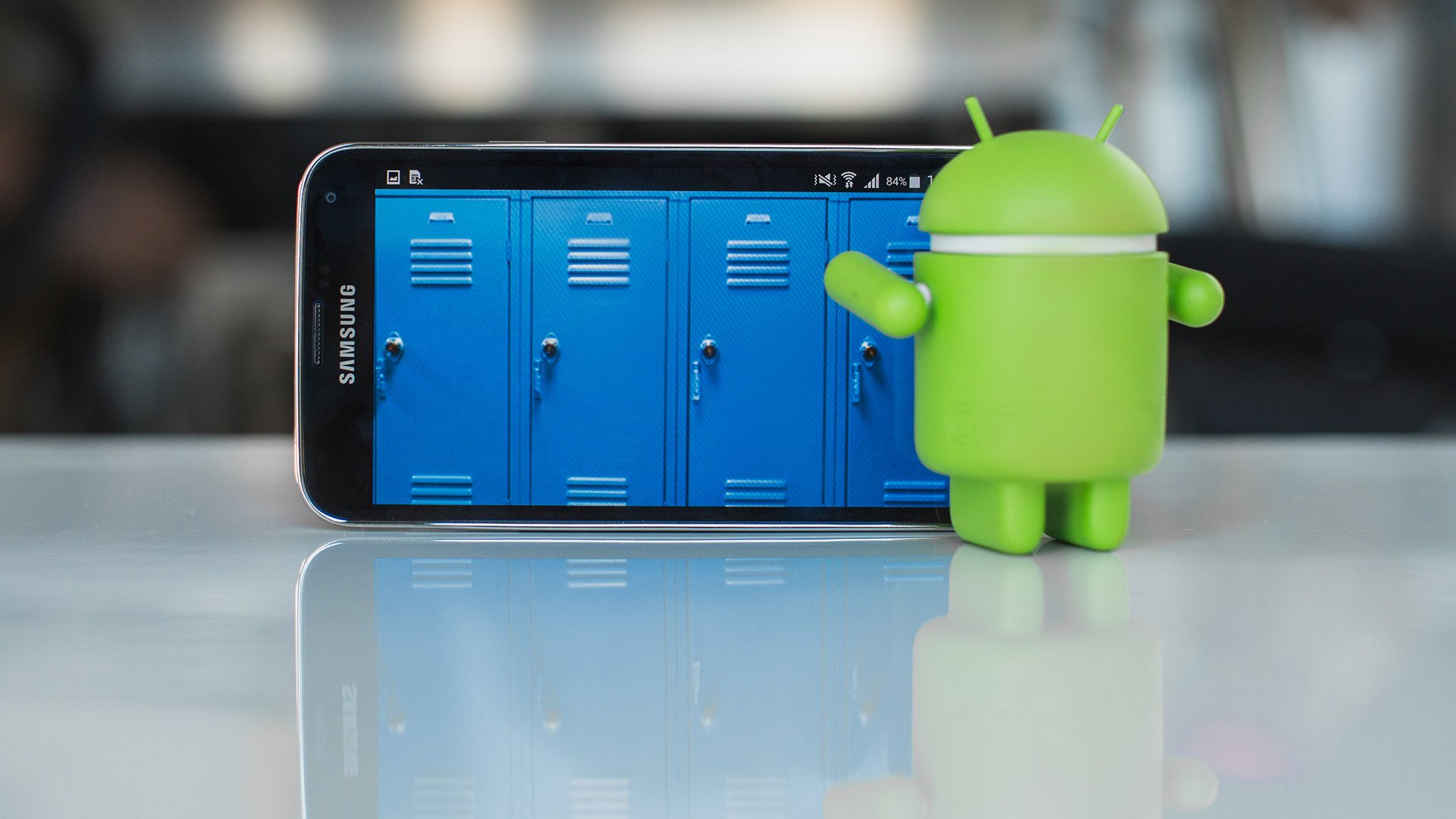
Pokud opravdu chcete nejlepší možnou kontrolu nad tím, co váš smartphone obsahuje, měli byste to určitě „rootnout“, ale pokud to nechcete dělat, zahrnuli jsme některé možnosti, které root nevyžadují. Android má také některé standardní funkce, které můžete použít k zachování soukromí svých soukromých věcí.
Základní informace o skrytí vašich souborů a aplikací
Zatímco někteří výrobci přidali „bezpečné“ funkce, aby poskytli bezpečné místo na chytrých telefonech (např. Samsung), čistý Android nebyl příliš dobrý v potřebě prohlížet soubory a soubory selektivně. výchozí složky a to, co jsme viděli z Nougatu, zatím v této věci neudělali velký pokrok.
Velmi základním řešením, které mohou uživatelé jakékoli verze systému Android udělat pro zvýšení ochrany osobních údajů, je jednoduše změnit názvy složek s obsahem, který má být skryt. Pokud tedy chcete obrázky skrýt, otevřete průzkumník souborů (základní je integrován do Android Marshmallow a Nougat), vyberte složku s obrázky, které chcete skrýt, a přejmenujte. Tímto způsobem již nebude zobrazovat vaše obrázky v galerii ani soubory ve složkách.



Chraňte své soukromí. / © ANDROIDPIT
Jistě, není to přísně tajné, ale Android již automaticky nezobrazuje informace na obrazovce, soubory jsou stále plně přístupné, pokud ztratíte smartphone. Některé aplikace galerie mohou také přeskočit složky, které jsme vybrali, aby se nezobrazovaly v galerii.
Podobně můžete skrýt nepříjemné předinstalované aplikace, které jsou dodávány se smartphonem, ale nelze je odinstalovat bez použití aplikace třetí strany. Chcete-li to provést, musíte přejít do Nastavení> Aplikace a poté vybrat aplikaci, kterou chcete skrýt. Pokud je nemůžete odebrat, můžete je obecně deaktivovat. Pokud se chcete dozvědět více o tom, jak zastavit běh aplikací na pozadí, můžete tak učinit nejdříve.
Cizí pomoc
Pokud si nepřejete nejzákladnější ochranu a utajení před zvědavýma očima, budete potřebovat pomoc třetích stran, abyste měli lepší kontrolu nad svými daty, soubory a aplikacemi. Naštěstí existuje mnoho aplikací, které vám mohou pomoci toho dosáhnout.
Skrýt své aplikace
Pokud chcete své aplikace pouze skrýt, místo aby byly zabezpečené, jedním z nejjednodušších způsobů, jak toho dosáhnout, je instalace jiného spouštěče, než je „out of stock launcher“, výchozího (za předpokladu, že výrobce dosud nenabízí sériovou možnost skrýt aplikace). Skrývat aplikace je spousta, ale jedním z nejpopulárnějších v obchodě Play je všudypřítomný Nova Launcher.

Ke skrytí aplikací budete potřebovat placenou verzi Nova Launcher, i když existují i jiné bezplatné alternativy. / © NextPit
Ačkoli se jedná o bezplatnou verzi Nova Launcher, budete muset upgradovat na placenou verzi Prime, abyste odemkli možnost skrýt aplikace. Pokud jste zakoupili, musíte přejít na Nova Launcher> Nastavení Nova> Zásuvky aplikací a widgetů a přejděte dolů na Skupiny zásuvek> Skrýt aplikace.
Nova Launcher Prime
Ačkoli Apex Launcher nevyžaduje placenou aktualizaci pro přístup k této funkci, jedná se o další populární možnost, která zahrnuje funkce skrytí aplikací. Chcete-li určit, které aplikace se budou zobrazovat v „zásuvce aplikace“, jednoduše otevřete Nastavení> Nastavení zásuvky> Skryté aplikace.
Apex Launcher

Hide It Pro nabízí řadu bezplatných funkcí. / © NextPit
Blokujte své aplikace
Dobře, možná jste skryli své aplikace pomocí výše uvedených možností, ale hluboko uvnitř víte, co opravdu chcete, je bezpečnost, ne skrýt. Máte několik možností třetích stran, které lidem zabrání v úplném otevření vašich aplikací, ať už skrytých, nebo ne. Pravděpodobně byste měli zkusit pár najít ten, který se vám líbí.
Jednou z nejoblíbenějších bezplatných možností v Obchodě Play pro přidávání zámků do vašich aplikací je AppLock; Funguje také pro videa a obrázky, i když máme další návrhy, jak takové položky později zablokovat.
Kromě povolení blokování aplikací a dalších položek má také velmi užitečnou funkci, která umožňuje zabránit odinstalování aplikace. Pokud je tato pokročilá ochrana povolena, budete k odinstalování aplikace muset použít heslo, které jste nastavili. Pokud nepotřebujete používat pokročilou ochranu, můžete ji také deaktivovat.
Uzamknout (zámek aplikace)
Je třeba mít na paměti, že existuje další verze s názvem „AppLock Fingerprint“, ale obě aplikace již podporují „odemknutí otiskem prstu“ (odemknutí otiskem prstu). Přináší také další možnosti, například schopnost „pořizovat selfie“ a vzdáleně zamknout kohokoli, kdo se pokouší získat neoprávněný přístup k vašemu smartphonu. Obě aplikace nabízejí placená vylepšení.
Po instalaci jednoduše procházejte seznamem nainstalovaných aplikací a vyberte ty, které si chcete ponechat. Tímto způsobem bude při každém otevření jedné z těchto aplikací vyžadováno heslo nebo otisk prstu, který je odemkne.
A pokud jsou reklamy příliš otravné, můžete si koupit placenou verzi, která je odstraní.
Zámek: Zámek aplikace
Přejít do anonymního režimu
Zatím všechny aplikace v tomto seznamu dělají přesně to, co mají dělat, ale existují i další skryté možnosti, které se zaměřují na skrytí skutečnosti, že blokujete zobrazování určitých souborů a aplikací.
Například aplikace Hide It Pro používá ikonu, která se zobrazuje jako „správce zvuku“, a při prvním otevření aplikace se zobrazí některá nastavení zvuku. Podržte logo a můžete přistupovat k zabezpečené části smartphonu, kde jsou umístěny všechny vaše tajné soubory, aplikace a další obsah.
V aplikaci Hide It Pro existují další funkce, jako je šifrování přizpůsobeného souboru, ale v některých aspektech (například zasílání zpráv nebo zabezpečené procházení) budete muset nainstalovat doplňky samostatně.
Skrýt obrázky – Skrýt Pro
Další možností, kterou máte, je kalkulačka Smart Hide, plně funkční kalkulačka a způsob, jak skrýt aplikace, hry, obrázky, videa a cokoli jiného, co chcete chránit heslem. Nemá plně všechny funkce aplikace Hide It Pro, ale nabízí snadný způsob, jak soubory pomocí smartphonu zneviditelnit pro ostatní lidi.
Chcete-li získat přístup k trezoru obsahu, musíte zadat heslo, které jste vytvořili při prvním otevření aplikace, a stisknout klávesu rovná se. Chcete-li ke skrytí svých aplikací použít také aplikaci Smart Hide Calculator, budete potřebovat smartphone se systémem Android s oprávněním root.
Zapamatovat si
Aplikace, kterou používáte ke skrytí nebo ochraně svých souborů a dalších bitů, bude záviset na tom, čeho chcete dosáhnout. Pokud chcete skrýt soubory tak, aby nebyly vůbec viditelné, můžete to udělat bez instalace čehokoli, ale pokud máte data, která někdo chce (a má možnost přístupu), neposkytuje velkou ochranu.
I když je v Obchodu Play mnoho aplikací, z nichž si můžete vybrat, možná existují oblíbené položky, které v tomto seznamu nejsou! Dejte nám vědět, která aplikace je vaše oblíbená v komentářích níže!
