Jak můžete vylepšit signál WiFi ve vašem domě pomocí smartphonu se systémem Android?
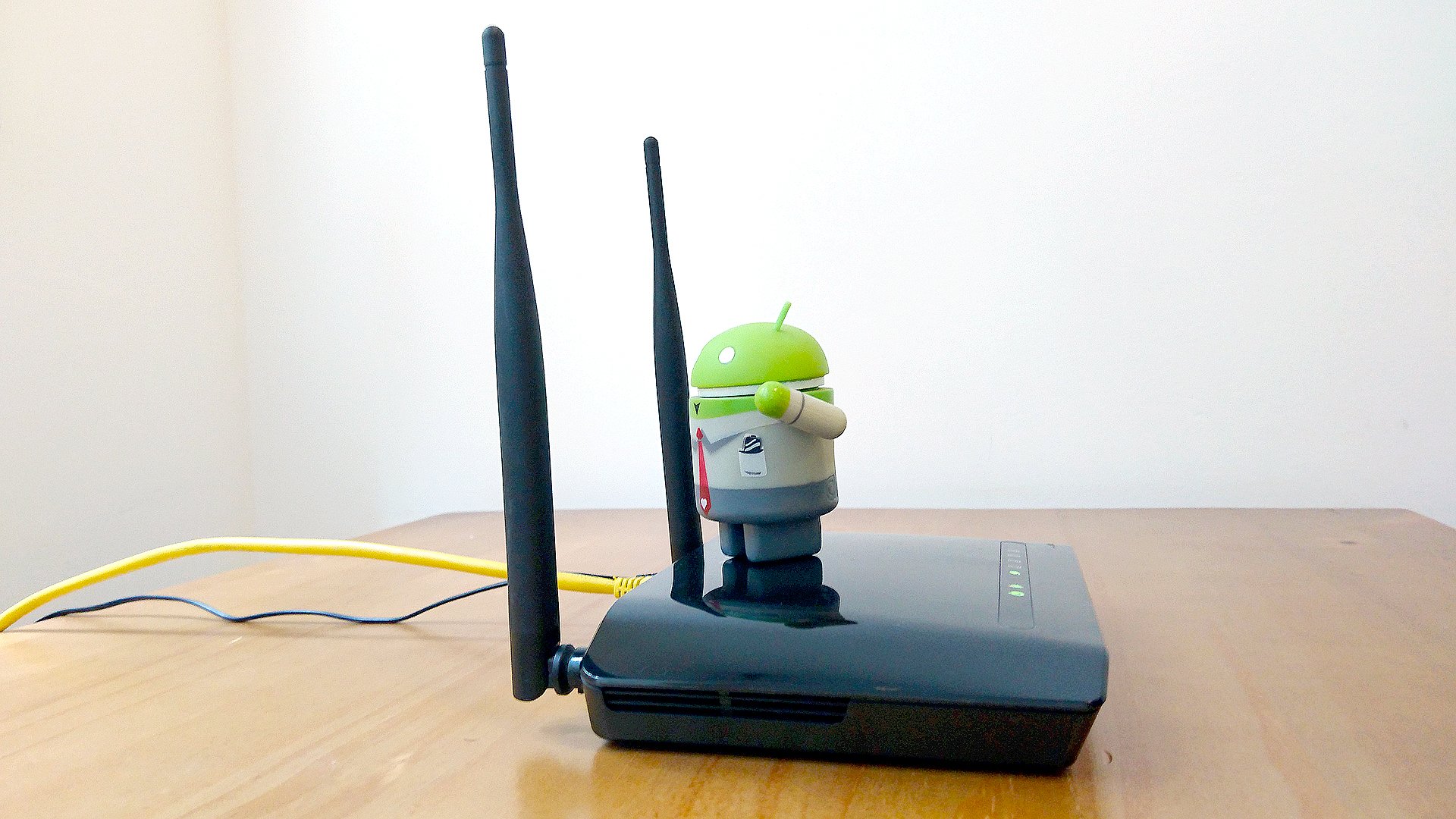
Pokud je připojení WiFi špatné z důvodu fyzických překážek nebo slabého signálu ze směrovače a vy již uvažujete o zakoupení bezdrátového opakovače, nepoužívejte jej. Váš smartphone se systémem Android vám může pomoci zlepšit vaše WiFi připojení pomocí těchto jednoduchých kroků.
Proč je signál Wi-Fi tak nízký?
Mnoho faktorů pracuje proti dobrému signálu WiFi. Některé jsou mimo náš vliv, ale existují další, do kterých můžeme zasahovat:
- Umístění směrovače WiFi.
- Tloušťka a materiál stěn.
- Rušení jinými zařízeními.
- Starší směrovač (musí podporovat standard WiFi 802.11n)
Je zřejmé, že tloušťku a materiál stěn nelze snadno změnit, takže nejdůležitější je vybrat dobré umístění bezdrátového směrovače. Mělo by to být na centrálním místě v domě, aniž byste se schovávali uvnitř zásuvky nebo skříňky. Pokud má router také antény, musí být tyto orientovány opačně, aby bylo zajištěno vyvážené rozložení signálu.


Jak můžete zlepšit svůj signál Wi-Fi?
Po vyhledání vhodného umístění pro náš router zkontrolujeme sílu signálu WiFi. K tomu použijeme aplikaci WiFi Analyzer, kterou si můžete zdarma stáhnout z obchodu Google Play:
Wifi analyzátor
Jakmile spustíme aplikaci, uvidíme graf různých signálů WiFi, které v daném bodě přijímáme, každý s jinou barvou. Na vodorovné ose uvidíme řadu čísel od 1 do 11 představujících kanál každého routeru, který vysíláme. Na svislé ose nalevo vidíme sílu signálu v decibelech – miliwattech (dBm). Stručně řečeno, můžeme vidět různé směrovače pro naše umístění, na kterém kanálu vysílají, a intenzitu každého signálu.
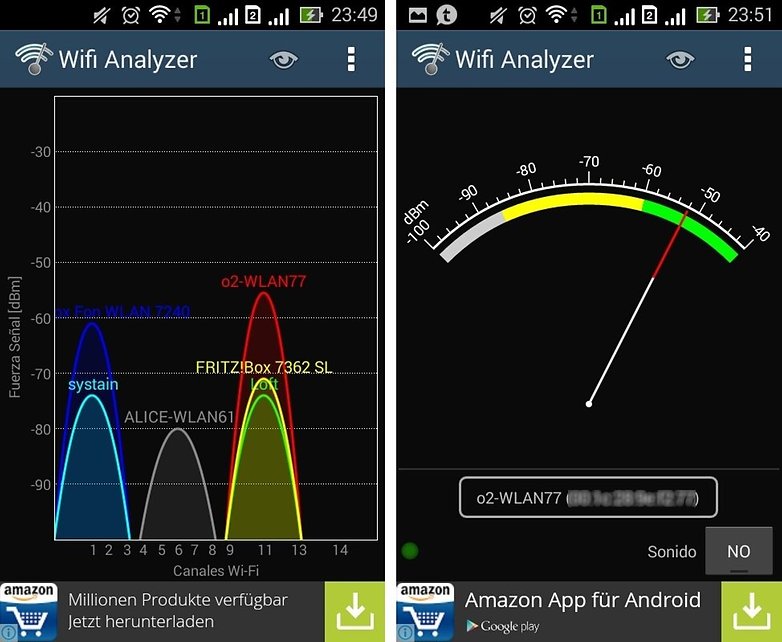
Všechny sítě WiFi máte na dosah ruky. / © NextPit
Pokud klikneme na ikonu ve tvaru oka, můžeme získat více informací: časový graf, skóre kanálu, seznam AP a měřič signálu. Při procházení různými možnostmi vidíme, které signály jsou silnější a které jsou stabilnější. V seznamu AP budeme mít také přístup k MAC adresám zařízení připojených k naší síti, což je velmi důležitá informace, když chceme pro větší zabezpečení povolit filtrování podle MAC adresy.
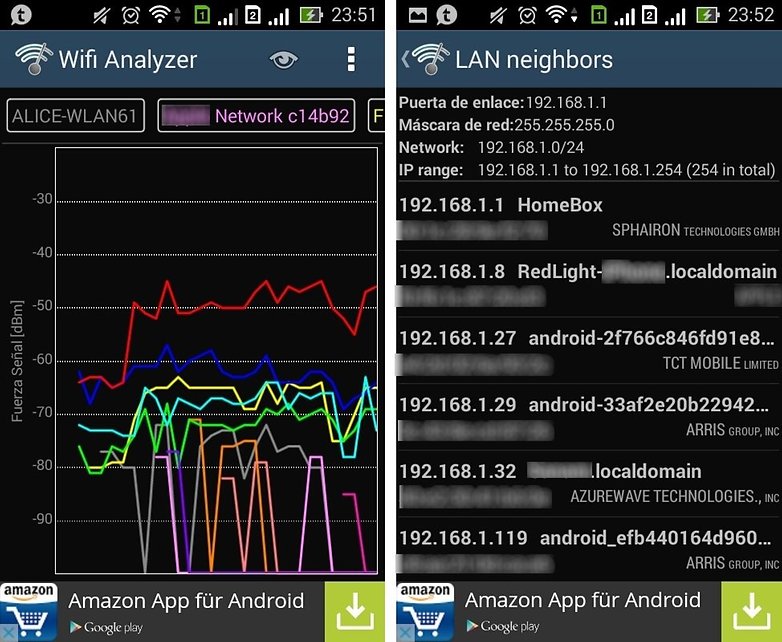
Síla signálu a MAC adresy každého, kdo se připojuje k vaší síti. / © NextPit
Nejdůležitější informace pro vylepšení našeho signálu WiFi najdeme v části „Skóre kanálu“:
- Klikněte na ikonu ve tvaru oka a v zobrazené rozbalovací nabídce vyberte možnost „Skóre kanálu“.
- Nahoře je žlutý trojúhelník, na který musíme kliknout, abychom vybrali naši síť.
- Jakmile je vybráno, nahoře pod názvem sítě nám říká kanál, na kterém náš router vysílá, a skóre přes 10 hvězd.
- Hned níže doporučuje nejlepší vysílací kanály a ty s nejmenším provozem.
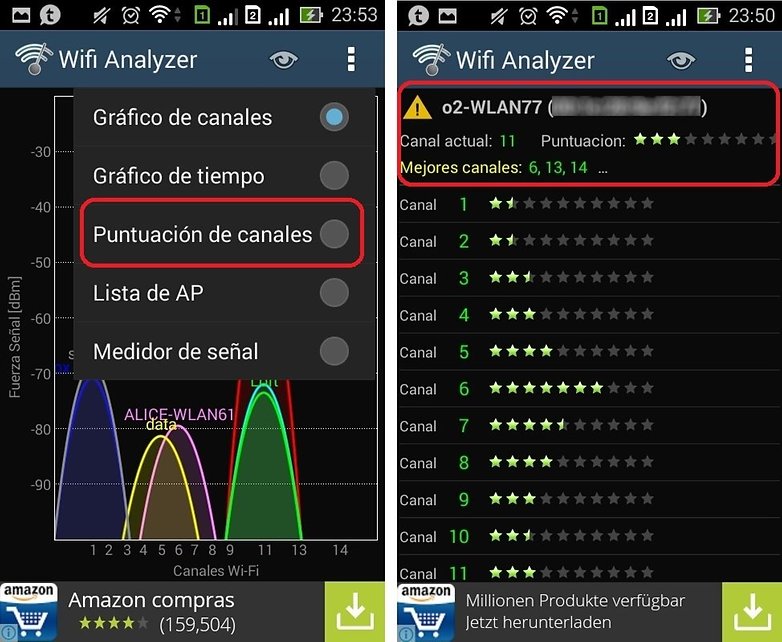
Bodování kanálu. / © NextPit
V mém příkladu vidíte, jak je nejlepší kanál číslo 6 s vyšším hodnocením se sedmi hvězdičkami. Rovněž navrhuje alternativy 13 a 14, přičemž alternativy 13 a 14 jsou zakázány téměř ve všech zemích kromě Japonska.
Vylepšete signál Wi-Fi změnou kanálu
Zatím to bylo snadné. Nyní stačí změnit kanál našeho bezdrátového směrovače na ten, který navrhuje WiFi Analyzer, kde nezažijeme velké rušení. Pokud doma používáme více směrovačů, musíme mít na paměti, že musí mít rozdíl minimálně čtyř kanálů, aby nedocházelo k rušení.

Vzdálenost mezi kanály, aby nedocházelo k rušení. / © NextPit
Proces změny kanálu bude záviset na našem routeru, ale ve většině případů může tento proces vypadat takto:
- Do internetového prohlížeče zadáme adresu http://192.168.1.1 nebo adresu uvedenou v pokynech k routeru.
- Požádá nás o heslo správce pro přístup k routeru.
- Na panelu pro správu musíme zjistit, kde je spravována síť Wi-Fi nebo WLAN.
- Změňte kanál, na kterém bezdrátová síť WiFi Analyzer doporučuje vysílat.
V následujících dnech můžete zkontrolovat, zda se signál WiFi zlepšuje, a to testováním na různých místech, v různých časech a na různých zařízeních, dokud neoptimalizujete signál WiFi a nenajdete dobrý kanál, kde vás ostatní signály příliš neobtěžují.
Máte problémy se signálem WiFi?
