Jak můžete vytvořit vlastní domovskou stránku Google s Asistentem a Raspberry Pi 3?
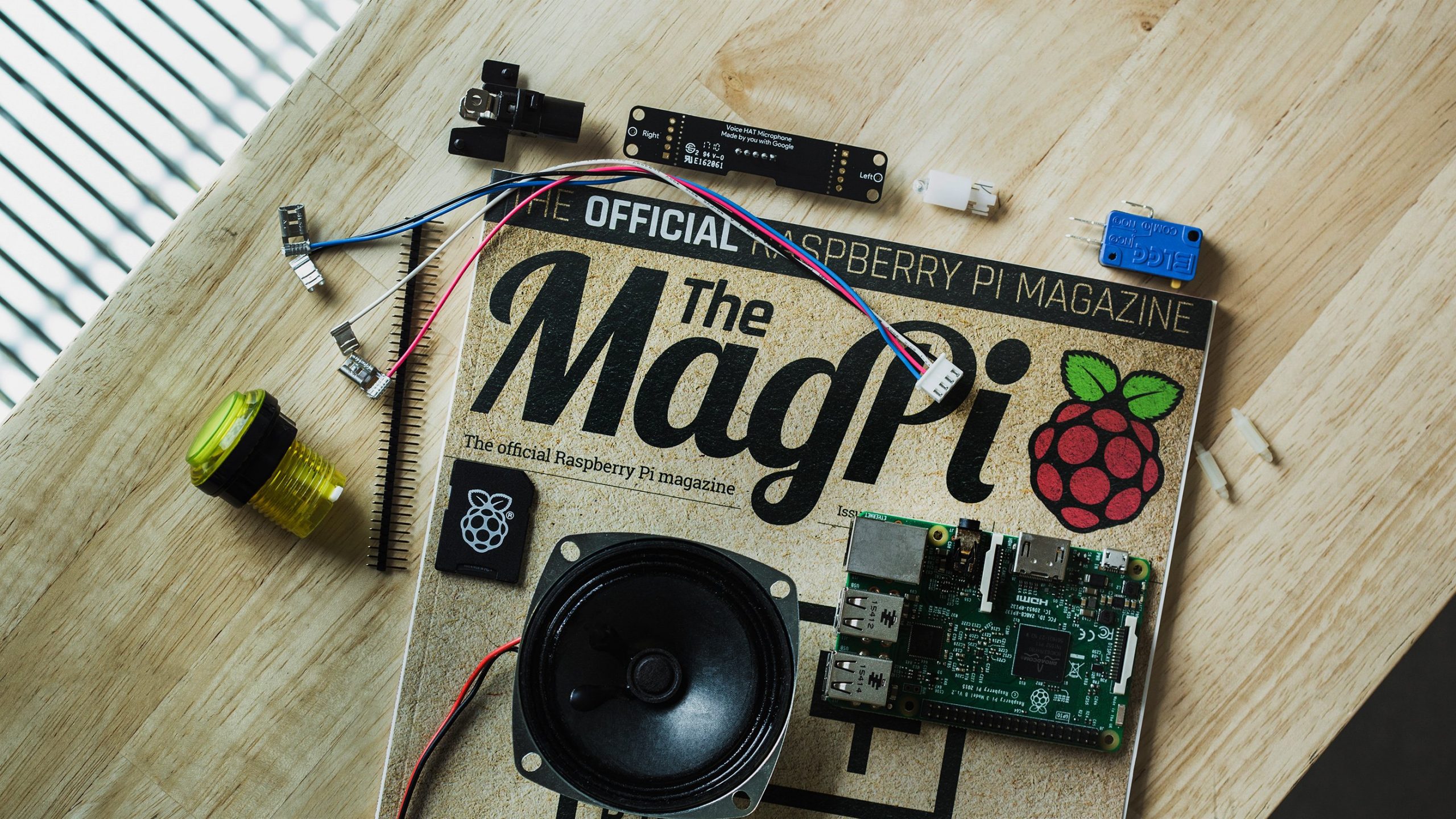
Abychom mohli používat Google Assistant na našem Raspberry Pi 3, potřebujeme nějaký hardware. V zásadě potřebujeme mikrofon a reproduktor, abychom mohli komunikovat s Asistentem Google. Na květen byla do MagPi (oficiální časopis Raspberry Pi) zahrnuta pěkná sada sponzorovaná Googlem, ale nebojte se, pokud tato sada vyprší, protože ji lze nahradit pouze reproduktory a USB mikrofonem. Pokyny pro oba případy:
Vytvořte si vlastní domovskou stránku Google s MagPi AIY Voice Kit
Jak jsme již zmínili, v 57. vydání MagPi z května 2017 (5,99 GBP) Google, Producenti vytvořit vlastní domovskou stránku Google. Projekt, který vznikl ze směsi AI (umělá inteligence v anglické zkratce), se nazývá AIY. Umělá inteligence) a kutilství (udělejte to sami, v anglické zkratce, Udělej si sám).
1. Sestavte si projekt AIY Project „vytvořený vámi pomocí Google“
Sada dodávaná s MagPi se velmi snadno instaluje. Postupujte podle pokynů, které najdete v časopise nebo na webových stránkách AIY Projects. Myslím, že pro mě bylo nejtěžší skládat lepenku. K vytvoření této zvukové sady nám Google poskytuje:


- PCB (Voice LINE) pro ovládání mikrofonů a tlačítka
- Dlouhá deska plošných spojů se dvěma mikrofony
- mluvčí
- Jedno tlačítko
- LED
- Mechanismus tlačítka
- Kabely k propojení všech
- Kartonová krabice pro sestavení sady

Kartonový reproduktor pro Google Assistant. / © NextPit
Kromě komponent, které v sadě najdeme, budeme muset udělat naši část:
- Raspberry Pi 3
- Karta microSD pro instalaci operačního systému
- Nějaká lepicí páska
- Šroubovák P00 jedné velikosti

Musíte dát raspi 3. / © NextPit
Na oficiálním webu máme pokyny pro sestavení sady AIY, ale zde shrnuji základní kroky.
Jakmile máme všechny komponenty, začneme připojením desky plošných spojů s názvem Voice HAT, která ovládá mikrofony a tlačítka, k Raspberry Pi 3 pomocí dvou malých plastových zesilovačů. Nyní připojte dva vodiče reproduktoru (červený je kladný a černý je záporný) pomocí šroubováku.

Instalace sady MagPi AIY. / © NextPit
Připojte zbývající kabely k desce. Je čas dát to všechno do první krabičky. Sklopením odkryjte nápisy a umístěte reproduktor jako první. Poté dejte Raspberry Pi 3 dohromady s Voice HAT. Sestavte krabici a položte celou sadu. Ujistěte se, že je reproduktor v otvoru, kde je.
Je čas opravit pouzdro knoflíku (v tomto případě bylo žluté). Nejprve odšroubujte černou plastovou matici, zasuňte tlačítko otvorem v krytu a znovu zašroubujte černou matici. Nyní sestavte mechanismus pomocí LED a tlačítka. Zaklapněte jej na knoflík a opatrně připojte vodiče ve správném pořadí (červený a modrý vnější, černý a bílý uprostřed).
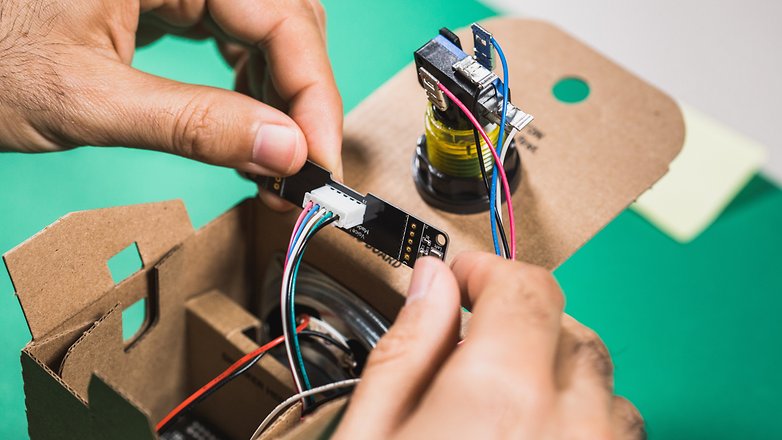
Při zavírání buďte opatrní. / © NextPit
Nakonec připojte desku ke dvěma mikrofonům a přilepte ji ke krytu malou lepicí páskou. Při umisťování mikrofonů buďte opatrní, abyste zajistili dobrý zvuk skrz otvory v krabici. Jakmile vše připravíte a připravíte, je čas nainstalovat software na kartu microSD.
2. Nainstalujte software a nakonfigurujte Raspbian tak, aby používal Google Assistant
Chcete-li nainstalovat software, musíme si stáhnout obraz systému a nahrát jej na microSD pomocí počítače:
Když kartu dokončíme, vložíme ji do Raspi a můžeme začít. Pro spuštění Raspberry Pi 3 se Sound Kit budeme potřebovat monitor s kabelem HDMI a klávesnici s myší. Spojujeme všechno a dodáváme energii Raspi.
První spuštění systému může trvat několik minut. Systém běžící na Raspberry Pi je verze Debianu vyvinutá speciálně pro toto zařízení s názvem Raspbian. Debian je jednou z nejběžnějších distribucí GNU / Linux a tvoří základ slavných distribucí, jako je Ubuntu.
Jakmile máme aktivní plochu, budeme se moci připojit k naší síti Wi-Fi vpravo nahoře, mezi ikonami Bluetooth a zvukem. Po připojení k internetu otevřete prohlížeč a zadáme následující adresu URL: https://console.cloud.google.com/.
Požádá nás o zadání našeho účtu Gmail, kde budeme s Google Assistant využívat služby Google Cloud, o které máme zájem. Proto zadáme náš e-mail a heslo, abychom se zaregistrovali k bezplatné službě. Zde budou kroky následující:
- Například vytvořte nový projekt s názvem „Home Pi“
- Povolte API Google Assistant v projektu od: API> Povolit API> Google Assistant> Povolit
- Nyní vytvořte nové pověření na Credentials> Generate credentials> OAuth Client ID> Other (add a name)> Create
- Budeme muset stáhnout pověření na Raspberry Pi 3 ze stránky pověření API našeho projektu. Vpravo od pověření, které jsme právě vytvořili, je tlačítko pro stažení.
- Stažený soubor zkopírujeme ze složky pro stahování do složky / home / pi / a kliknutím na soubor změníme jeho název. pravé tlačítko> přejmenovat Pro tohle asistent.json
3. Promluvte si s Asistentem Google přes Raspberry Pi 3
Chcete-li spustit nástroj Google Assistant na Raspberry Pi 3, otevřete ikonu terminálu, kterou najdeme na ploše, a zadejte následující příkaz:
Když spustíme příkaz poprvé, požádá nás o příslušná oprávnění, abychom mohli používat náš účet Goolge Cloud přidružený k našemu účtu Gmail. Pokud vše na konzole proběhlo dobře, uvidíme, že nám říká, že musíme nejprve promluvit stisknutím tlačítka. K ukončení aplikace budeme muset stisknout CRTL + C s aktivním oknem terminálu. Nyní se můžete zeptat, co chcete, v lepenkové krabici, která skrývá veškerou sílu Asistenta Google.
Pro Zkontrolujte zvuk Stačí jej stáhnout na ikonu na ploše vpravo nahoře nebo říct „snížit hlasitost“ Asistentovi Google.

Nyní stačí stisknout a mluvit. / © NextPit
4. Aktivujte Google Assistant vzdáleně z jiného zařízení přes SSH
Díky protokolu SSH a našemu chytrému telefonu můžeme aktivovat Google Assistant na Raspberry Pi 3 bez nutnosti monitoru nebo klávesnice / myši. Chcete-li povolit protokol SSH, přejděte na Raspi v start> Předvolby> Konfigurace Raspberry PiZde musíme na kartě „Rozhraní“ označit řádek SSH jako „Povoleno“. Doporučuji také změnit výchozí heslo uživatele Pi.
Budeme moci zadat místní IP adresu Raspberry Pi 3 ze smartphonu a aplikace, která umožňuje připojení SSH (nebo Windows to Putty) a přihlásit se s naším uživatelským jménem (výchozí nastavení je „Pi“) a heslem (ve výchozím nastavení „raspberry“) přímo v příkazové konzole.
JuiceSSH – SSH klient
Raspiho místní IP adresu najdete z ikony odkazu na ploše Raspi nebo z aplikace Fing pro Android.
Když se připojíme k příkazovému řádku Raspberry Pi 3 přes SSH, musíme pro spuštění služby Google Assistant zadat následující dva příkazy:
- /home/pi/bin/voice-recognizer-shell.sh
- src / main.py

Aktivace Google Assistant přes telefon přes SSH. / © NextPit
Vytvořte si vlastní domovskou stránku Google s reproduktorem a Raspberry Pi 3
Nemáte AIY Sound Kit od časopisu MagPi, abyste si mohli vytvořit svůj vlastní domov Google. Ve skutečnosti potřebujeme pouze USB mikrofon, mini-jack reproduktory a Raspberry Pi 3 (můžeme také připojit tlačítko jako volitelné příslušenství).
Reproduktory Logitech
Neměl jsem po ruce mikrofon USB, a tak jsem použil starou webovou kameru s vestavěným mikrofonem.
Při instalaci softwaru, který jsme popsali výše, můžeme postupovat podle stejných pokynů, ale abychom mohli používat vlastní hardware, musíme změnit několik věcí.
Za prvé. Soubor /Boot/config.txt upravíme pomocí terminálu pomocí příkazu: sudo nano /boot/config.txt. Zde při mazání # odstraníme popis řádku, který říká # dtparam = audio =, a komentujeme další dva a necháme odstavec následujícím způsobem. Po dokončení stiskněte CRTL + X pro ukončení a uložení se stejným názvem.
# Povolit zvuk (nainstaluje snd_bcm2835)
dtparam = zvuk = zapnuto
# dtoverlay = i2s-mmap
# dtoverlay = googlevoicehat-soundcard
Druhý. Dále z terminálu upravíme soubor /etc/asound.conf: sudo nano /etc/asound.conf. Zde odstraníme všechny z nich a vložíme následující kód. Ukončení po CRTL + X a uložení se stejným názvem.
pcm.! výchozí {
typ asym
capture.pcm “mikrofon”
playback.pcm “reproduktor”}
pcm.mic {
typ zástrčky
otrok {
pcm “hw: 1,0”}}
pcm.speaker {
typ zástrčky
otrok {
pcm “hw: 0,0”}}
Třetí. Nyní je čas restartovat Raspberry Pi 3 a otestovat, zda rozpozná mikrofon a reproduktory. Na ploše máme soubor s názvem „Zkontrolovat zvuk“. Pokud na něj dvakrát klikneme, uvidíme, že hledá Voice LINE, kterou nemáme, takže jej vyměníme. Zadejte následující příkaz do terminálu: sudo nano /home/pi/voice-recognizer-raspi/checkpoints/check_audio.pya v řádku, který říká VOICEHAT_ID = ‘googlevoicehat’, změníme výchozí zvuk Raspi na VOICEHAT_ID = ‘bcm2835’, ukončíme CRTL + X a uložíme se stejným názvem. Nyní znovu otestujte zvuk a uvidíte, že vše funguje.
Pokoj, místnost. Pokud máte tlačítko, je čas jej připojit k GPIO 23. Pokud ne, spustíme službu pomocí speciálního příkazu, jako v kroku 3 předchozí části:
- python3 src / main.py -T tleskat
Pokaždé, když tento příkaz udeříte, Google Assistant počká na vaši otázku. Můžete také stisknout klávesy CRTL + C pro opuštění a samozřejmě aktivovat službu z jiného zařízení přes SSH.
výsledek
Jak vidíte, je jednodušší mít doma Asistenta Google, než vypadá. Potřebujete pouze Raspberry Pi 3 a několik dalších věcí. Jedinou nevýhodou je, že je v současné době k dispozici pouze v angličtině. Na konci roku bude Google Assistant také ve španělštině, takže od roku 2018 může být již integrován do sady Google Assistant SDK, kterou používáme s Raspi.
Ve výchozím nastavení dokáže hlasová služba Google Assistant odpovědět na téměř jakoukoli otázku, kterou si kladete, ale její výkon tím nekončí. Sílu AI můžete použít například k ovládání „kouzelného“ robota nebo zrcadla svým hlasem a také k provádění složitějších úkolů správy pomocí IFTTT. Ale k tomu si musíme vytvořit vlastní scénář.
Odvažujete se ovládat umělou inteligenci Google?
