Jak můžete ztlumit svůj smartphone s Android Lollipop?
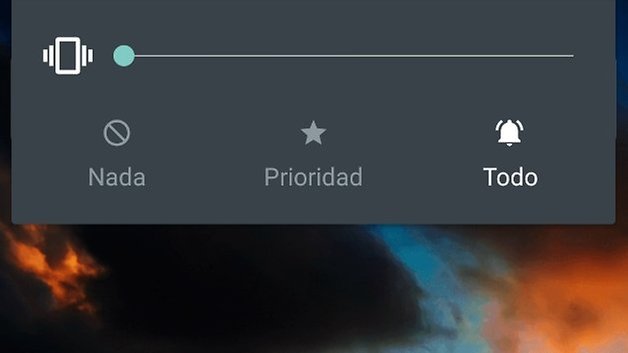
O tom, jak spravovat oznámení, jsme viděli před a po příchodu Lollipop. Většina z nás byla zvyklá na odstranění zvuku a vibrací jednoduchým stisknutím tlačítka snížení hlasitosti několikrát. Byl to jednoduchý a efektivní způsob a nyní se stal jedním z největších problémů uživatelů Lollipop. Myslím, že Google poskytl solidní profily pro správu s konečným cílem umožnit co nejvíce přizpůsobit oznámení. Zde vám dáme klíče, jak nastavit tichý režim na Lollipop a snadno spravovat zvukové a oznamovací profily.
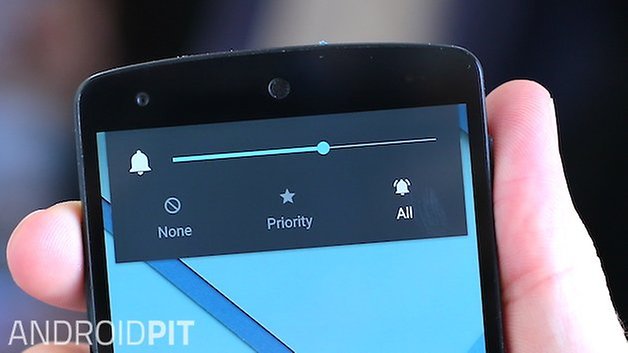
Je to jiné, ale dá se to dát do naprostého ticha. / © ANDROIDPIT


Tichý režim
Chcete-li doposud odstranit všechny zvuky, budíky a oznámení, snižte hlasitost, dokud neuvidíte zvuk do konce a zůstaňte vibrovat. Pokud chcete také odstranit vibrace, znovu snižte hlasitost a to je vše, váš smartphone se systémem Android byl tichý. U Lollipop se to nestane, pokud snížíte hlasitost až do konce hlasitosti. Pokud smartphone stisknete znovu, bude vibrovat. Pokud se ale podíváte na soundbar zde, nezobrazí se sám, níže můžete vybrat tři režimy a vše je zaškrtnuto
K dispozici jsou tři režimy! / © ANDROIDPIT
Způsob instalace Lollipop absolutní ticho, dokonce ani alarmy, výběr jednoho ze tří profilů Nic.

Klid! / © ANDROIDPIT
Prioritní režim
Ale Lollipop nás posouvá dále a dává nám ještě více síly. spravovat oznámení s prioritním režimem. Pokud stiskneme malou matici, můžeme zvolit prioritu oznámení, jaká oznámení chceme zobrazovat a jak dlouho chceme, aby zůstala aktivní. Můžeme tedy naplánovat, kdy a co má být oznámeno.

Pokročilá správa oznámení. / © ANDROIDPIT
Co si myslíte o novém systému správy oznámení Lollipop?
