Jak můžete zvýšit displej svého Nexus 6?

Samozřejmě nebudeme fyzicky měnit velikost obrazovky, bylo by to šílené. To, co uděláme, je změnit rozlišení obrazovky, abychom měli širší a větší smysl pro prostor.
Možná nevíte, ale nativní rozlišení obrazovky smartphonu není vždy stejné jako rozlišení, na které systém promítá. Nativní rozlišení Nexus 6 je 493 bodů na palec, ale v systému je nastaveno na 560.


Nexus 6 má velkou obrazovku, která může zabírat ještě více místa. / © ANDROIDPIT
Oddělení:
Změňte hustotu obrazovky
Změna intenzity obrazovky dělá několik věcí: mírně snižuje velikost textu a ikon (což dává pocit většího prostoru) a přidává další řádek pro ikony v zásuvce aplikace (pět sloupců místo čtyř) a uvidíte až sedm řádků).
Pro lidi, jako jsem já, kteří si myslí, že je vše na obrazovce Nexus příliš velké, snižuje rozlišení obrazovky trochu větší prostor pro dýchání různých prvků.
Miluji změnu a myslím, že se vám bude také líbit (viz níže a poté níže). Nejlepší na tom je, že můžete změnit rozlišení na intenzitu, která nejlépe vyhovuje vašemu vkusu, ale pokud vás to nakonec nepřesvědčí, můžete vždy nechat vše tak, jak je.
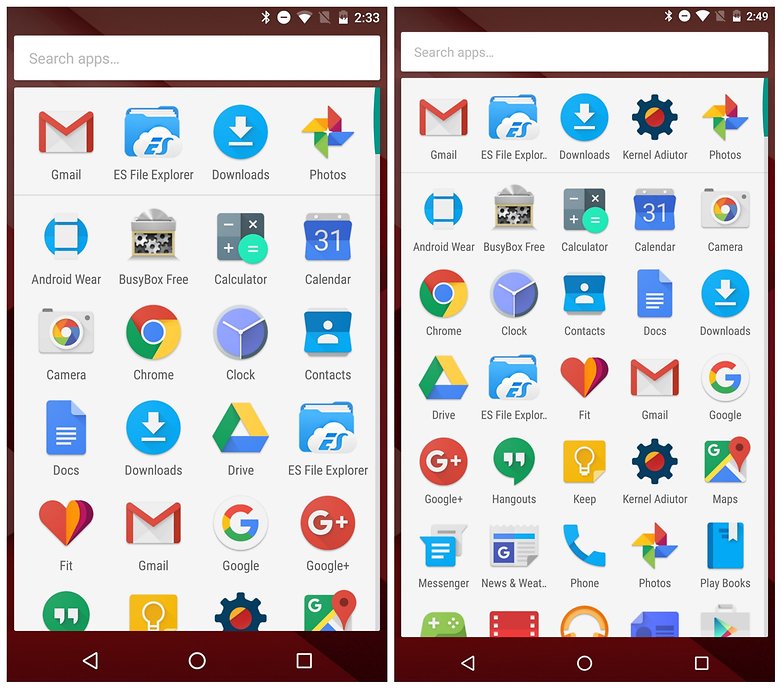
Nejvýznamnějším rozdílem je, že nyní v zásuvce aplikace vidíte dalších 11 ikon. / © ANDROIDPIT
Jak změnit hustotu obrazovky na Nexus 6
Metoda 1: Použijte ADB (není potřeba root)
Pokud váš Nexus 6 není rootovaný, můžete pomocí počítače ADB změnit hustotu obrazovky během několika minut pomocí počítače. První věcí, kterou budete potřebovat, je mít ve svém počítači Android Debug Bridge (ADB). Jedná se o software, který můžete ovládat a spouštět procesy, které ovlivňují váš smartphone se systémem Android, z počítače pomocí příkazů.
jeden. Povolte ladění USB na zařízení Nexus 6 z možností pro vývojáře. Aktivovat možnosti vylepšení musíš jít Nastavení> O telefonu> Vytvořit číslo a stiskněte jej asi sedmkrát, dokud se neaktivuje. Nyní se můžete vrátit do nabídky Nastavení a objeví se v nové vývojové sekci.
dva. Stáhněte si do svého počítače nástroje ADB, pokud jej ještě nemáte.
3. Připojte Nexus 6 k počítači pomocí kabelu USB.

Připojte Nexus 6 k počítači pomocí kabelu USB a použijte ADB. / © ANDROIDPIT
Čtyři. Otevřete v počítači Průzkumníka Windows a otevřete složku, kde jsou umístěny nástroje ADB.
5. Na bílém místě ve složce stiskněte tlačítko Shift (Shift) na klávesnici a současně klikněte pravým tlačítkem myši. Vyberte zde Otevřít příkazovou konzolu.
6. Ujistěte se, že ADB rozpozná Nexus 6 pomocí následujícího příkazu:
zařízení adb
7. V příkazovém okně by měl obsahovat číslo, které identifikuje Nexus 6. Pokud v seznamu není uveden žádný terminál, zkontrolujte, zda je kabel správně připojen a jsou nainstalovány ovladače: Google USB Driver nebo Universal ADB Driver. Postup opakujte, dokud Nexus 6 nepoznáte.
8. Nyní změníme hustotu bodů na 493 dpi (přirozená hustota obrazovky). Toto číslo můžete kdykoli změnit. Jako příklad jsem vybral 493, protože je to přirozená hustota a líbí se mi to.
hustota adb shell wm 493
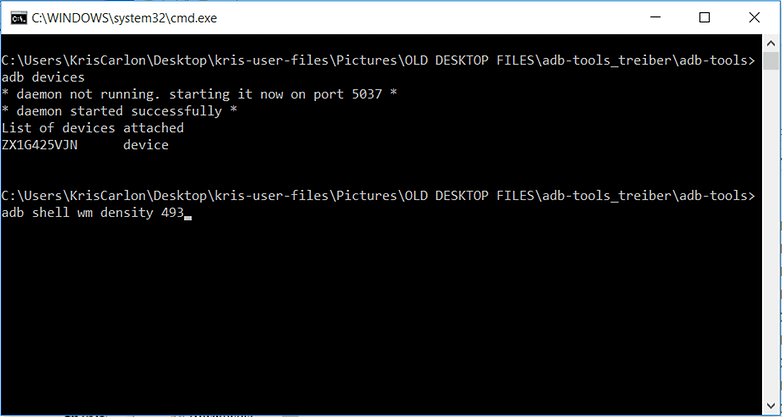
Zadejte příkazy do ADB. / © ANDROIDPIT
9. Chcete-li vidět rozdíl, restartujte Nexus 6. Aby se projevila jakákoli změna hustoty dpi, je nutné restartovat počítač.
10. Ikony a písmena budou menší. Pokud je velikost písmen (písma) příliš malá, můžete ji zvětšit v části Nastavení> Zobrazení> Velikost písma.
jedenáct. Uspořádání položek v některých aplikacích může být trochu nepříjemné. Cílem je najít hustotu, kde můžeme být pohodlní a podporovat vtipy.
12. Pokud konečně nejste přesvědčeni a chcete vrátit Nexus 6 do původního stavu, jednoduše jej znovu připojte k ADB a zadejte následující příkaz:
reset hustoty adm shell wm
13. Další doporučená nastavení jsou 492, 480, 500 a 520 (je lepší použít sudá čísla), ale můžete se také podívat na to své. Čím menší číslo, tím menší položky a více prostoru mezi nimi – mějte na paměti, že po každé změně musíte restartovat.
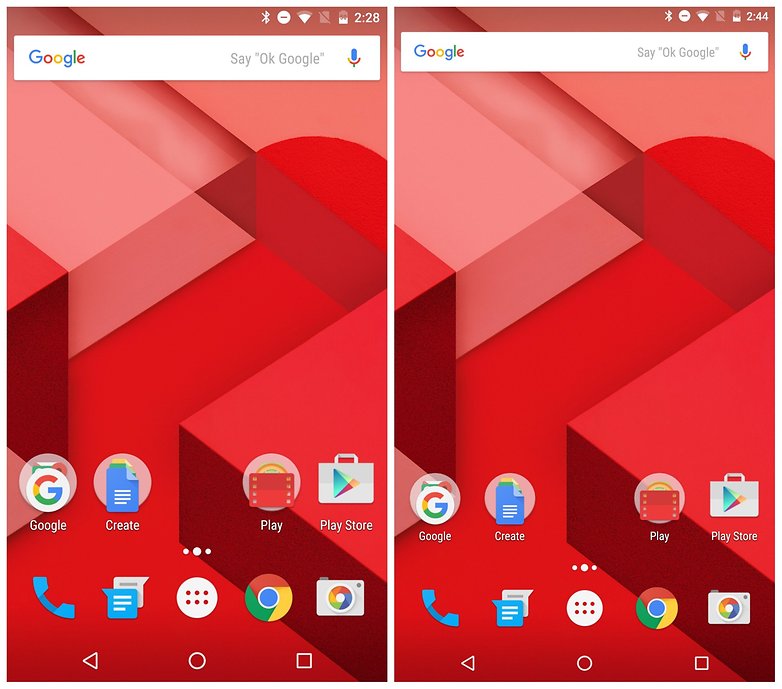
Nyní máme na domovské obrazovce mnohem více místa. / © ANDROIDPIT
Metoda 2: Upravit soubor build.prop (s rootem)
Ještě jednodušší, pokud je Nexus 6 zakořeněný. Musíte mít pouze prohlížeč souborů root, například ES File Explorer. S touto metodou se vtípky v aplikacích obvykle nevyskytují jako u předchozí metody využívající ADB.
jeden. Otevřete Průzkumník souborů ES na rootovaném zařízení Nexus 6.
Průzkumník souborů ES
dva. Aktivujte Explorer root na posuvném panelu vlevo.
3. / Přejít na zařízení / systém

Přejděte do / zařízení / systému a otevřete soubor build.prop. / © ANDROIDPIT
Čtyři. Přejděte dolů a klepněte na build.prop z možností, vyberte ES Note Editor ze seznamu a otevřete text souboru.
5. Klepnutím na ikonu tužky vpravo nahoře soubor upravte. Najděte řádek, který říká: ro.sf.lcd_density = 560
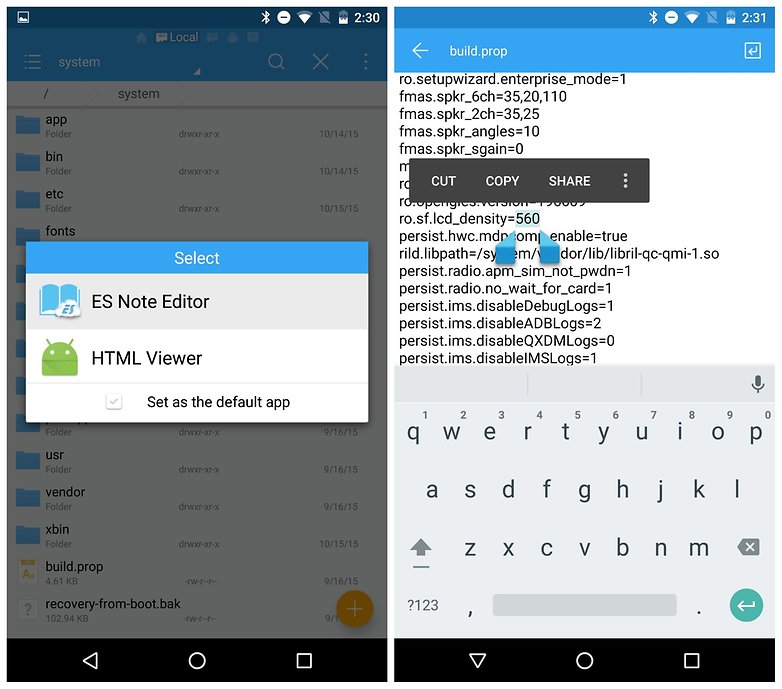
Najděte řádek, který obsahuje ro.sf.lcd_density = 560. / © ANDROIDPIT
6. Změňte číslo 560 na 493 (nebo co chcete) a stiskněte šipku zpět. Potvrďte, že chcete uložit změny.

Změňte hustotu LCD v build.prop. / © ANDROIDPIT
7. Aby se změny projevily, restartujte Nexus 6.
8. Pokud se vám změna nelíbí, můžete vždy obnovit původní hodnotu 560 v souboru build.prop.

Speciální spouštěč může poskytnout téměř stejný výsledek. / © ANDROIDPIT
Metoda 3: ADB a root mě děsí
Existuje jednodušší způsob, jak dosáhnout podobných efektů bez zakořenění nebo připojení smartphonu k počítači a provádění změn pomocí ADB.
Nainstalujte si vlastní spouštěč nebo spouštěč a změňte velikost ikon v jeho nastavení a nastavte sloupce na požadované číslo v zásuvce aplikace. Tato metoda vám otevírá dveře k hlubokému přizpůsobení smartphonu díky spouštěči a získání všeho zpět je stejně snadné jako jeho deaktivace.
Znáte nějaké další triky pro Nexus 6?
