Jak nahrávat obrazovku na Mac

Už jste někdy potřebovali zaznamenat něco, co se děje na obrazovce vašeho Macu? Může to být proto, že chcete zaznamenat část videa a sdílet je se svými přáteli, nebo chcete někoho naučit, jak něco udělat konkrétně s počítačem Mac, zaznamenat hovor FaceTime nebo držet krok a sdílet některé z podivných chování počítače. Technická podpora.
Ať už je důvod jakýkoli, měli byste vědět, že je také možné velmi jednoduše zaznamenat obrazovku vašeho Macu. V tomto článku vysvětlíme, jak tento proces provést.
Záznam obrazovky v macOS Mojave
Než začneme, chtěli bychom poukázat na to, že bude ještě snazší zaznamenávat obrazovku Mac, když příští podzim přijde nová verze macOS Mojave. Další informace o této nové verzi kliknutím na tento odkaz.

Místo použití QuickTime (toto je metoda, kterou popisujeme níže) můžete použít konkrétní nástroj, který se objeví na panelu nástrojů.
- Nástroj pro snímek obrazovky otevřete stisknutím kláves „Cmd + Shift + 5“.
- Klikněte na tlačítko „Uložit celou obrazovku“ nebo „Uložit vybranou část“.
- Pokud zvolíte první možnost, záznam všeho, co se děje na obrazovce, začne okamžitě, pokud zvolíte druhou, nahrávání se spustí po výběru části obrazovky, kterou chcete zaznamenat.
- Můžete se rozhodnout naplánovat konkrétní čas nahrávání (5 nebo 10 sekund) před zahájením nahrávání. K tomu budete muset otevřít sekci „možnosti“.
- Kliknutím na tlačítko „zastavit“ nahrávání zastavíte.
- Záznam se zobrazí v pravém dolním rohu obrazovky. Stačí „stisknout klávesu Control + kliknout“ nebo kliknout pravým tlačítkem na ikonu nahrávání, čímž otevřete značkovací nástroje a podle potřeby své video upravíte.

Toto bude proces, který byste měli sledovat při nahrávání obrazovky vašeho Macu, když přijde vydání macOS Mojave (pravděpodobně v říjnu 2018).
Nyní, pokud potřebujete během čekání zaznamenat obrazovku počítače Mac, budete muset postupovat podle jedné z níže doporučených metod.
Jak nahráváte obrazovku Mac pomocí QuickTime?
Jak jistě víte, nástroj QuickTime je z výroby nainstalován ve vašem počítači Mac. Chcete-li s ním zaznamenat obrazovku Mac, postupujte takto:
- Otevřete QuickTime Player. Chcete-li aplikaci najít, stiskněte klávesu „Cmd + mezera“ a do vyhledávacího pole zadejte název aplikace.
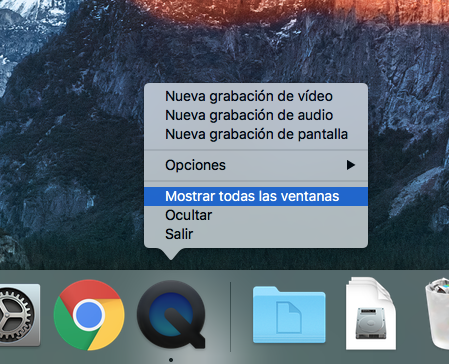
- Vyberte možnost „Nová obrazovka nahrávání“. Nejjednodušší způsob je kliknout pravým tlačítkem na ikonu QuickTime Player v Docku a vybrat tuto možnost z možností, které se objeví.

- Otevře se malé okno s tlačítky pro nahrávání.
- Kliknutím na šipku vedle červené kulaté ikony zobrazíte další možnosti, například zvolit, zda chcete pro nahrávání zvuku použít mikrofon monitoru nebo externí mikrofon.
- Můžete například použít náhlavní soupravu pro iPhone k záznamu toho, o čem mluvíte. V takovém případě připojte sluchátka vašeho iPhone k počítači Mac a vyberte možnost „externí mikrofon“.
- K dispozici je také možnost zvolit, zda chcete, aby se během procesu nahrávání obrazovky zobrazovala kliknutí myší.
- Jakmile vyberete všechny možnosti a jste připraveni zahájit nahrávání, můžete zvolit záznam části obrazovky nebo celé obrazovky. Kliknutím na červené kruhové tlačítko spustíte nahrávání a po výběru oblasti obrazovky, kterou chcete zaznamenat, klikněte na tlačítko „spustit nahrávání“.
- Chcete-li nahrávání ukončit, klikněte pravým tlačítkem na ikonu QuickTime a vyberte možnost „ukončit nahrávání“.

Zaznamenejte si obrazovku Mac pomocí ScreenFlow
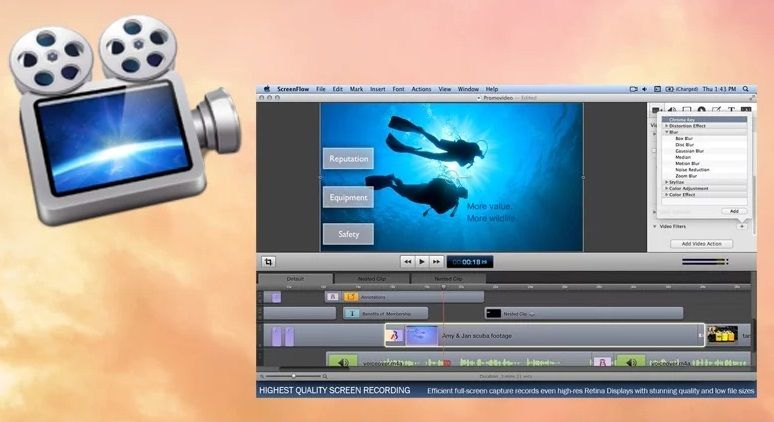
Vytvářejte výuková videa pro YouTube zaznamenáváním toho, co se stalo na obrazovce vašeho Macu, spolu s nahrávkou vašeho hlasu s vysvětlením, co děláte.
Tato videa lze poté sdílet se svými přáteli a následovníky, protože stejné vozidlo vám umožňuje upravovat záznam.
Tuto aplikaci si můžete stáhnout z: Kliknutím na tento odkaz stáhnete App Store.
Zaznamenejte si obrazovku Mac pomocí Camtasie
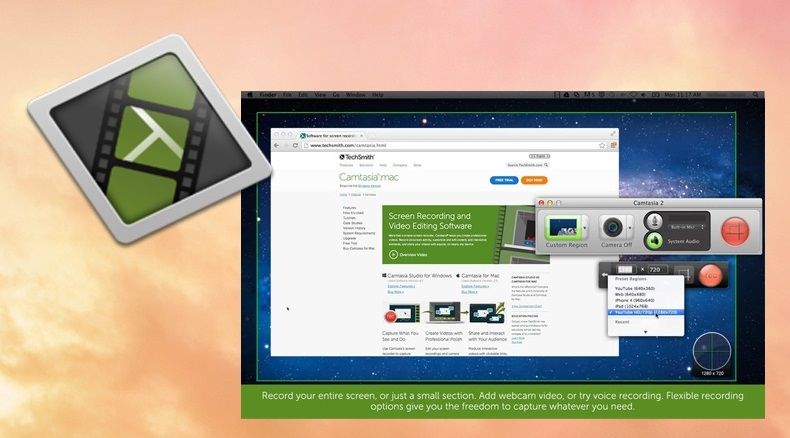
Camtasia pro Mac je velmi úplná možnost, která má velké množství nástrojů pro úpravy videa, které vám umožní zaznamenat obrazovku vašeho Macu.
Kromě nahrávání všeho, co se děje na obrazovce, můžete také nahrávat sami pomocí kamery Mac.
Pokud používáte tento program, nebudete muset kontaktovat třetí strany, aby spustili váš videoprojekt od začátku do konce.
Chcete-li stáhnout Camtasia v iTunes Klikněte na tento odkaz.
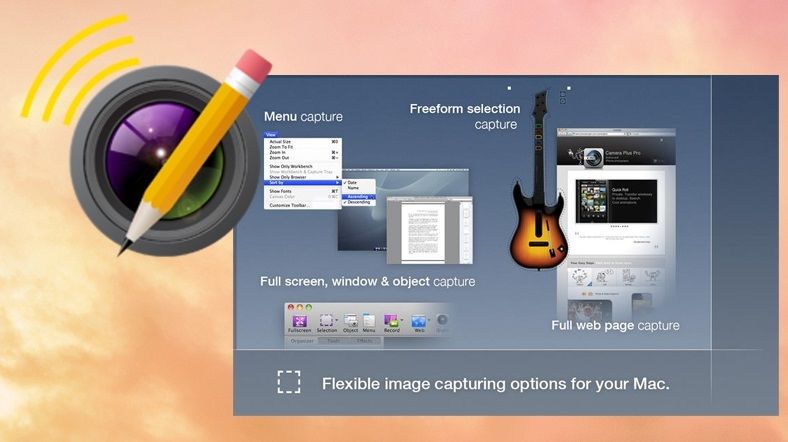
Zaznamenejte si obrazovku Mac pomocí Voila
Voila je další aplikace třetí strany, která vám umožňuje zachytit a zaznamenat obrazovku vašeho Macu. Můžete zaznamenat celou obrazovku nebo malou část podle vašeho výběru.
Na rozdíl od jiných programů dokáže Voila nahrávat zvuk stereofonně a nabízí možnost snímkové frekvence. Kromě dalších jednoduchých funkcí můžete pomocí nástrojů pro úpravy tohoto programu vytvářet jednoduché výstřižky.
Pokud si chcete stáhnout Voila na Mac, můžete kliknout na tento odkaz.