Jak nainstalovat a nakonfigurovat LAMP v CentOS 6.4 a RHEL 6.4

SVÍTILNAzkrátit Linux, KOMUnáplast, MySQL a PHP je bezplatná softwarová kolekce, která poskytuje nástroje potřebné k identifikaci a konfiguraci příslušných webových serverů.
Dále uvidíme kroky instalace a konfigurace SVÍTILNA v nejnovějších vydáních k dnešnímu dni CentOS (6.4) a Red Hat Enterprise Linux (6.4).
MySQL
Vydali jsme se začít MySQL s následujícím příkazem:


nainstalujte yum mysql mysql-server -y
Následující příkazy používáme k prvnímu spuštění služby a vždy automaticky ke spuštění:
/etc/init.d/mysqld startchkconfig mysqld na
Konfigurovat MySQLspustíme následující skript:
/ usr / bin / mysql_secure_installation
Pomůže nám to nastavit heslo. vykořenitRozhodněte se, zda chcete odebrat anonymního uživatele, odebrat testovací databázi a zakázat přihlášení uživatele root ze vzdálených počítačů.
Apache
Pro instalaci Apachespustíme následující příkaz:
nainstalujte yum httpd -y
Následující příkazy používáme k jeho prvnímu spuštění a nakonfigurujeme jej tak, aby se spouštěl automaticky pokaždé:
/etc/init.d/httpd startchkconfig httpd je otevřený
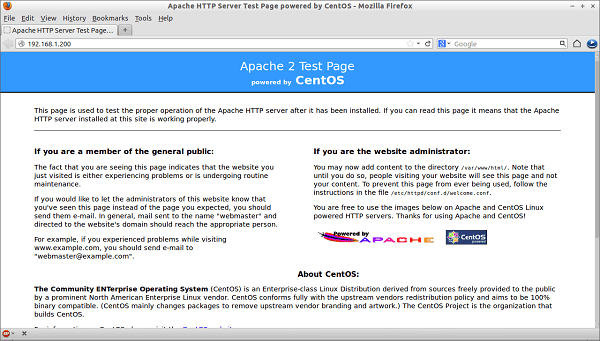
Chcete-li otestovat, zda je správně nainstalován, navštívíte z našeho webového prohlížeče následující adresu:
http://192.168.1.200
Pokud vše půjde dobře, měli byste vidět testovací stránku Apache.
PHP
Instalujeme PHP s následujícím příkazem:
načíst yum php -y
Restartovat:
/etc/init.d/httpd restart
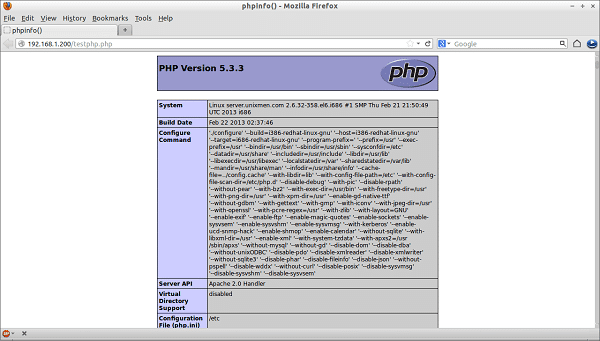
Abychom otestovali vaše nastavení, vytvořili jsme testovací stránku s názvem «testphp.phpV kořenové složce »Apache spusťte následující kód:
vi /var/www/html/testphp.php
Po spuštění kódu znovu otevřete testovací stránku na následující adrese:
http://192.168.1.200/testphp.php
Pokud vše půjde dobře, uvidíme následující stránku s podrobnostmi o instalaci PHP:
Chcete-li přidat podporu pro MySQL Nainstalujeme balíček do naší instalace PHP «php-mysql»S následujícím příkazem:
načíst yum php-mysql -y
Vraťme se zpět na testovací stránku PHP:
http://192.168.1.200/testphp.php
Pokud je modul mysql nainstalován správně, uvidíme jej uveden na stránce.
phpMyAdmin
phpMyAdmin Je to nástroj, který nám umožní spravovat naše databáze prostřednictvím webového rozhraní. Při instalaci se řídíme níže uvedenými příkazy:
wget http://dl.fedoraproject.org/pub/epel/6/i386/epel-release-6-8.noarch.rpmrpm -ivh epel-release-6-8.noarch.rpm
A pak:
Nainstalujte si yum phpmyadmin -y
Otevřeme soubor pro konfiguraci phpMyAdmin phpmyadmin.conf a níže uvedené řádky interpretujeme takto:
vi /etc/httpd/conf.d/phpMyAdmin.conf
Alias / phpMyAdmin / usr / share / phpMyAdminAlias / phpmyadmin / usr / share / phpMyAdmin
## Komentujte následující řádky ### # # # Apache 2.4 # # Vyžadovat ip 127.0.0.1 # Vyžadovat ip :: 1 # RequireAny> # # # # Apache 2.2 # Odepřít objednávku, Povolit # Odepřít od všeho # 127.0.0.1 Povolit # Povolit :: 1 # #
Upravíme soubor, abychom změnili režim ověřování config.inc.php a změníme režim «cookie“Na”http“, Jak následuje:
cp /usr/share/phpMyAdmin/config.sample.inc.php /usr/share/phpMyAdmin/config.inc.phpvi /usr/share/phpMyAdmin/config.inc.php/* Typ ověřování * / $ cfg[‘Servers’][$i][‘auth_type’] = ‘http’;
Restartujeme Apache:
/etc/init.d/httpd restart
Mít přístup phpmyadmin Otevřeme následující adresu z našeho webového prohlížeče:
http: // ip_adresa_nebo_domena / phpmyadmin /
Kde změníme text «ip_adresa_nebo_domena»Podle IP adresy nebo názvu domény.
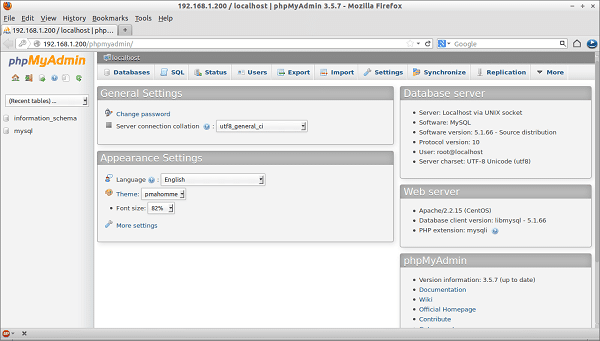
Zbývá jen ověřit přístup k administračnímu panelu phpmyadmin, k tomu zadáme pouze naše uživatelské jméno a heslo mysql, které jsme vytvořili v předchozích krocích.
