Jak nainstalovat a používat oficiálního klienta Twitter pro Windows 8
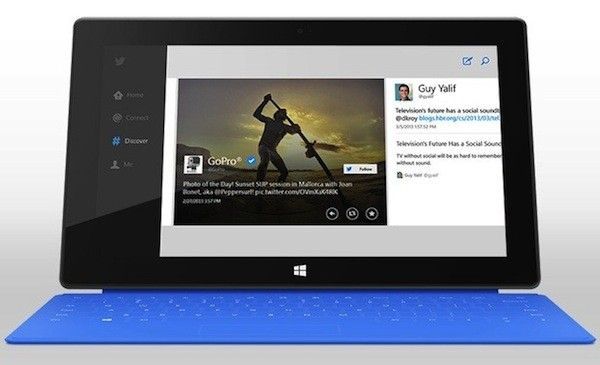
Před několika měsíci cvrlikání slíbil oficiálnímu zákazníkovi Windows 8ai když jsou pomalé, důležité je, že se to stává realitou, protože je již k dispozici ke stažení z Windows Store.
Nový oficiální klient Twitteru pro Windows 8 Y Windows RT Vyznačuje se jednoduchým uživatelským rozhraním, které na první pohled odpovídá návrhovým pokynům systému Windows 8 a snaží se využívat výhod funkcí operačního systému.
Na levé straně obrazovky najdeme panel se záložkami Start, připojit, Objevit Y Účetnás zavede k příslušným možnostem. Tlačítka pro psaní tweetu a vyhledávání jsou v pravém horním rohu.

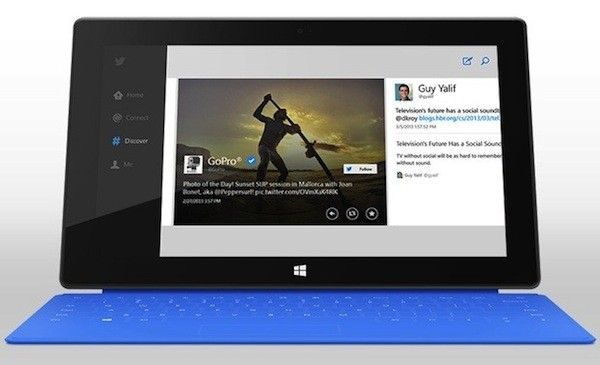
Aplikace také přináší tweety na naši domovskou obrazovku prostřednictvím mozaiky aktualizované v reálném čase, ale v současné době se zdá, že zobrazuje odpovědi na naše vlastní tweety, ne nové.
Pokud posouváme z pravé strany obrazovky nebo táhneme myší z pravého horního nebo dolního rohu, můžeme přistupovat k upozorněním a možnostem konfigurace zobrazeným v postranním panelu (lišta Charms). K těmto možnostem klikáme nebo klikáme Nastavení a pak Volby.
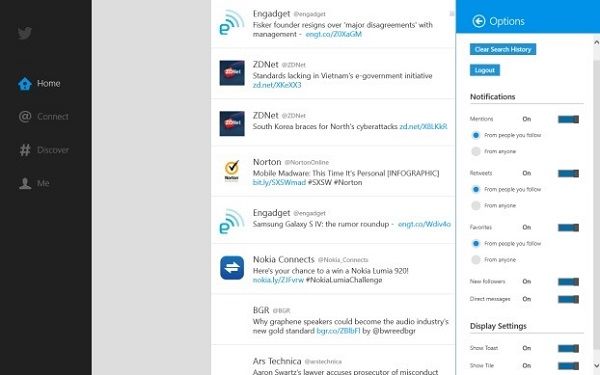
Mezi dostupnými možnostmi musíme odstranit historii vyhledávání, odhlásit se a povolit nebo zakázat upozornění na zmínky, retweety, oblíbené položky, nové sledující a nové přímé zprávy. U těchto událostí je také typ oznámení, který chceme zobrazit toast nebo zobrazením na domovské obrazovce nebo obojím.
Sdílení obrázků s naším účtem je opravdu snadné, protože nám stačí přístup do lišty Charms, Podíl a vyberte cvrlikání. Stejné pro všechny aplikace, se kterými chceme sdílet obsah.
Celkově je to dobrý klient s funkcemi, které usnadňují jeho použití, zejména na zařízeních s dotykovou obrazovkou, a dokonce i uživatelský zážitek z PC nebo netbooku je velmi příjemný.
cvrlikání pro Windows 8 Y Windows RT v současné době je k dispozici ve 22 jazycích a lze jej stáhnout přímo z Windows Store prohledáním nebo kliknutím v obchodě Klikněte zde.
Po instalaci a prvním spuštění aplikace cvrlikání na domovské obrazovce. Pak stačí zadat naše uživatelské jméno nebo e-mail a heslo k ověření a zahájení tweetingu. Windows 8.
Video níže ukazuje, jak aplikace funguje:
