Jak nainstalovat Android SDK pro Eclipse

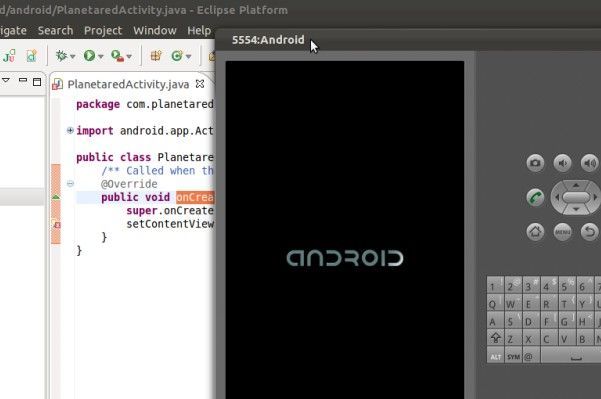 Pokud máte zájem naučit se vyvíjet aplikace pro Android a používáte vývojové prostředí Zatmění Naštěstí pro vás Google kromě poskytnutí sady nástrojů pro vývoj (SDK) pro mobilní operační systém nabízí také plugin Eclipse, který výrazně zjednodušuje vývoj a zároveň využívá výhod různých funkcí tohoto výkonného IDE. V tomto tutoriálu vysvětlím, jak nainstalovat Android SDK a Eclipse plugin, za předpokladu, že je již ve vašem počítači nainstalován.
Nainstalujte si plugin pro Eclipse
Chcete-li nainstalovat modul plug-in ADT (Android Development Tools) pro Eclipse, postupujte takto:

1. Otevřete Zatmění a přejděte do nabídky Nápověda -> Instalovat nový software
2. Klikněte na tlačítko „Přidat“ v pravém horním rohu
3. Přidejte do pole v zobrazeném dialogovém okně „Přidat úložiště“ sladká brambora Přidejte do úložiště několik popisných názvů pro úložiště, například „Add-on ADT“ a adresu:
https://dl-ssl.google.com/android/eclipse/
4. Klikněte na „OK“ (Pokud máte potíže s přidáním úložiště, zkuste v adrese změnit „https“ na „http“).
5. Pokud vše půjde dobře, zobrazí se pod ním zaškrtávací políčko „Nástroje pro vývojáře“, povolte jej a poté klikněte na tlačítko „Další“.
6. V novém okně uvidíte seznam balíčků, které se mají nainstalovat, znovu klikněte na „Další“ a po přečtení licenčních podmínek klikněte na „Dokončit“.
7. Stáhne se a nainstaluje plugin ADT. Nakonec restartujte Eclipse, aby se změny uplatnily.
Nainstalujte si Android SDK
Při restartování Eclipse by se mělo zobrazit dialogové okno umožňující stažení nejnovější verze. SDK Z Androidu.

Klikněte na tlačítko „Další“ (můžete volitelně zvolit, zda chcete odesílat anonymní statistiky používání společnosti Google) a poté klikněte na tlačítko „Dokončit“.
Poté by se mělo objevit dialogové okno zobrazující balíčky, které se mají nainstalovat, kliknutím na ‘Instalovat’ pokračujte v instalaci.
Nyní, v závislosti na verzi systému Android, kterou chcete vyvinout, byste si měli stáhnout verzi odpovídajícího rozhraní API, ve výchozím nastavení bude instalace obsahovat nejnovější dostupnou verzi rozhraní API odpovídající nejnovější verzi systému Android, ale pokud přejdete do nabídky „Okno“ -> Správce sady Android SDK, Android 1.5 ‘ Můžete si vybrat jinou verzi než

S tímto budete nakonfigurovat své prostředí takto: Vytvářejte projekty aplikací pro Android v EclipseKromě toho můžete vytvořit virtuální zařízení pro testování svých aplikací bez potřeby skutečného fyzického zařízení, přejděte do nabídky „Okno -> Správce AVD“, kde můžete vytvořit zařízení s požadovanými funkcemi k simulaci.
