Jak nainstalovat Flash na Mac

Postupné verze prohlížečů Apple od verze 10 Safari, která byla představena s macOS Sierra v roce 2015, nepodporuje Adobe Flash Player, Přidání ve výchozím nastavení je zakázán.
To znamená, že když procházíte web pomocí počítače Mac, uvidíte nějaké varování, že k přehrávání obsahu chybí zásuvný modul prohlížeče, a uvidíte Přidání odpovídající Flash Player.
Flash byl společností Apple odstraněn kvůli mnoha zranitelnostem, kterým byl vystaven. Přidání Pro safari. Vlastně Steve Jobs sám v dubnu 2010 Napsal prohlášení s názvem „Úvahy o Flashi“„jasně uvedeno, že dny pro podání žádosti jsou očíslovány.

Až dosud se mnoho webových stránek vzdalo Flash a sázelo na HTML5 jako na vážnou alternativu. I když stále existují některé starší weby a služby, kde je třeba Flash spouštět a prohlížet, možná budete muset na něj odkazovat.
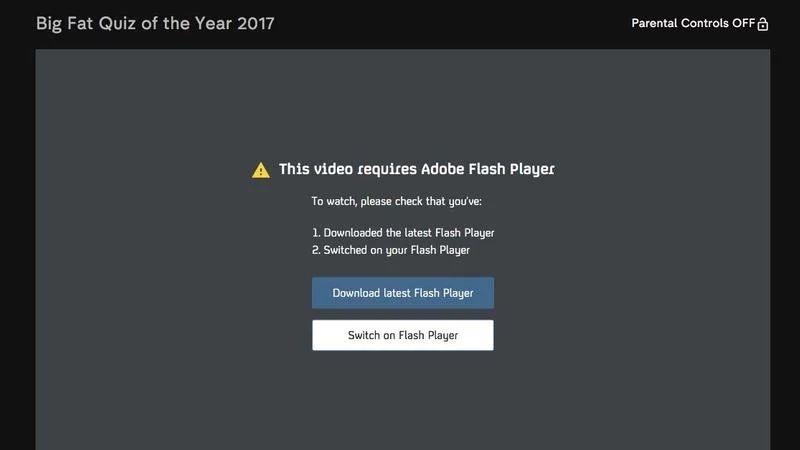
Pokud je to váš případ, zde je návod, jak jej nainstalovat a zajistit jeho bezpečnost. Pokud chcete na svém počítači Mac spouštět obsah Flash, Budete muset následovat odkaz na web Adobe Pokračovat v instalaci nejnovější verze Flash.
Jak nainstalovat Flash Player na váš Mac
Na některých starších webech, které stále používají Flash, software. Zde jsou kroky, které byste měli podniknout:
- Zmáčkni tlačítko Přidání chybějící.
- Klikněte na „Stáhnout Flash“.
- To vás povede https://get.adobe.com/flashplayer/ je to legitimní stránka; Pokud jste byli přesměrováni na explicitní web, který nepochází od společnosti Adobe, buďte opatrní, protože by to mohla být škodlivá taktika webu.
- Klikněte na tlačítko Stáhnout. Stahování je asi 20 MB.
- Počkejte, než se zahájí stahování.
- Poté uvidíte instalační program ve složce pro stahování.
- Poklepejte na instalační program.
- Klikněte na „Instalovat“ Adobe Flash Player.
- Zobrazí se okno s varováním, že aplikace je stažena z Internetu: toto varování se zobrazí pokaždé, když si stáhnete aplikaci z Internetu. Jeho cílem je chránit vás před instalací nelegálních aplikací. Již víte, že se jedná o legální stahování z Adobe. Klikněte na „Otevřít“.
- Zadejte heslo.
- Počkejte, až se program načte.
- Před instalací aktualizace musíte zavřít všechny programy, které vyžadují Flash, aby zavřel vše, co je s ním spojeno.
- Klikněte na „Pokračovat“ a počkejte, až se Flash Player nainstaluje na váš Mac.
- Nakonec klikněte na „Dokončit“.
Proč Flash Player nefunguje v mém webovém prohlížeči?
Váš Mac vám může zobrazit varovnou zprávu s oznámením „Chybí modul plug-in“ nebo v předchozích verzích systému Mac OS X se může zobrazit zpráva „Flash je zastaralý“. Také Flash v Safari.
Flash Player na Macu obvykle přestane fungovat. Je to proto, že Apple automaticky blokuje Flash, pokud je verze vašeho systému zastaralá. Zabráněním spuštění starších verzí Flash může Apple chránit váš počítač před zranitelnostmi, které by mohly umožnit instalaci malwaru na váš Mac přes Flash Player.

Nejnovější informace poskytnuté společností Adobe jsou nyní Přidání V roce 2020 přestal Flash používat mnoho webových stránek ve prospěch HTML5.
Navzdory tomu existují lidé, kteří by chtěli používat Flash na svém iPadu nebo iPhone, třeba aby jim umožnili hrát hry a sledovat Flash videa v tomto formátu. Pokud jste jedním z nich Zkontrolujte zde, jak nainstalovat Adobe Flash na iPhone nebo iPad.

Je Flash Player bezpečný?
V posledních několika letech jsme zaznamenali řadu zranitelností souvisejících s Flash a vystavujeme uživatele počítačů Mac riziku, takže nemůžeme dostat zelenou, abychom ji mohli používat. Pokud to uděláte včas, nezapomeňte jej z bezpečnostních důvodů deaktivovat, až skončíte.
