Jak nainstalovat Kodi na Mac

Tvůrci aplikace XBMC si ani nepředstavovali, že příroda jako hráč první generace konzole Xbox se dnes stane nejlepším multimediálním centrem na dosah ruky.
Jedním z úspěchů společnosti Kodi je ve skutečnosti kompatibilita s širokou škálou zařízení, od Apple po Windows, Linux a Raspberry Pi a chytré telefony a tablety Android a Amazon Fire TV Stick.
Milovníci světa Macintosh si mohou Kodi užít téměř na všech produktech společnosti Apple, protože je k dispozici pro operační systémy macOS (Mac a MacBook) a iOS (iPhone a iPad) a dokonce i Apple TV.

Dalším z velkých vítězství je nepochybně to, že Kodi nabízí desítky dostupných doplňků.
dodatky Díky tomu je tento program skvělým programem, protože s nimi budete moci sledovat živé televizní vysílání, prohlížet všechny soubory v cloudu nebo sledovat další epizody své oblíbené série. Zde je seznam 25 nejlepších pluginů.
Jak nainstalovat Kodi na Mac
jeden. Navštivte oficiální stránku Kodi a kliknutím na modré tlačítko otevřete stránku ke stažení zdarma ‘Stažení‘v pravém horním rohu obrazovky. V tomto případě se jedná o verzi Krypton v17.6.

dva. Posuňte stránku dolů, dokud nenajdete seznam všech operačních systémů, pro které je Kodi k dispozici. Najděte ikonu Operační systém Mac OS a klikněte na něj.
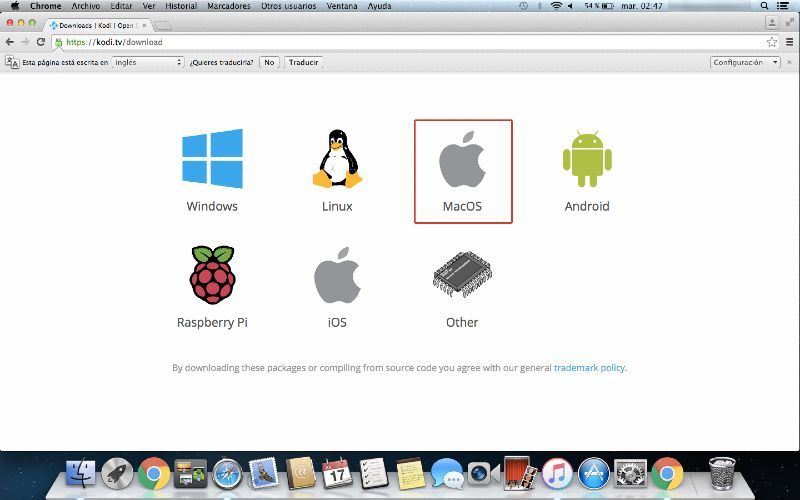
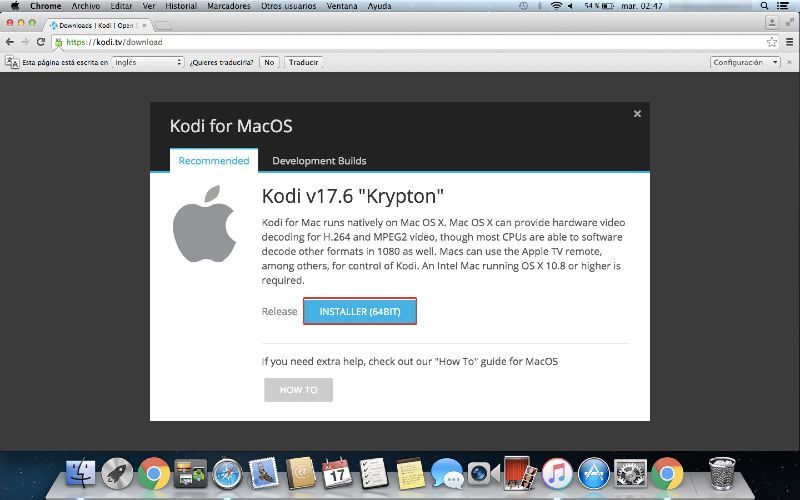
3. Poté se otevře nové okno. Zmáčknout tlačítkoInstalátor (64bitový)„Chcete-li začít stahovat obraz disku, který bude obsahovat instalační soubor.
4. Po dokončení stahování klikněte na soubor s příponou. .dmg Čestné slovo. Po otevření se zobrazí ikona Kodi. Musíte jej vybrat a přetáhnout na ikonu Aplikace vedle něj uvidíte ve stejné složce.

5. Po dokončení kopírování souboru můžete program začít používat kliknutím na novou ikonu Kodi, kterou najdete uvnitř. panel Z počítače Mac.

6. Když se pokusíte program otevřít poprvé, je velmi pravděpodobné, že se zobrazí zpráva, kterou Kodi „nemohl otevřít, protože pochází od neznámého vývojáře“. Klikněte na tlačítko ‘Přijmout‘.
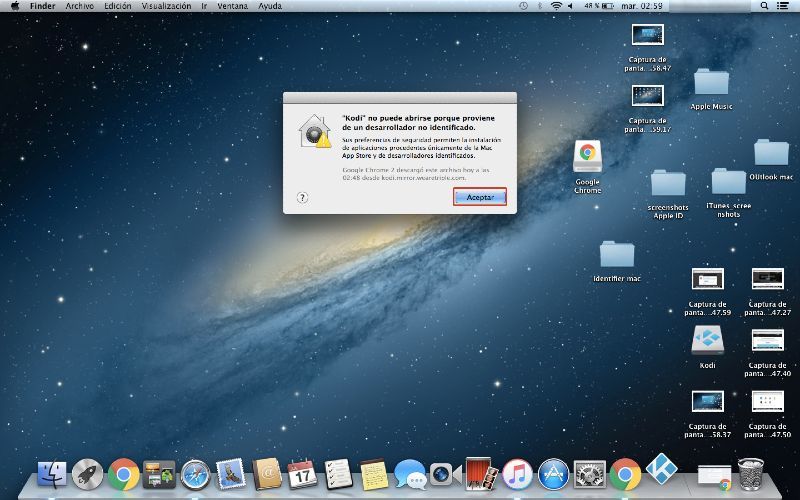
7. S ohledem na to můžete kliknout pravým tlačítkem na aplikaci ve složce ‘Aplikace‘a klikněte’otevřenoz rozevírací nabídky ‘. Na otázku, zda jste si jisti, že jej chcete zapnout, jednoduše ‘otevřeno‘a tak se aplikace otevře pokaždé, když ji budete chtít použít.
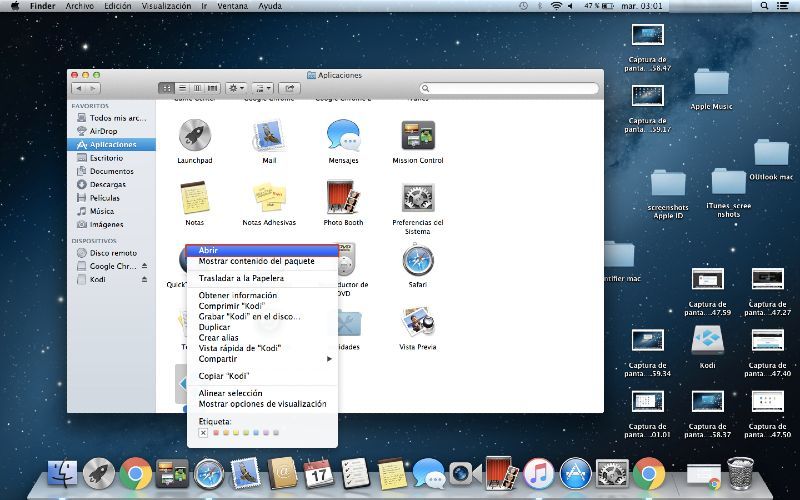

8. Případně přejděte do sekce ‘Zabezpečení a ochrana osobních údajů‘from the panel’Systémové preference‘. V sekci Obecné informaceOtevřenoToto tlačítko lze použít k odemčení aplikace po dobu jedné hodiny.
9. Počkejte, až se program otevře, a začněte si užívat své nové multimediální centrum zábavy!
Chcete se naučit aktualizovat? software? Nebojte se, můžete si přečíst náš článek o aktualizaci Kodi na Macu (nebo jiných operačních systémech).
Jak změnit jazyk na Kodi
Navigace v rozhraní Kodi (v tomto kurzu Krypton v17.6) je poměrně jednoduchá, ale pokud angličtina není pro vás, možná budete chtít změnit výchozí jazyk.
Postupujte podle následujících kroků a během několika minut si budete moci Kodi vychutnat ve španělštině.
jeden. Přejít na panel ‘Systém‘-JE’SystémV angličtině kliknutím na ikonu ve tvaru ozubeného kola najdete v horní části nabídky na levé straně domovské stránky.

dva. Poté najděte sekci „Nastavení rozhraní‘a kliknutím na něj otevřete nastavení rozhraní.
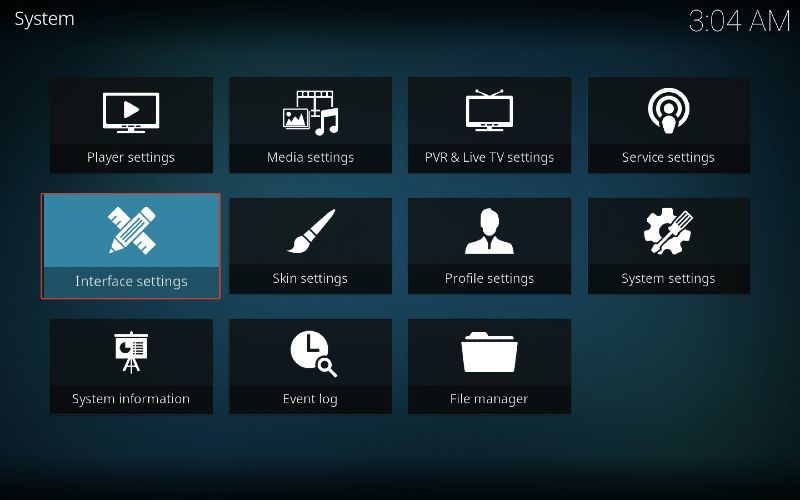
3. Nejprve otevřete jazykové možnostiMístní‘v levém menu a poté’Jazyk‘. Vedle položky „Jazyk“ se zobrazí jazyk, který společnost Kodi aktuálně používá: angličtina.
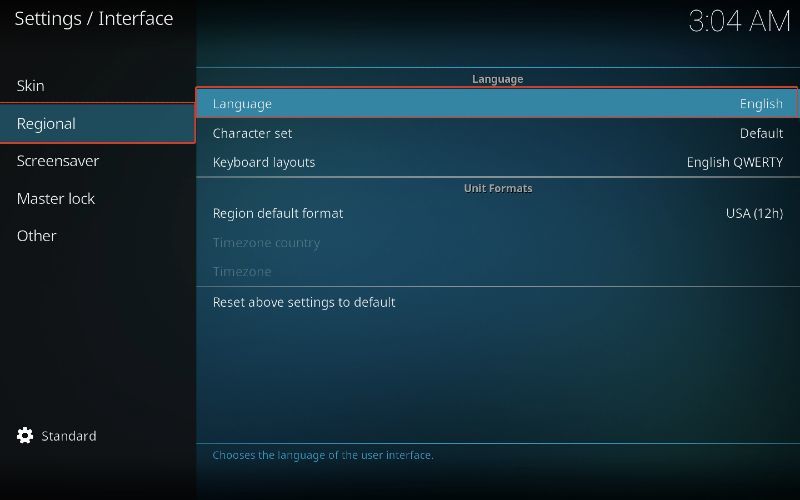
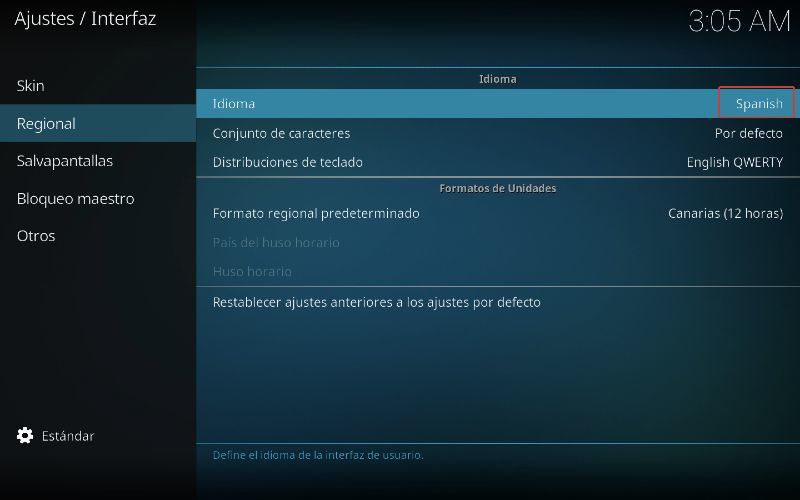
4. Otevře se okno se seznamem jazyků, ve kterých je Kodi k dispozici. Posuňte posuvník dolů, dokud nenajdete možnost ‘španělština‘. Program můžete také nakonfigurovat v argentinské nebo mexické španělštině.

5. Nakonec klikněte na požadovaný jazyk a váš Kodi bude připraven ve španělštině. V sekci „MístníMůžete také změnit další parametry, jako je formát data nebo jednotky rychlosti.
Jak používat Kodi na vašem Macu
Navzdory skutečnosti, že velké možnosti Kodi nelze využít, dokud nenainstalujeme několik dodatky Pokud vám to usnadní život, není o nic méně pravda, že program již standardně obsahuje některé stejně užitečné funkce.
Nejprve si myslíme, že je vhodné prozkoumat, jak archivovat všechna vaše videa, zvuky a fotografie ve stejném multimediálním centru. Tento výukový program je založen na vydání Kodi Krypton v17.6.
jeden. Najděte nabídku vlevo a ‘Fotky‘,’Hudba‘nebo’VideaV závislosti na typu souboru, který chcete importovat.
dva. Chcete-li přidat hudbu a videoEvidence‘a pak’Přidat‘. Pokud jde o fotografie, ‘Přidat obrázekse zobrazí přímo vám.
3. Otevře se nové okno, kde můžete přidat nový zdroj. Klikněte na ‘Vyhledávánívyhledejte složku na pevném disku. Jakmile je najdete, klikněte na něj a ‘OK‘.
4. Vyberte název složky, kterou chcete importovat, a ‘OK‘.
5. Pokud jde o video soubory, “OKKdyž se objeví nové okno pro úpravu obsahu.
6. Nakonec otevřete složku, kterou jste právě importovali, a klikněte na video, zvuk nebo fotografii, které si chcete užít.
Jak jsme již dříve v tomto článku oznámili, existuje nějaký druh rozšíření tzv. dodatky nebo doplňky poskytnou vašemu Kodi nekonečné nové možnosti. Poté se naučíme, jak je nainstalovat.
jeden. Klikněte na možnost ‘DodatkyZ levé nabídky na domovské stránce. Jakmile jste uvnitř, uvidíte vše dodatky Pokud jste si ji již stáhli, již jste si ji do Kodi nainstalovali.
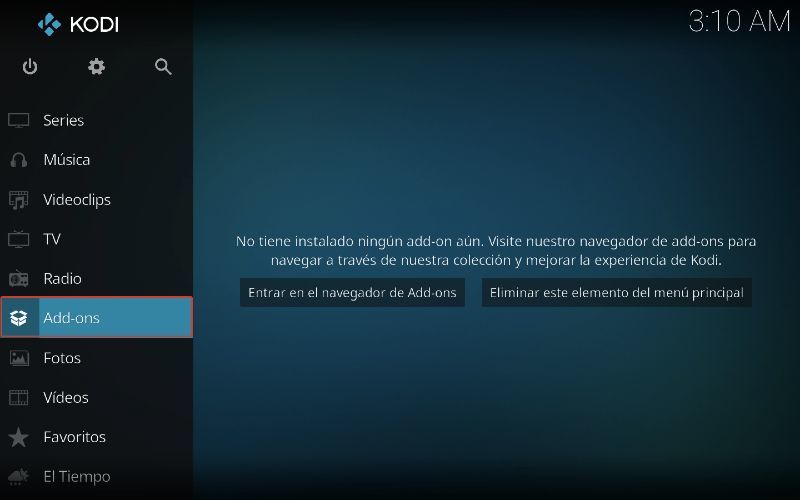
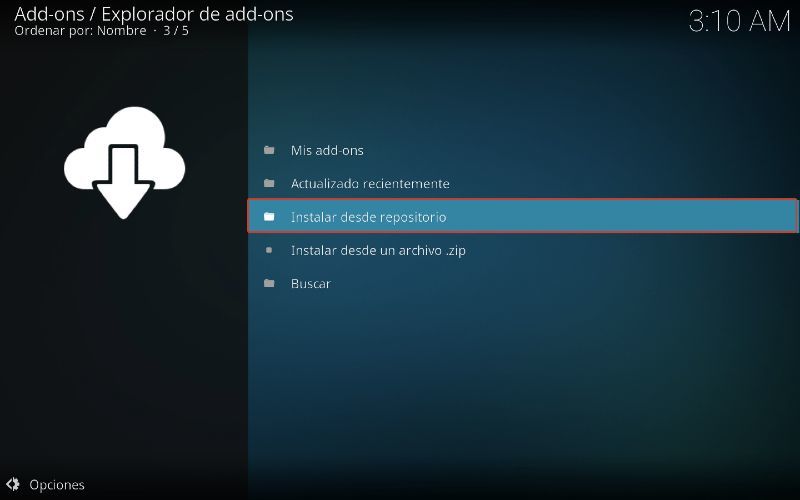
dva. Klikněte na ikonu ve tvaru otevřeného pole, kterou najdete v levém horním rohu, a poté klikněte na ‘Nainstalujte z úložiště‘Y’Úložiště doplňků Kodi‘pro přístup do seznamu dodatky k dispozici v oficiálním úložišti Kodi.

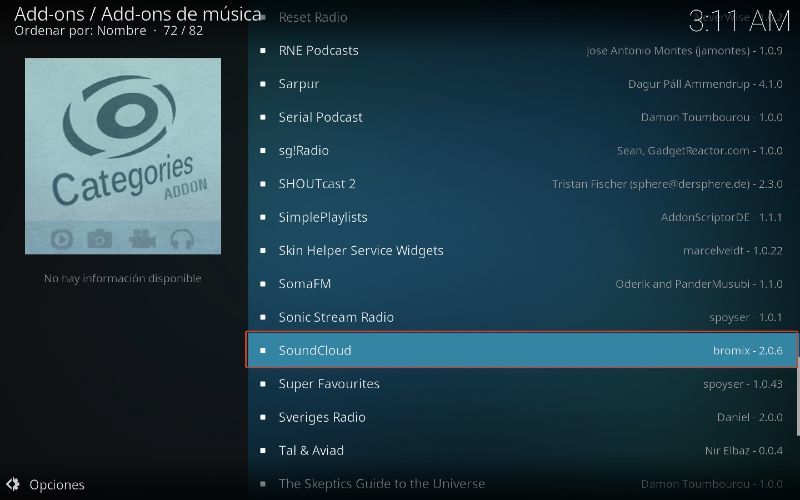
3. Procházejte různými uvedenými složkami. Kromě toho chcete nainstalovat V našem případě chceme přidat SoundCloud, který najdete ve složce ‘Hudební doplňky‘.

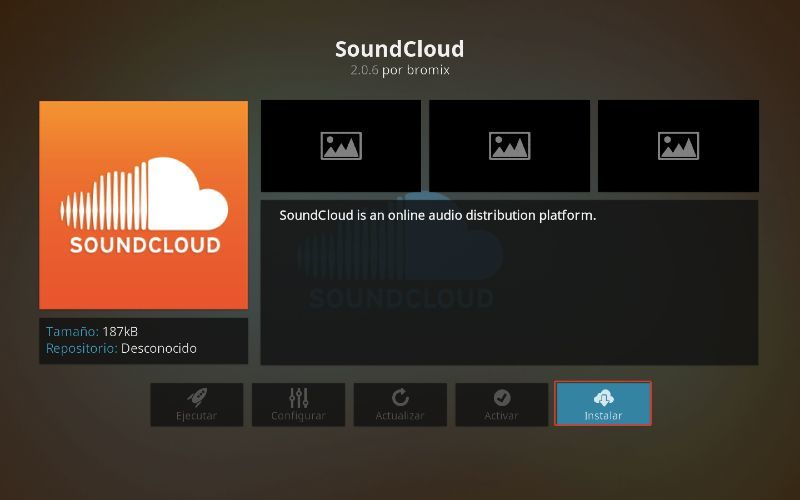
4. Poté, co byl nalezen, Klikněte na to. Kdy je možnostNahrátvpravo dole na něj klikněte a Kromě toho
5. Vraťte se zpět na panelDodatkyBudete moci ověřit, že jste přistupovali v kroku 1 a že již máte přístup k nově přidanému pluginu z něj.
Pamatujte, že zde je vysvětlen pouze způsob instalace. dodatky z oficiálního úložiště Kodi. Který má soubory .zip jako populární Exodus a vyžaduje další znalosti (také a Kromě toho další).
A co víc, doplňky neznámého původu pro Kodi často vedou uživatele k tomu, aby byli vystaveni nelegálním situacím, protože mnoho z nich vám umožňuje přístup k nekonečnému množství bezplatných filmů a seriálů, například pro která nebyla vzata žádná práva.
Pokud k počítači připojíte Mac nebo MacBook, můžete si užít všechny výhody Kodi prostřednictvím větší obrazovky s vysokým rozlišením.
Pokud chcete používat Kodi na svém PC, nenechte si ujít náš návod na PCWorld.es.
