Jak nainstalovat OxygenOS beta na vaše zařízení OnePlus

Váš smartphone OnePlus je dodáván s verzí systému Android známou jako OxygenOS. OnePlus umí vydávat včasné aktualizace svých smartphonů, včetně starších, jako je OnePlus 3T. Pokud však tyto aktualizace nejsou pro vás dostatečně rychlé, vždy existuje beta verze OxygenOS.
Pokud chcete být se svým smartphonem OnePlus na špici, musíte si nainstalovat OxygenOS beta. Verze Beta získávají nové funkce, nová vylepšení a dokonce i zcela nové verze Androidu než kdokoli jiný.
Mějte na paměti: K dispozici budou beta verze pouze Pracujte na odemčených verzích zařízení OnePlus. Pokud jste zakoupili zařízení od operátora, jako je T-Mobile, software se mírně liší a byly zkompilovány beta verze. nebude fungovat.

Možná si myslíte, že nastavení beta verze OxygenOS bude obtížné, ale ve skutečnosti je to docela jednoduché. Chcete-li začít, potřebujete pouze:
- Smartphone OnePlus (přirozeně)
- Přístup k WiFi připojení k internetu.
- Asi 20 minut vašeho dne.
Pokud jste připraveni nainstalovat OxygenOS beta na vaše zařízení OnePlus, kroky jsou podrobně popsány níže.
Poznámka: Nastavení beta verze OxygenOS bude pravděpodobně probíhat hladce a vaše data budou v pořádku. Před instalací beta softwaru je však vždy nejlepší provést zálohu. Mějte také na paměti, že pokud se rozhodnete vrátit ke stabilní verzi OxygenOS, budete muset provést novou instalaci, která vymaže vaše data.
První krok: Stáhněte si software OxygenOS Beta
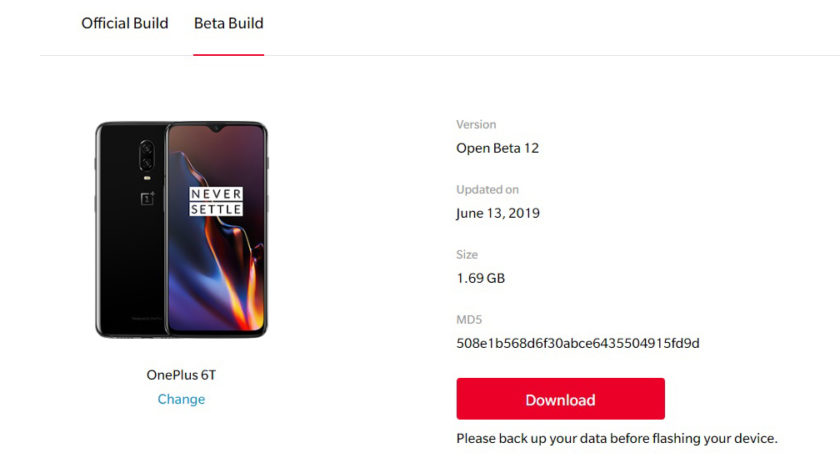
První věc, kterou budete potřebovat, je vhodný beta software pro váš smartphone OnePlus. Naštěstí je software na OnePlus.com vždy snadno nalezitelný. Aby to však bylo ještě jednodušší, přejděte pomocí svého smartphonu OnePlus na některý z níže uvedených odkazů a přejděte přímo na správnou stránku:
Pokud vás zajímá, kde jsou připojení pro OnePlus X, OnePlus 2 a OnePlus One, bohužel pro tato zařízení neexistují žádné beta verze OxygenOS, protože pro tato zařízení jsou nyní příliš staré. Pro OnePlus 7 Pro nebo OnePlus 7 zatím neexistují žádné beta verze, protože jsou tak nové.
Když přejdete na příslušnou stránku ke stažení softwaru (nezapomeňte Na zařízení OnePlus, na které chcete nainstalovat beta verzi, by se měla zobrazit stránka.), Kliknutím na odkaz na kartě v horní části stránky přejděte do sekce Vytvoření beta verze. Když se tam dostanete, uvidíte velké červené tlačítko s nápisem „stáhnout“. Klikněte na toto a počkejte na dokončení stahování.
Krok 2: Přesuňte software do domovského adresáře

Nyní, když jste si stáhli beta software OxygenOS, musíte jej přesunout na správné místo v telefonu. Za předpokladu, že jste stáhli soubor ZIP do výchozího umístění (složka Stažené soubory v telefonu), stačí jít tam a přesunout soubor jinam.
Nápovědu najdete na níže uvedených screenshotech, ale zde jsou kroky:
- Otevřete zásuvku aplikace a najděte aplikaci Správce souborů (pokud používáte jinou aplikaci pro průzkumníky souborů, použijte ji).
- Klepněte na pole Stažené soubory.
- Najděte soubor s názvem „OnePlus5Oxygen_23…“. Název souboru se pro vás může mírně lišit, ale toto je obecný formát.
- Klepněte a podržte příslušný soubor. Vedle názvu souboru by se měla objevit značka zaškrtnutí.
- Klepněte na ikonu nabídky se třemi tečkami v pravém horním rohu. Zvolte “Vyjmout”.
- Budete automaticky přesměrováni do domovského adresáře telefonu. Toto je přesně místo, kde chcete být, proto klikněte na „Vložit“ v pravém horním rohu.
- Soubor by se měl zobrazit na konci seznamu.
Po dokončení těchto kroků jste připraveni nainstalovat OxygenOS beta!
Krok třetí: Nainstalujte OxygenOS beta
Skoro hotovo! Stáhli jste beta verzi OxygenOS a přesunuli jste ji do příslušného adresáře. Nyní vše, co musíte udělat, je nainstalovat software.
Přejděte do nastavení systému Android klepnutím na aplikaci Nastavení v zásuvce aplikace nebo na ikonu nastavení v rozevírací nabídce oznámení. Jakmile jste v nastavení systému Android, následující kroky se budou mírně lišit v závislosti na verzi systému Android, kterou aktuálně používáte:
Pro Android 9 Pie a vyšší: Přejděte dolů, klepněte na Systém a poté Aktualizace systému.
Pro Android 8.1 Oreo a starší verze: Přejděte dolů a klepněte na Aktualizace systému.
V každém případě by stránka s aktualizací systému měla vypadat takto:
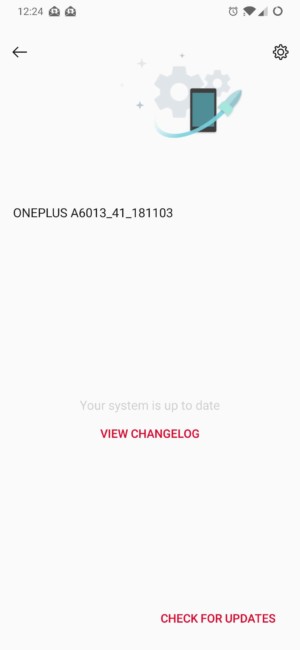
Klepněte na ikonu ozubeného kola v pravém horním rohu. Poté vyberte možnost „Místní aktualizace“.
Za předpokladu, že jste si dosud nestáhli spoustu dalších beta verzí OxygenOS, by měl být uveden pouze jeden soubor. Klepněte na tento soubor!
OxygenOS: 5 funkcí, které byste měli vědět
Kromě konkurenční ceny je OxygenOS hlavním důvodem, proč si fanoušci vybírají zařízení OnePlus. Vzhled je velmi podobný systému Android, ale obsahuje spoustu užitečných funkcí (na rozdíl od konkurence). Jsou zde…
Váš telefon vás požádá o potvrzení, že chcete soubor nahrát, což se samozřejmě stane. Kliknutím potvrďte a začne se instalovat beta verze OxygenOS. Po dokončení se telefon automaticky restartuje a projde několika instalačními procesy. Nechte to udělat svou práci (navrhuji, abyste si dali šálek čaje, může to trvat asi deset minut).
Gratulujeme, když se telefon úplně restartuje: Používáte OxygenOS beta! Chcete-li si být jisti, přejděte na: Nastavení> O telefonu a vyhledejte část s názvem „Verze OxygenOS“. Tam byste měli vidět něco, co v něm říká „Beta“.
Nyní, když jste v beta verzi, budete dostávat oznámení o nových beta aktualizacích, jakmile budou k dispozici, stejně jako stabilní verze. Aktualizace by však měly být rychlejší než dříve a mohou zahrnovat nové funkce (a možná i nové chyby).
Doufám, že vám tato příručka pomohla. Pokud máte nějaké problémy, dejte nám vědět v komentářích!
DALŠÍ: Průvodce pro začátečníky k instalaci LineageOS na zařízení Android
