Jak nainstalovat Windows 8 – část 2


S názvem v předchozím příspěvku Jak nainstalovat Windows 8 – část 1, diskutovali jsme o tom, jak získat instalační médium pro tento operační systém a hardwarové požadavky. Poté pokračujeme v samotné instalaci a podrobně uvádíme kroky, které je třeba během instalace dodržet.
Předpokládejme, že naše instalační médium je již vypáleno nebo vypáleno na DVD, nebo pokud má naše virtuální optické zařízení nainstalovaný virtualizační nástroj, zapneme počítač a jako spouštěcí zařízení vybereme jednotku CD.


jeden- Uvidíme klasické varování Windows Stisknutím libovolné klávesy spustíte systém z CD … takže musíme stisknout libovolnou klávesu a instalační software se začne načítat. Za normálních okolností se v závislosti na systému BIOS počítače zobrazí klíč, který zobrazí seznam možných zaváděcích zařízení, jako je F12, F11 nebo F2, které bychom měli stisknout v případě, že jednotka CD nebo DVD není nakonfigurována jako jedna jednotka. První zaváděcí zařízení.
dva- První nabízenou možností je výběr jazyka nastavení (aktuálně k dispozici pouze v angličtině), formátu času a regionálního nastavení a jazyka klávesnice, jako tomu bylo u předchozích systémů.
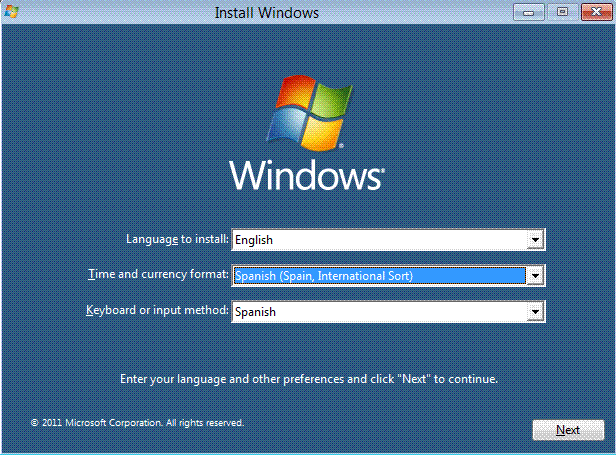
3- Lisování další Tlačítko spuštění instalace je již k dispozici, Nainstalovat nyní.
4- Přijmeme licenční podmínky a klikneme další znovu
5- Můžeme si vybrat mezi nastavením v režimu Vyzdvihnout a druhý je v režimu Personalizované. Režim upgradu umožňuje uchování uživatelských dat, ale je podporován pouze u verzí Windows 8 Developer Preview, které NEPOUŽÍVAJÍ nástroje pro vývojáře, a upgrade lze provést na nebo ze systému Windows XP, který chrání uživatelské účty a soubory. Ukládejte uživatelské účty, soubory a nastavení ve Windows 7 / Vista.

V našem případě, protože jde o demonstraci, možná použijeme složitější způsob, konkrétně režim. Personalizované aby věděli, jaké jsou zobrazené možnosti.
6- Prvním krokem vlastní instalace je rozdělení disku nebo výběr disků, na které bude systém nainstalován. Tato úloha poskytuje automatickou výchozí konfiguraci, kterou musíme změnit, pouze pokud víme, co děláme a potřebujeme změnit velikost nebo velikost oddílů nabízených průvodcem nastavením kliknutím na ni. Možnosti ovladače (pokročilé). Je také povoleno instalovat nebo zahrnout ovladač hardwaru z jiného nástroje, který není součástí instalace systému Windows, například karty řadiče SCSI nebo SATA, aby průvodce mohl detekovat disky počítače.

Může se také stát, že pokud se jedná o první instalaci v počítači bez jakéhokoli jiného předchozího systému Windows, vytvořené oddíly se neobjeví a místo toho zobrazí celý svazek, který automaticky provede průvodce instalací systému Windows 8.
V našem případě ponecháme doporučenou konfiguraci skládající se ze systémového oddílu 350 MByte a oddílu, kde bude nainstalován Windows, s využitím zbývajícího volného místa na našem disku (v tomto případě 19,7 GByte).
7- Instalace systému začne automatickým provedením několika kroků, takže si budeme muset počkat několik minut, než bude dokončen, a budeme moci spustit počáteční konfiguraci systému Windows 8.
V budoucím příspěvku vysvětlíme možnosti konfigurace uživatele, které Windows 8 konečně nabízí k dokončení nastavení.
