Jak nakonfigurovat Chromecast? Chromecast.com/Setup

Chcete vědět, jak nakonfigurovat Chromecast? Pak jste se dostali k vynikajícímu článku, protože vám určitě poskytneme všechny informace, které potřebujete vzít v takových velmi zvláštních situacích. Mnoho uživatelů chce vědět, jak nakonfigurovat systém na adrese chromecast.com/setup, takže vám ukážeme všechny podrobnosti, které o něm potřebujete vědět.
Informace od Googlu ke konfiguraci Chromecastu
Co potřebujete, abyste mohli začít
- Zařízení Chromecast.
- Nejnovější verze aplikace Google Home
 .
. - Nejnovější verze aplikace Google (Pouze Android. Stáhnout zde).
- Účet Google.
- Mobilní zařízení nebo tablet.
- Kompatibilní mobilní zařízení nebo tablet, ke kterému bude Chromecast nakonfigurován, musí pro jeho konfiguraci podporovat připojení 5 GHz. Poznámka: Sítě WPA2-Enterprise nejsou podporovány.
- Chcete-li spustit aplikaci Google Home, splňte minimální požadavky na operační systém (OS) .
- Připojení k internetu.
- Přístup k zabezpečené bezdrátové síti. Ujistěte se, že máte po ruce heslo k bezdrátové síti.
- Dostupnost a výkon některých funkcí, služeb a aplikací závisí na zařízení a síti a nemusí být k dispozici ve všech oblastech. Dále mohou vyžadovat předplatné nebo uplatňovat podmínky používání a další poplatky.
 .
. (Pouze Android. Stáhnout zde).
Jak nastavit Chromecast nebo Chromecast Ultra?
První kroky jsou pro uživatele, kteří používají aplikaci Google Home poprvé. Pokud jste již zařízení Chromecast nastavili a chystáte se nastavit další zařízení, přejděte ke kroku 8.


- Připojte Chromecast.
- Instalace aplikace Google HomePřejděte na svém zařízení Android kompatibilním s Chromecastem na g.co/home/setup.
- Můžete také kliknout a stáhnout aplikaci Google Home pro Android.
- Nezapomeňte připojit mobilní zařízení nebo tablet ke stejné síti Wi-Fi, kterou použijete k nastavení zařízení Chromecast.
- Stisknutím ikony aplikace na zařízení Android otevřete aplikaci Google Home.
- Zmáčkni Start.
- Potvrďte účet Google: Vyberte účet Google, který chcete propojit s Chromecastem. Pokud účet, který chcete použít, není v seznamu, můžete přidat další účet. Klikněte na OK.
- Oprávnění:
- Polohové služby: Pokud nejsou polohové služby zapnuté, klepněte na Přejít na nastavení. Hledejte v aplikaci Google Home Zapněte služby určování polohy Vraťte se do aplikace Google Home.
- Přístup k poloze: K vyhledání a konfiguraci zařízení v okolí je vyžadován přístup k poloze. Klikněte na OK.
- Polohové služby: Pokud nejsou polohové služby zapnuté, klepněte na Přejít na nastavení.
- Hledat zařízení Chromecast: Aplikace Google Home vyhledává zařízení v okolí, která jsou připojená a připravená k instalaci.
- Pokud není nalezeno žádné zařízení a instalujete jej, klepněte na Ano. Ujistěte se, že zařízení Chromecast, které nastavujete, je poblíž a připojeno k elektrické zásuvce. Klikněte na další.
- Pokud není nalezeno žádné zařízení a instalujete jej, klepněte na Ne.
- Nalezená zařízení:
- Pokud je zařízení nalezeno, klepněte na Další.
- Pokud je nalezeno více než jedno zařízení, vyberte to, které chcete konfigurovat Následující.
- Pokud nevidíte své zařízení Nevidíte své zařízení?
- Připojit nové zařízení: Nyní aplikace připojí váš telefon k novému zařízení Chromecast, abyste jej mohli nakonfigurovat.
- Vytvořte připojení: Na vaší TV se zobrazí kód, abyste si mohli být jisti, že nastavujete správné zařízení.
- Pokud vidíte kód na TV, stiskněte Ano.
- Pokud to nevidíte, přesuňte se blíže k zařízení Chromecast a stiskněte Opakovat Vyhledejte zařízení.
- Nastavení ochrany osobních údajů: Odesílejte údaje o používání společnosti Google, abyste vylepšili produkt a nakonfigurovali režim hosta. Chcete-li upravit tato nastavení, vypněte posuvník.
- Výběr regionu: Možná budete muset upravit region. Stiskněte seznam zón vyberte svůj region Pokračuj. Pokud tuto obrazovku nevidíte, přejděte ke kroku 13.
- Výběr místnosti: Vyberte místnost, kde je zařízení umístěno. Tímto způsobem můžete určit, kdy chcete do zařízení přenášet obsah. Klikněte na další.
- Chcete-li vytvořit soukromou místnost, klepněte na Přidat vlastní místnost. napište název místnosti Následující.
- Chcete-li vytvořit soukromou místnost, klepněte na Přidat vlastní místnost.
- Připojení Wi-Fi: Pokud je vaše připojení přes Ethernet, přejděte ke kroku 15. Vyberte síť Wi-Fi, ke které chcete zařízení připojit. Klikněte na další. Pokud svou síť Wi-Fi nevidíte, klepněte na možnost Jiná síť Wi-Fi….
- Heslo:
- Klepnutím na Získat heslo automaticky načtete heslo pro tuto síť ve vašem zařízení. Heslo bude vyplněno do příslušného pole. Poznámka: U systému Android L a novějšího je třeba heslo vyhledat automaticky. Aplikace Google Home si tuto síť pamatuje, když konfigurujete více zařízení. Pokud si nechcete zapamatovat aplikaci Google Home, zrušte zaškrtnutí políčka „V budoucnu používat tuto bezdrátovou síť ke konfiguraci zařízení“. Pokud jste ze seznamu vybrali síť Wi-Fi, budete požádáni o zadání hesla Wi-Fi. Poté stiskněte Připojit. Aplikace Google Home si tuto síť pamatuje, když konfigurujete více zařízení. Pokud si nechcete aplikaci Google Home pamatovat, zrušte zaškrtnutí políčka Použít tuto bezdrátovou síť pro budoucí konfiguraci zařízení.
- Chcete-li heslo zadat ručně, klepněte na možnost Zadat ručně. zadejte heslo Připojit se. Aplikace Google Home si tuto síť pamatuje, když konfigurujete více zařízení. Pokud si nechcete aplikaci Google Home pamatovat, zrušte zaškrtnutí políčka Použít tuto bezdrátovou síť pro budoucí konfiguraci zařízení.
- Pokud jste vybrali jinou síť Wi-Fi, budete muset ručně zadat název sítě a heslo a vybrat režim zabezpečení, který používáte v síti.
- Heslo:
- Ethernet: Postupujte podle pokynů pro konfiguraci přes Ethernet.
- Předplatné e-mailu: Získejte tipy a objevujte nové funkce prostřednictvím e-mailových aktualizací pro vaše zařízení a Google Assistant. Stiskněte Přihlásit se k odběru.
- Souhrnná obrazovka: Toto je přehled toho, co jste nastavili. Můžete také konfigurovat další funkce. Stiskněte Pokračovat Dokončete nastavení.
- Konfigurace byla úspěšná. Ty jsi skončil
- Další informace o Chromecastu: Další informace o tom, jak používat zařízení. Klepněte na Dokončit nastavení.
 Hledejte v aplikaci Google Home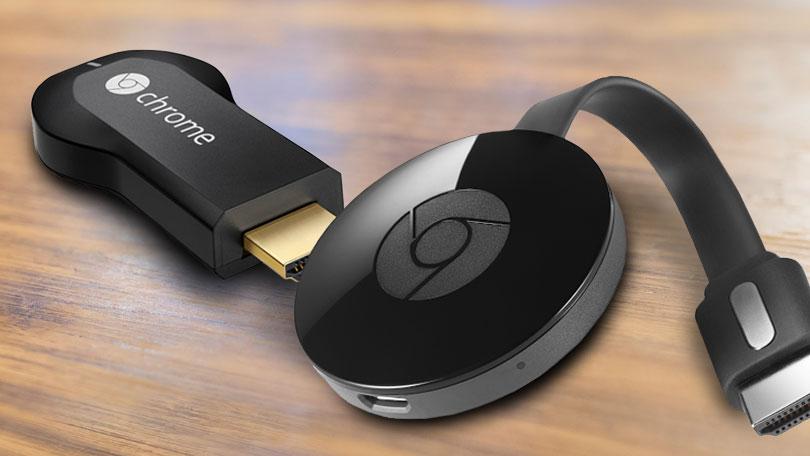
Další velmi časté otázky k tomuto tématu a dotazy uživatelů přímo souvisejí s následujícími. naučíme vás: připojit chromecast k počítači, nakonfigurovat chromecast 2, nainstalovat chromecast zdarma, jak se připojit chromecast k wifi síti, nainstalovat chromecast.com/setup ve španělštině, nainstalovat chromecast.com/setup, nainstalovat chromecast android nebo připojit chromecast bez wifi. Stačí nás požádat o další otázky týkající se tohoto tématu.
Podařilo se vám nakonfigurovat Chromecast s těmito informacemi od Googlu?
Jak nastavit Chromecast?
Obecně platí, že pokud budete sledovat naše články, uvidíte to ve více než jednom případě. Mluvili jsme o jednom z nejzajímavějších existujících zařízení, konkrétně o Google Chromecast.. Upřímně řečeno, mluvíme o slavném zařízení pro připojení HDMI, které nám umožňuje proměnit náš televizor v jeden z chytrých typů prostřednictvím WiFi sítě.
Jak jsme řekli, nezáleží na tom, jestli nemáte Smart TV, protože Jakmile máte televizor s připojením HDMI, můžete si užívat chytrý televizor pomocí slavného Chromecastu.. S minimální investicí ve srovnání se Smart TV můžete toto zařízení vzít kamkoli a zvládnout interakci s některými z nejlepších světových aplikací v televizi.
V tomto okamžiku je pravděpodobné, že mnoho uživatelů analyzovalo možnost pořízení Chromecastu a někteří jej již mají, a v tomto okamžiku se ho naučí instalovat. V tomto speciálním článku vás naučíme, jak Chromecast nastavit rychle a snadno.řadou rychlých kroků, které mohou vylepšit i začátečníci.

Instalace Chromecastu
Pokud jste si Chromecast již zakoupili, ale ještě jste jej nenainstalovali, měli byste vědět, že můžete využít výhod této multimediální podpory, aniž byste museli příliš postupovat podle níže uvedených kroků nastavení. První věcí konkrétně by bylo připojení Chromecastu k portu HDMI televizoru., v dalším kroku musíme připojit televizor ke zdroji energie, což jsme pravděpodobně již udělali.
Jakmile je Chromecast zapnutý, měl by se okamžitě synchronizovat s televizním signálemje něco, co můžeme rychle zkontrolovat pomocí malé animace v rámci načítání obrazovky. V tuto chvíli můžeme začít konfigurovat možnosti Chromecastu, může to trvat několik minut, ale jedná se o konečný proces, takže je třeba postupovat opatrně a trpělivě.
V té chvíli S Androidem si vezmeme náš smartphone nebo tablet, vstoupíme do obchodu Google Play a stáhneme si oficiální aplikaci Chromecast., zobrazí se nám všechna zařízení připojená k systému prostřednictvím WiFi sítě. Vybíráme, co nás zajímá, a prostřednictvím aplikace můžeme konfigurovat a přizpůsobit systém pomocí synchronizačního kódu pro připojení obou počítačů.
Od té doby budeme schopni identifikovat některé z hlavních funkcí Chromecastu, z nichž některé je třeba zvýraznit, například zadat konkrétní název, povolit režim hosta atd. Nakonec se zařízeními připojenými k veřejné síti WiFi Na naší televizní obrazovce můžeme přistupovat k většině nejlepších aplikací na světě.
