Jak nakonfigurovat ovládání hlasitosti v systému Windows 10
Máte pochybnosti o tom, jak nakonfigurovat ovládání hlasitosti ve Windows 10, a rozhodně nabízí elegantní a moderní vzhled v této nové verzi, kterou nám Windows přineslo, ale některé z těchto vizuálních změn byly provedeny za cenu funkčnosti. Proto posuvník, který se zobrazí po kliknutí na ikonu zvuku v oznamovací liště, nyní zobrazuje zcela minimalistický vzhled bez rychlého odkazu na úplný zvukový mix, ke kterému jsme měli přístup v předchozích verzích systému Windows. .
Nakonfigurujte ovládání hlasitosti ve Windows 10
Pokud upřednostňujete vzhled a chování posuvníku hlasitosti v systému Windows 7 nebo 8, musíte pouze změnit nebo vytvořit jeden klíč registru, abyste získali věci zpět, jako by byly v dané verzi operačního systému. Je to poměrně jednoduchý proces a níže ho podrobně vysvětlím.
Krok 1. Otevřete Editor registru
Nejprve budete muset otevřít editor registru Windows, takže musíte stisknout tlačítko Windows na klávesnici nebo ručně otevřít nabídku Start a poté „Regedit“ a stiskněte klávesu Enter.



Krok 2. Přejděte na správné místo
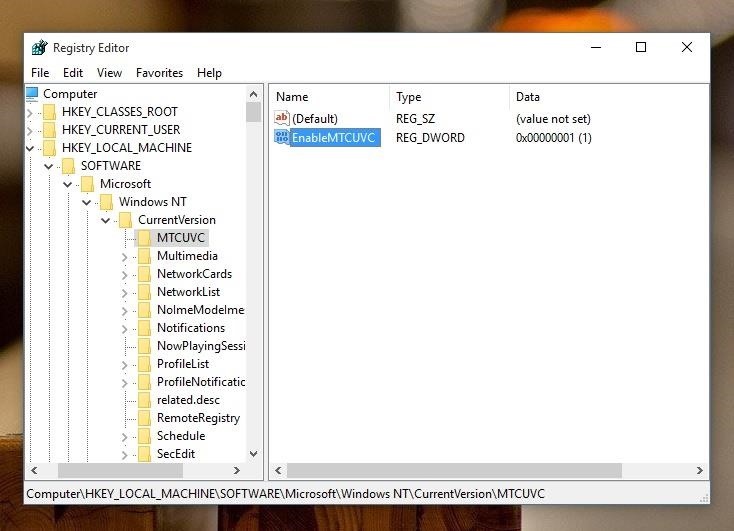
Poté pomocí navigačního panelu na levé straně tohoto okna přejdete do následující složky:
HKEY_LOCAL_MACHINE / SOFTWARE / Microsoft / Windows NT / CurrentVersion / MTCUVC /
Krok 3. Přidejte nebo změňte svůj registrační klíč
Odtud již může existovat hodnota DWORD chtěl EnableMTCUVC V pravém podokně tohoto okna. V tomto případě můžete přeskočit další dva odstavce.
Pokud však již taková hodnota neexistuje, klepněte pravým tlačítkem na prázdné místo v pravém podokně tohoto okna a „Nová -> hodnota DWORD (32 bitů)“.
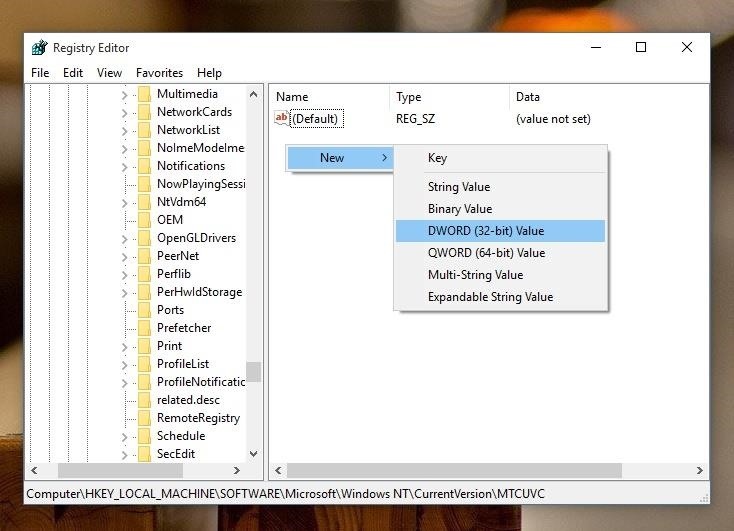
Pište odtud EnableMTCUVC Zadejte jej do pole Název a stiskněte klávesu Enter.

Ať si teď troufám nebo ne DWORD, poklepejte na položku EnableMTCUVC pro zobrazení editoru hodnot. Do pole „Údaj hodnoty“ zadejte číslo 0 a klikněte na „OK“.

Krok 4. Restartujte a použijte změny
Po dokončení celého procesu se doporučuje restartovat počítač a dokončit aplikaci nových změn v systému, přestože byste již měli mít posuvník stylu Windows 8.

Je důležité si uvědomit, že pokud se rozhodnete obnovit posuvník hlasitosti v systému Windows 10, budete jej muset jednoduše upravit. Povolit DTC MTCUVC opět pouze tentokrát zadává číslo 1 do pole „Hodnota“.
Chcete se nyní vrátit k ovládání hlasitosti v systému Windows 10? Vždy je dobré udržovat náš vkus nedotčený u počítače, který běžně používáme k provozování obchodních aktivit, které nám odpovídají, ale jak se věci mění, musíme se s nimi měnit vlastním tempem.
Pokud se vám tento příspěvek líbí a chtěli byste se o nich dozvědět více s užitečnými tipy pro kontrolu a úpravu vašeho systému Windows, dejte nám vědět v sekci komentáře níže a uvítáme vaše požadavky. Děkuji za přečtení!
