Jak nastavit automatickou korekci a prediktivní text v systému iOS

V některých případech samozřejmě napíšete textovou zprávu pomocí svého iPhonu nebo iPadu a najednou se každé slovo automaticky nahradí jiným slovem, které s tím nemá nic společného.
To je obvykle chyba programovací chyby Apple na jedné straně. Tyto podivné automatické opravy se rozmnožily od zavedení systému strojového učení, který dokáže předvídat slovo, které napíšete.
Na druhou stranu to může být praktický žert pro vaše děti nebo kamaráda s mírně dětským smyslem pro humor, aby si s vámi chtěli hrát. Náhodně vám vezmou mobilní telefon a přidají rychlou funkci.


Přesto v tomto článku vysvětlíme, jak opravit funkce „Automatické opravy“ a „Predikce“ vašeho zařízení iOS. V tomto smyslu použijeme další funkci nazvanou „Nahradit text“.
Jak používat funkci iOS „Nahradit text“
Pokud máte podezření, že tyto problémy s automatickou korekcí při psaní na iPhonu nebo iPadu jsou způsobeny někým, kdo se vás pokouší žertovat, doporučujeme vám postupovat podle následujících pokynů.
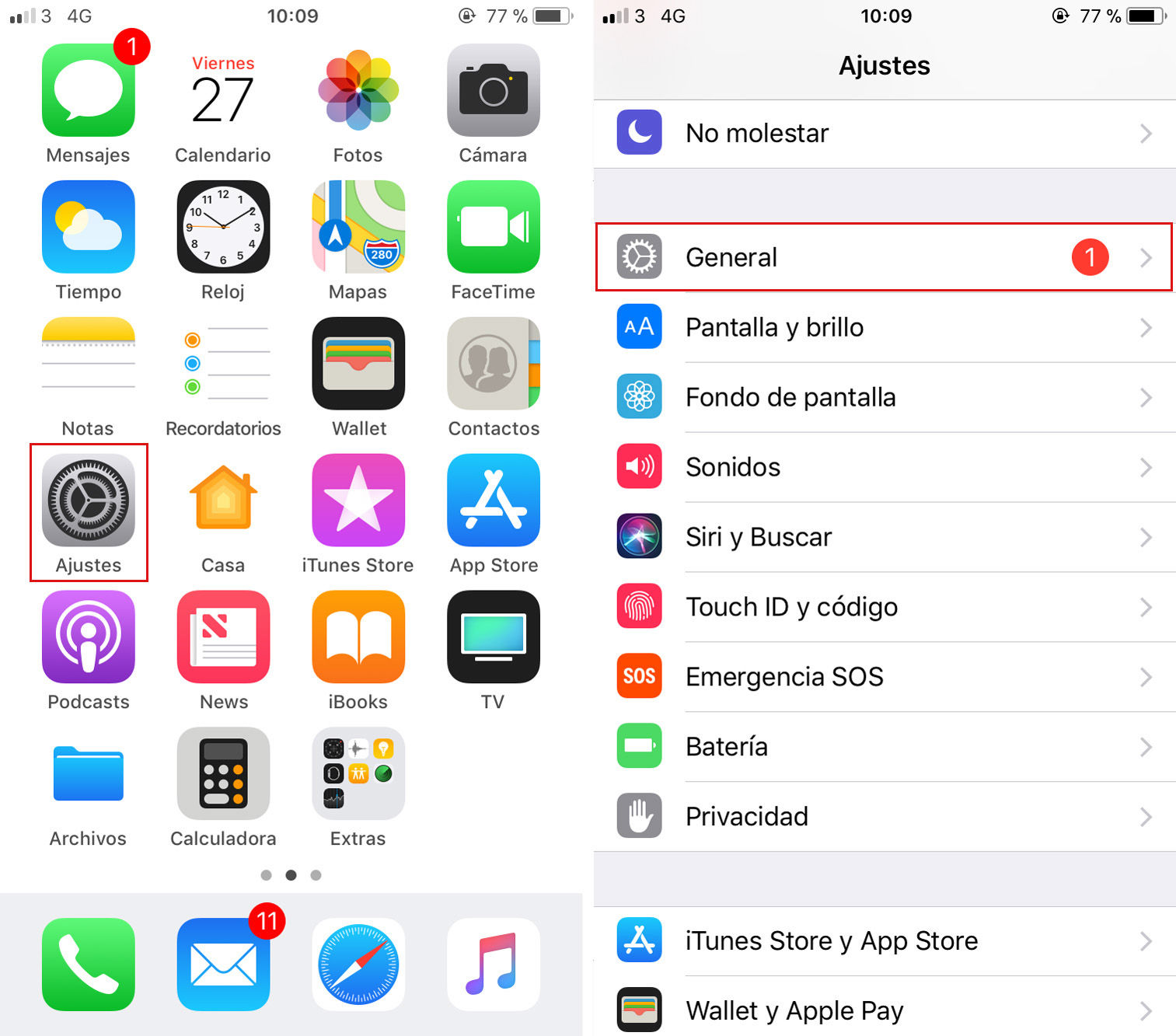
jeden. HladovýNastavení„Ze svého iPhonu nebo iPadu klepněte na sekci“Všeobecné‘.

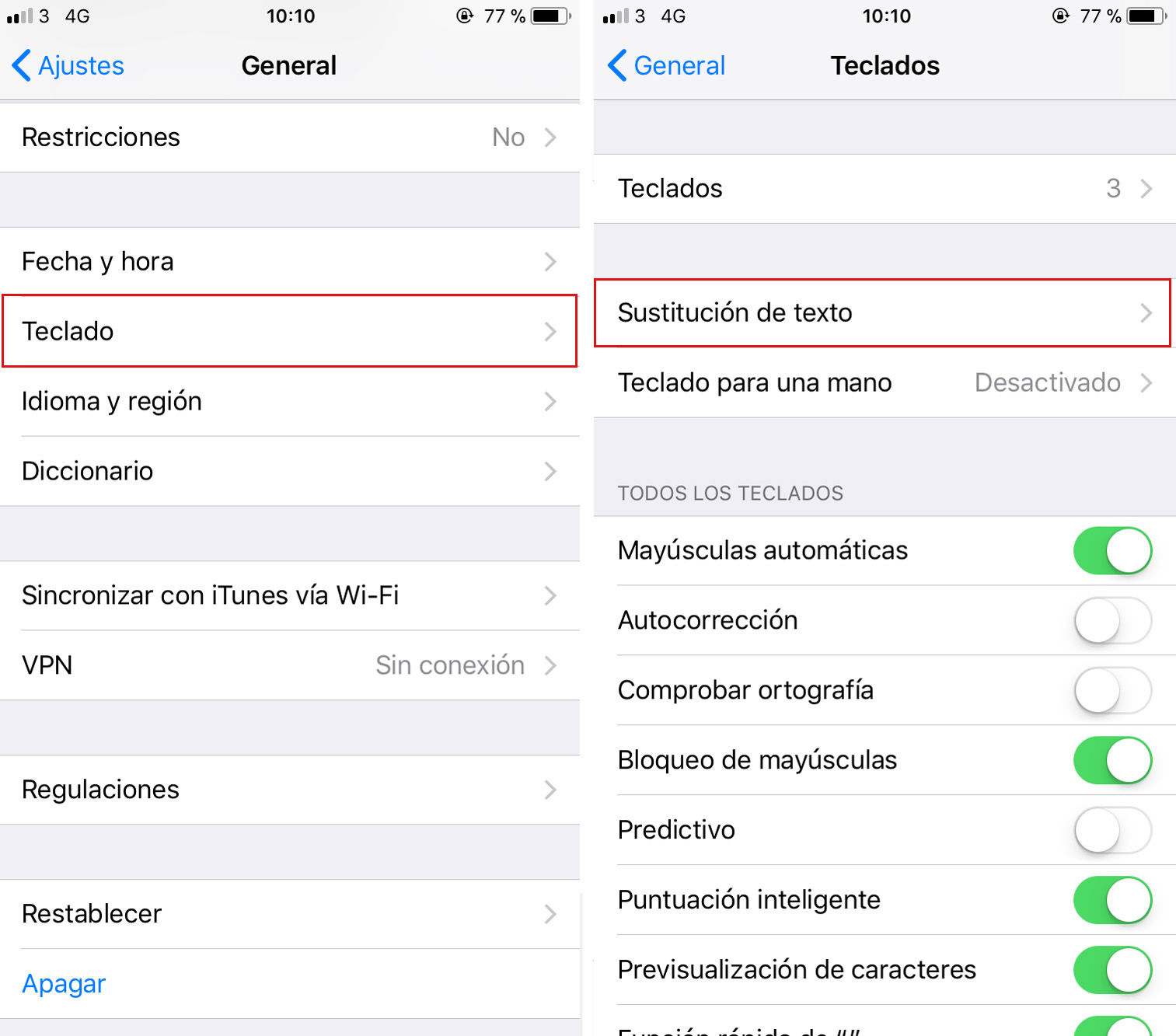
dva. Na nové obrazovce přejděte dolů, dokud nenajdete možnost ‘Klávesnice‘. Poté klepněte na ‘Substituce textu‘.
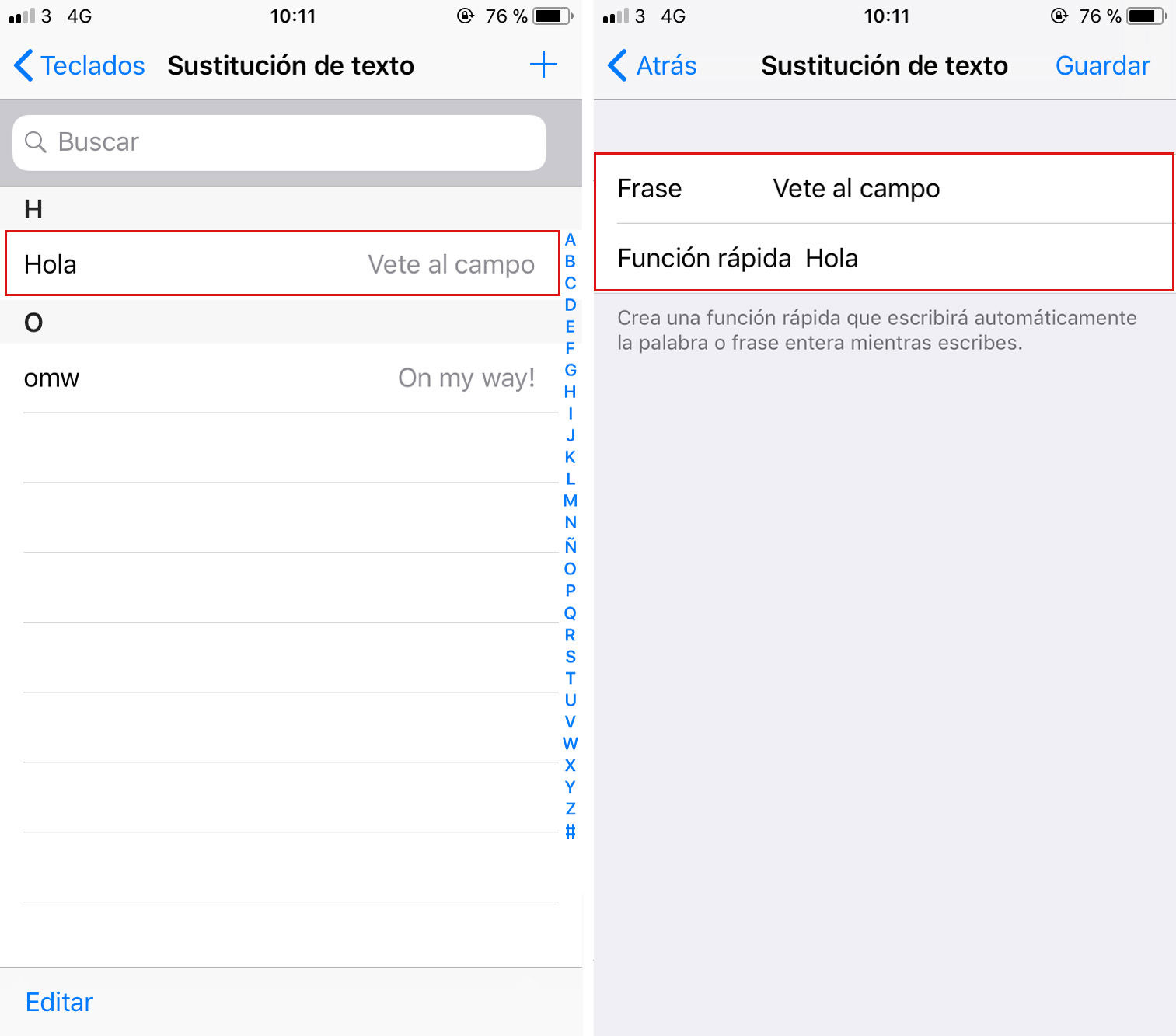
3. Podívejte se na seznam a přihlásit se Odpovídá slovu, které váš iPhone nebo iPad vždy opravil zcela náhodným slovem. Poté na něj klepnutím zobrazíte všechny podrobnosti, tj. Zkratku a odpovídající frázi.
4. Nyní můžete tuto položku smazat. Existují dva způsoby, jak toho dosáhnout. Stačí přejet prstem doleva nad položkou, dokud neuvidíte červené tlačítko ‘Odstranit‘. Klepněte na něj a poté ‘OK‘.

Případně klepněte na tlačítko ‘UpravitUvidíte to v levém dolním rohu. Vlevo od každého vchodu uvidíte kruhy. Klepněte na možnost, která odpovídá tomu, co chcete smazat.
Vpravo od záznamu by se nyní mělo objevit červené tlačítko „Odstranit“. Kliknutím na něj zmizí a nakonec kliknutím na tlačítko „OK“ uložíte změny.


5. Než skončíme, doporučujeme vám konečně se podívat na seznam a ověřit, zda jsme odstranili všechny chybné automatické opravy.
Jak obnovit tovární nastavení klávesnice v systému iOS
Na druhou stranu, pokud máte podezření, že problém je způsoben nesprávnou analýzou vašich zvyků při psaní společností Apple, nebo potřebujete začít znovu, mohou vás zajímat kroky uvedené níže.
jeden. Jít ‘Nastavení„Ze svého iPhonu nebo iPadu klepněte na něj“Všeobecné‘.
dva. Nyní přejděte úplně dolů, dokud nenajdete možnost ‘Opravit‘.
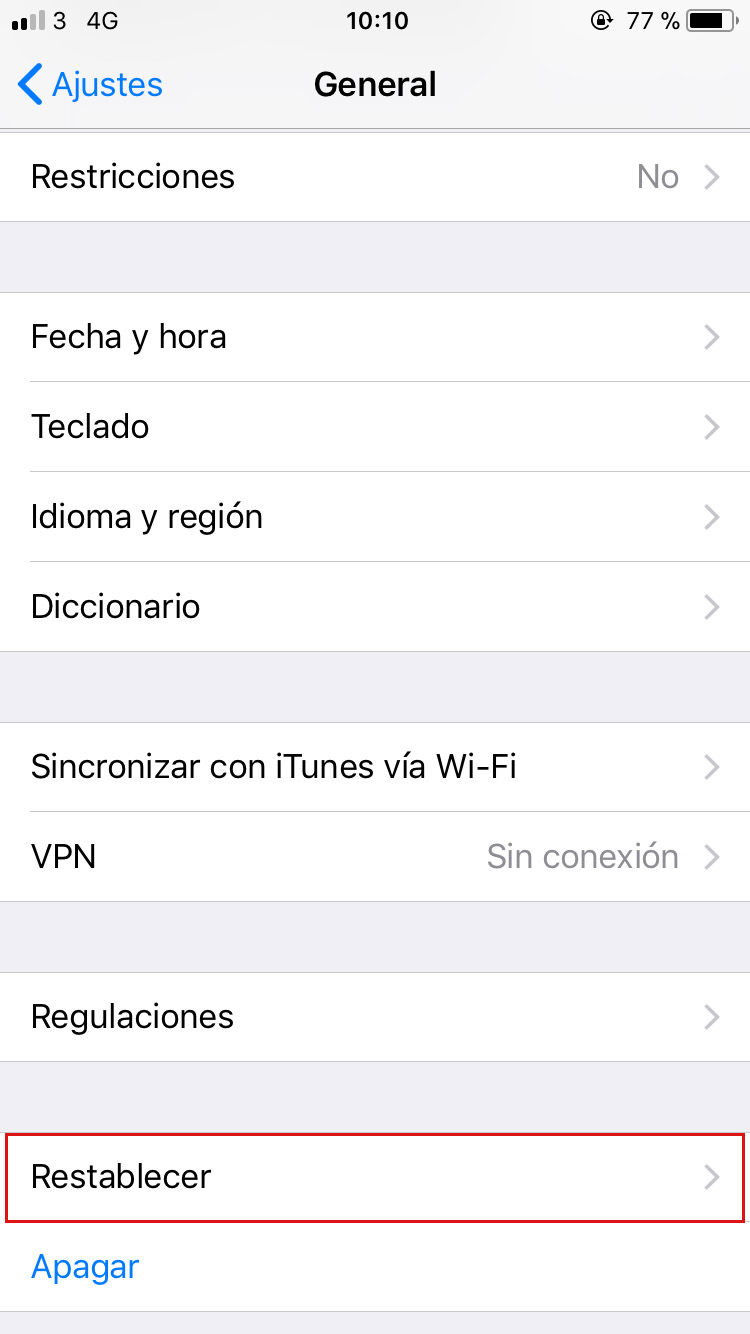
3. Na nové obrazovce ‘Obnovit slovník klávesnice‘. Než si vychutnáte tovární nastavení klávesnice, kód jako bezpečnostní opatření.

Jak zakázat funkce „Automatické opravy“ a „Prediktivní“ v systému iOS
Z jakéhokoli důvodu nejste spokojeni s automatickými opravami a prediktivním textem poskytovaným vaším iPhone nebo iPadem, máte také možnost tyto funkce deaktivovat. Níže vysvětlíme jak.
jeden. HladovýNastaveníVyberte část s názvem „vaše zařízení“ a „Všeobecné‘.
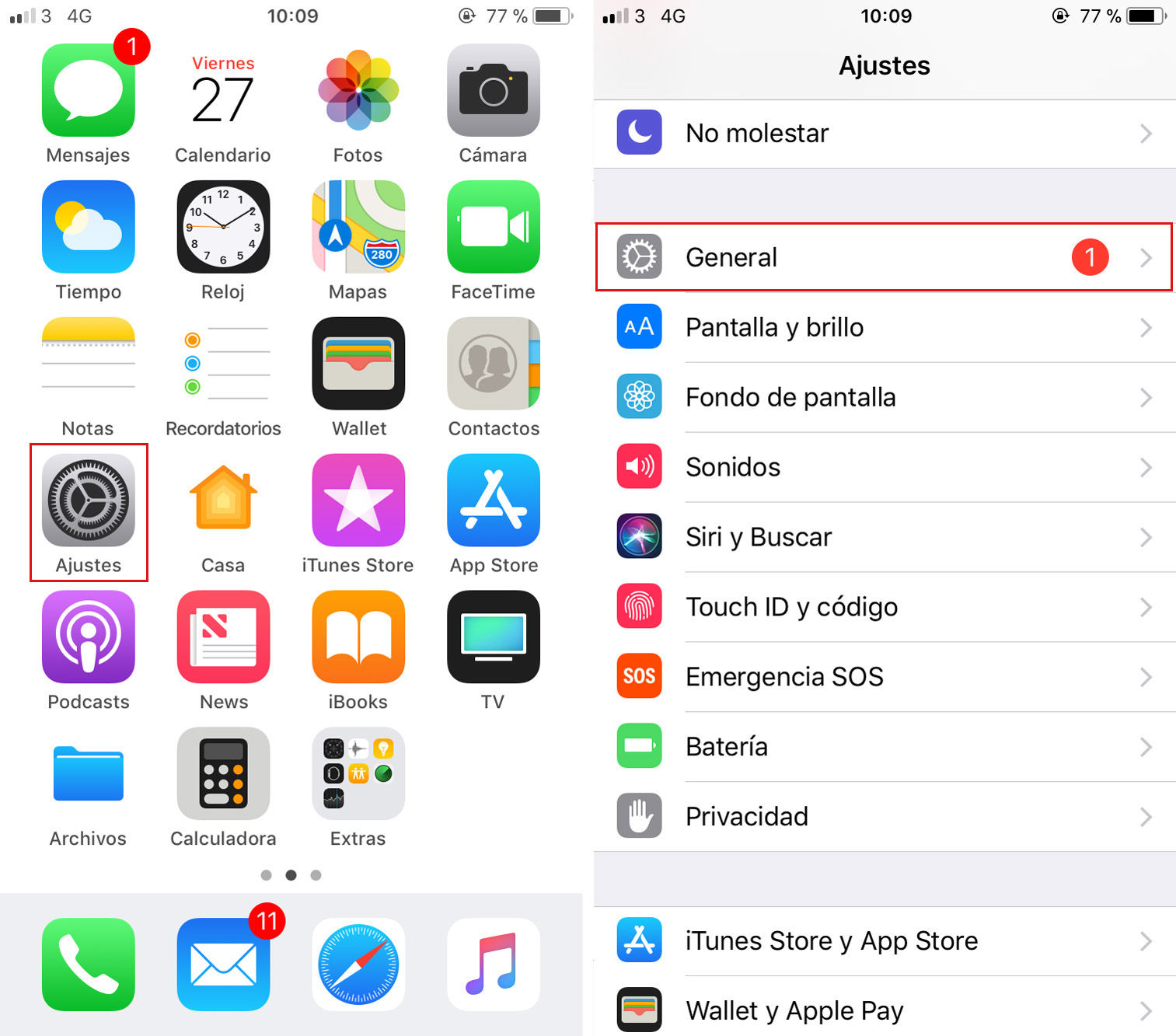
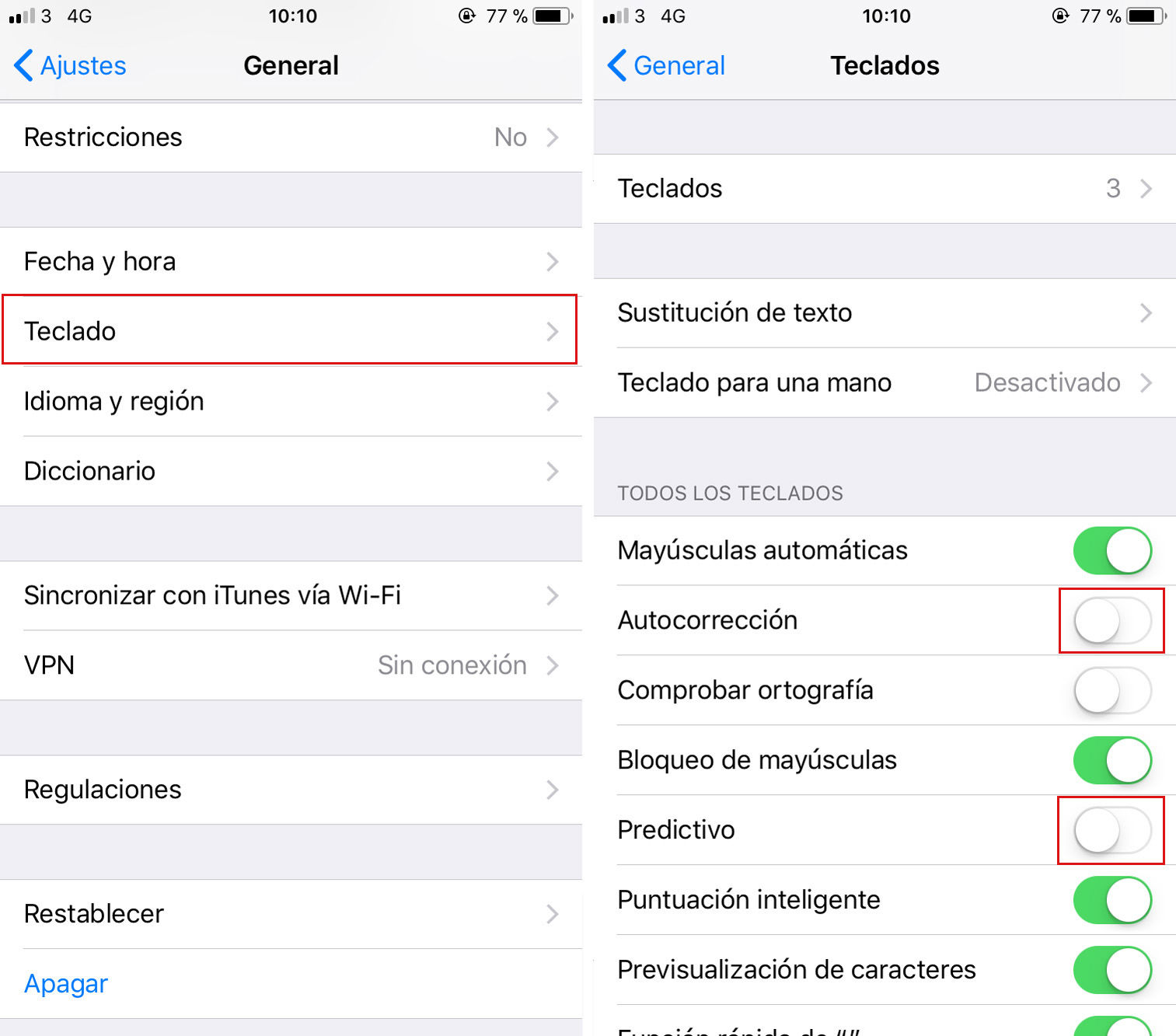
dva. Nyní klepněte naKlávesnice“ Chcete-li získat přístup ke všem nastavením souvisejícím s klávesnicí vašeho iPhone a ujistěte se, že máte přepínače vedle možností“Automatická korekce‘a’Na základě dohadů‘mimo provoz.