Jak nastavit ovladač Xbox 360 v systému Windows XP


V tomto tutoriálu vás naučím krok za krokem Jak připojit ovladač Xbox 360 k počítači a nastavit jej a vibrovatužijte si hry s ovladačem kvality stejně jako tento ovladač.Aby to fungovalo Windows xpnejprve budeme potřebovat balíček 4 souborů, které jsou v něm k dispozici rychlé sdílení díky komunitě chw.net. Tento balíček obsahuje ovladač nezbytný pro fungování vibrací (Ovladač XBCDv1.07), Originální ovladač Xbox od společnosti Microsoft (Xbox360_32Esp), aplikace, která systému umožňuje rozpoznat řízení (XBCD360-winxp 0.2.2rc1) a profil (který zajišťuje, že ovládací prvek v XBCD je ve výchozím nastavení uložen a funguje správně.)working_xbox_360_setup.xgi).
Co dělat s těmito soubory? Musíme udělat někde je otevřete a Nainstalujte ovladač XBCDv1.07 bez připojení ovládání. Po dokončení instalace bude v nabídce programů vytvořen nový záznam s jeho názvem. XBCD> Setup Utility.


Pak spustíme soubor install.exe co Uvnitř složky XBCD360-winxp 0.2.2rc1. Tím nám soubor zůstane xbcd.inf Ve složce Windows, který má být rozpoznán ovládacím prvkem.
Nyní připojíme ovládání k PC a protože ještě není rozpoznán XBCD, bude automaticky rozpoznán Windows, dokonce i s obecným ovladačem.
jdeme Vlastnosti v Můj počítač, řasa Zařízení, Správce zařízení.
Ovladač Xbox 360 nainstalovaný s ovladačem Microsoft se zobrazí v dolní části seznamu zařízení, ale Chceme, aby to XBCD rozpoznalo Klikněte pravým tlačítkem na ovladač Xbox a vyberte první možnost: Aktualizujte ovladač.

Dostaneme dialogové okno s dotazem, zda chceme, aby Windows vyhledal ovladač, vybereme možnost: Prozatím nea klikneme Následující.
Dialog nám nyní ukazuje dvě možnosti, ve kterých vybereme poslední: Nahrajte ze seznamu nebo konkrétního umístění. Znovu klikáme Následující.
Nyní si musíme vybrat: Žádné hledání, vyberu ovladač k instalaci. Zobrazí se seznam se 2 možnostmi, obecným ovladačem a XBCD. Označíme XBCDklikneme Následující, řekne nám, že ovladač není digitálně podepsán, klikneme Pokračuj.

Nyní se vrátíme do správce zařízení a můžeme ověřit, že je nainstalován ovladač Xbox 360 s XBCD.
Jsme téměř připraveni, stačí nakonfigurovat ovládání.
Jdeme na to Programy> XBCD> Setup Utility.
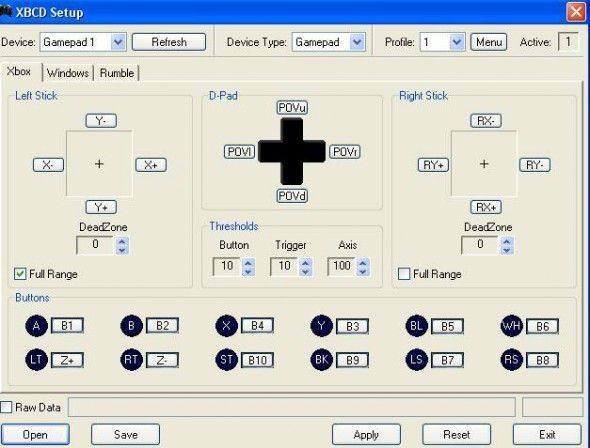
Klikneme na otevřenohledáme soubor working_xbox_360_setup.xgi a otevřeme to programem.
Nastavení ovládání však lze změnit podle vašich představ. Pro nastavení extrémní citlivosti ovládání se doporučuje ponechat mrtvé zóny nebo mrtvé zóny na hodnotě mezi 12 a 15..
Použít jakékoli změny Aplikovat. A užijte si hry! ?
