Jak nastavit služby Google Play na Huawei Mate 30 Pro
Jeden z problémů uživatelů Huawei Mate 30 Pro věc, které je třeba čelit Nastavení služeb Google Play. Sada doplňkových aplikací pro spouštění aplikací Google na nové vlajkové lodi společnosti Huawei.
Vláda Spojených států se rozhodla zakázat čínské společnosti, aby obchodovaly se společností Huawei, což společnosti Google velmi ztěžuje stát se poskytovatelem operačních systémů a souvisejících služeb pro smartphony Huawei.
Jak jsme již zmínili dříve v recenzi Mate 30 Pro, tento scénář není v domácnosti Huawei vůbec nový, protože smartphony byly distribuovány a prodávány v Číně. Žádné aplikace a služby Google.


Druhá možnost umožnila uživatelům z Číny instalovat všechny aplikace Google, čímž obešla toto omezení, aniž by musela rootovat smartphone (uvidíme to nyní).
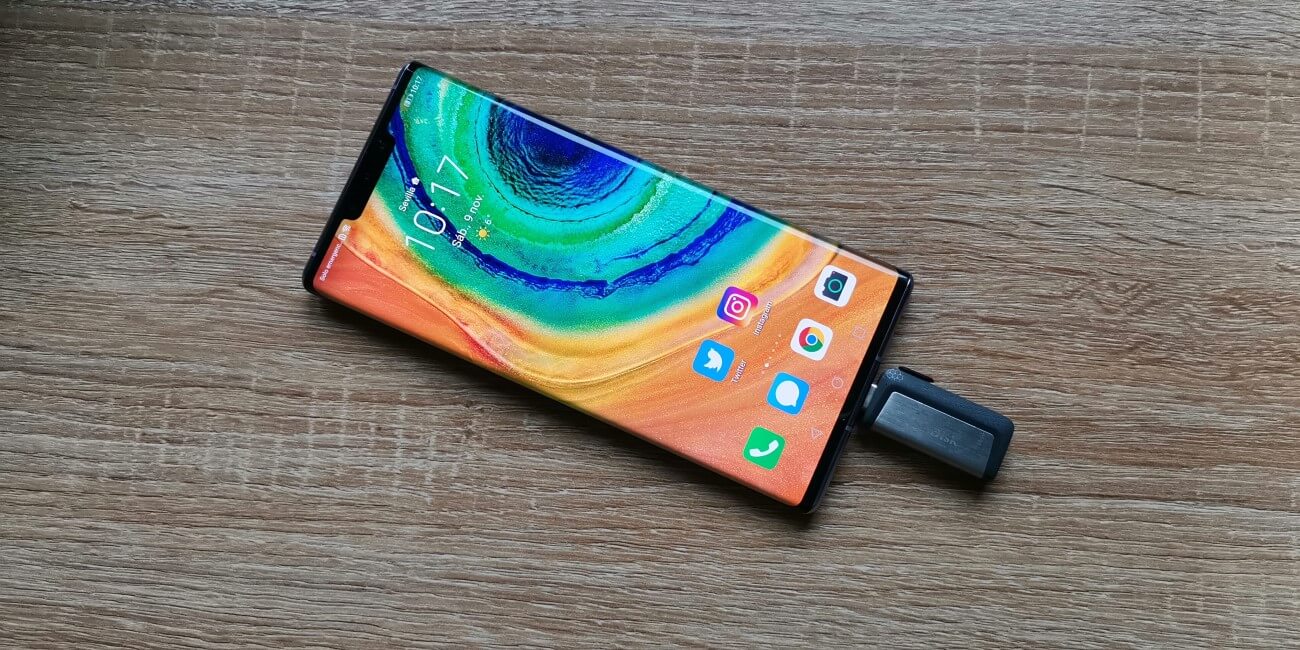
Nejprve použijte tuto metodu nastavení potřebujeme– Špička USB typu C (jako na titulní fotografii) pro připojení k Mate 30 Pro, kartě NM (Nano Memory) nebo adaptéru USB typu C na USB typu A.
Provedli jsme testy připojením přímo k počítači, ale nefungovalo to. Proto potřebujeme uchovávat potřebné soubory v externím prostředí.
Obchod Google Play a další služby na Mate 30 Pro
- První krok, který musíme udělat Stáhněte potřebné soubory do počítače. Shromažďování souborů bylo provedeno pracovníky InstaTecno a postup vycházel od uživatele oficiálního fóra Huawei.

- Uložené soubory přenášíme je na externí podporu připojujeme náš vyvolený k Mate 30 Pro a odstraníme jakékoli připojení k internetu (velmi důležité).
- Dále zadáme předinstalovanou aplikaci s názvem “Složky”.

- Vybereme externí disk. Může to být USB nebo paměťová karta.

- Jdeme do složky „GApps“.
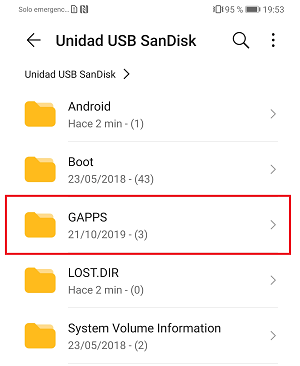
- Vstupujeme do složky „Nezbytné“.

- Další krok je velmi důležitý, klikněte na aplikaci, která jej má. fialové logo G.. Text odtud bude v perfektní čínštině. Tuto metodu jsme použili a na našem smartphonu nebo synchronizovaných účtech Google se nestalo nic zvláštního.

- Požádá o jakékoli povolení, které od nás potřebujeme dát. Načtení bude trvat jen několik sekund a poté se na obrazovce zobrazí jako normální aplikace.

- Necháme to tam nedotčené a budeme „Nastavení“.
- Hledáme vozidlo “Podpěra, podpora”.

- Klikneme na externí úložiště a vybereme externí fyzickou podporu (paměťovou kartu nebo zařízení USB), kterou připojujeme.
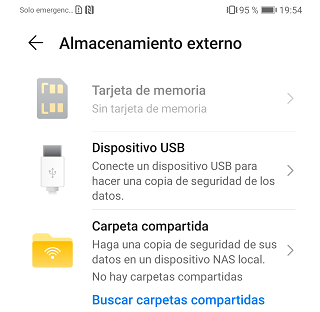
- Vybereme kategorii ve výběru aplikací, které se mají uložit do zálohy. “Aplikace a data”.

- Zobrazí se aplikace s fialovým logem G. Klikneme na dva po sobě jdoucí čtverce, abychom uložili aplikaci a související data.

- Klikněte na Přijmout a poté “Podpěra, podpora” (oba pod obrazovkou).
- Za tímto účelem nás požádá o heslo. Můžeme si dát, co chceme, ale musíme si to pamatovat.
- Po dokončení zálohování se zobrazí hotová zpráva. Poté klikneme na tlačítko Hotovo.

- Nyní jsme zpět správci úložiště “Složky”.
- Dříve jsme nechali několik položek ve stejné složce nedotčených. Nyní si musíme jen vybrat a Klikněte na tlačítko „Kopírovat“ (Najdeme to ve spodní části obrazovky).

- Nyní přejdeme na externí disk (nebo paměťovou kartu), který jsme zálohovali, a pak přejdeme na Huawei> Zálohování> Huawei Mate 30 Pro> BackupFiles1> „Datum a čas, kdy zálohujeme zabezpečení“.
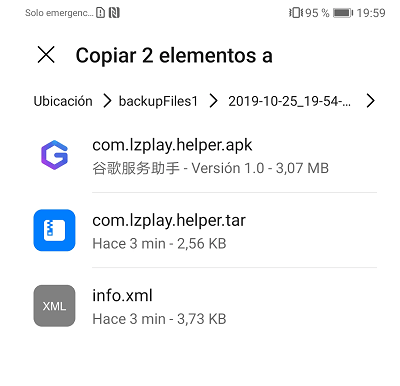
- A klikněte “Vložit”. Řekne nám, že existují soubory se stejným názvem, ale kliknutím na Změnit zkopírujeme nové.

- Vracíme se panel pro správu zálohování. Tentokrát klikneme na ten, který se objeví v seznamu, a nainstalujeme ten stávající.

- Klikneme na Obnovit, požádá nás o klíč, který jsme vložili dříve, počkáme několik sekund a načte se.
- Nám nyní se připojujeme k WiFi síti a zavřeme všechny aplikace na pozadí.
- Nyní klikneme fialová G aplikace jsme nastavili dříve.

- Čínská písmena se znovu objeví a my jednoduše klikneme na modré tlačítko níže.

- Nyní se dostáváme k dalšímu důležitému kroku. Půjdeme do aplikace Soubory> „Naše externí úložiště“> GApps> EMUI 9.1.1 Google Pack.
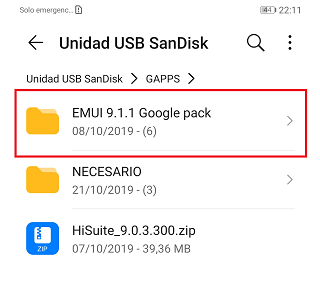
- Klikneme na každou z aplikací, které se postupně zobrazují (jsou očíslovány od 1 do 6).

- Nainstalujeme první, poskytneme všechna potřebná oprávnění a po dokončení pokračujeme druhým.
- Po instalaci je uvidíme společně se zbytkem aplikací.
- Restartujeme zařízení aby byly efektivní a už bychom měli Mate 30 Pro načtený s aplikacemi a službami Google.

Po potvrzení, že je vše v pořádku, můžeme fialovou aplikaci G bez problémů odinstalovat a pokračovat v používání smartphonu. Je pravda, že některé aplikace stále nebudou fungovat.
Například Netflix musí individuálně schvalovat smartphony, které mohou používat svou aplikaci služeb na vyžádání, a Mate 30 Pro v současné době není jedním z nich. Já došlo v některých terminálech Xiaomi ale opravovalo se to postupně.
S Aplikace a služby Google jsou nainstalovány, on je Huawei Mate 30 Pro je to smartphone jako každý jiný. Všechny aplikace amerického giganta fungují na smartphonu perfektně a existuje jen velmi málo z nich, které způsobují problémy.
Huawei Mate 30 RS Porsche Design, luxusní edice potažená kůží
