Jak nastavit zařízení v okolí a další pomocí funkce Smart Lock?

Smart Lock, jak název napovídá, je pokročilá funkce, která vám umožní inteligentně odemknout smartphone se systémem Android mnoha velmi chytrými způsoby. Máme několik možností, kde můžeme najít slavné rozpoznávání obličeje nebo spolehlivá zařízení v okolí.
Díky funkci Smart Lock nemusíme zadávat šťastný odemykací kód každou minutu, když je obrazovka uzamčena. Tuto funkci mohou využívat všichni androidi z Lollipopu. Chcete-li začít konfigurovat tuto možnost, nejdříve přejděte na: Nastavení> Zabezpečení> Smart Lock Budeme muset zadat náš PIN kód nebo heslo a nyní můžeme vybrat různé možnosti (v závislosti na každém modelu smartphonu) pro jejich konfiguraci.
Vytvořte důvěryhodné zařízení poblíž
Pokud používáte zařízení, která se k vašemu smartphonu připojují přes Bluetooth nebo NFC, jako jsou nositelná zařízení, náramky, hodinky nebo reproduktory, nebo dokonce jiná elektronická zařízení, jako jsou automobily, Smart Lock dokáže všechna tato zařízení rozpoznat.


- Chcete-li nakonfigurovat blízké spolehlivé zařízení, musíme postupovat podle následujících kroků:
- Spárujte zařízení Bluetooth nebo NFC se smartphonem
- Když se poprvé připojíme, zeptá se nás, zda jej chceme použít jako důvěryhodné zařízení a můžeme zahájit konfiguraci. Instalaci můžete zahájit také později na adrese: Nastavení> Zabezpečení> Smart Lock> Důvěryhodná zařízení.
- Nyní vyberte typ zařízení: Bluetooth nebo NFC
- A v seznamu, který se zobrazí s připojenými zařízeními, klepněte na zařízení, které chcete odemknout, smartphone.
- Přijměte výzvu k přidání důvěryhodného zařízení a jste hotovi.

Vaše důvěryhodná zařízení. / © NextPit
Vytvářejte důvěryhodné weby
Můžeme také konfigurovat bezpečná místa, jako je náš domov, prostřednictvím umístění zařízení a souřadnic konkrétního místa. Ke konfiguraci zadáme v nabídce Smart Lock „Důvěryhodné weby“.
Můžete si vybrat místo ze svého seznamu webů Google Maps nebo přidat nové místo z Google Maps se souřadnicemi. Pokud jste v blízkosti těchto webů, vaše zařízení zůstane odemčeno.

Vaše důvěryhodné stránky. / © NextPit
Nastavit rozpoznávání tváře
Přední kamera se aktivuje pomocí rozpoznávání obličeje. Musíme tedy ukázat náš obličej našemu milovanému Androidu, který nás rychle rozpozná a odemkne zařízení bez zadání jakéhokoli kódu.
V možnostech Smart Lock přejděte na „Rozpoznávání tváře“. Klikněte na Konfigurovat a budete muset provést první kontrolu v dobře osvětleném interiéru. Vložte svůj obličej do kruhu a počkejte, až rozpoznání skončí.
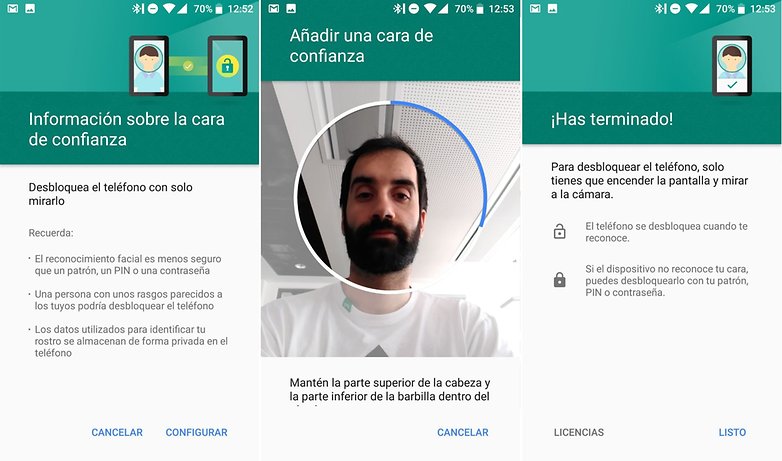
Sebevědomá tvář. / © NextPit
Nakonfigurujte detekci těla
Náš smartphone nás pozná pomocí funkce detekce těla. Prostřednictvím akcelerometru a dalších parametrů nás naše zařízení bude moci rozpoznat. Všimne si, jak jednáte, a nebudete chtít odemknout kód, když ho použijete, ale jakmile ho má někdo jiný, jednoduše se znovu uzamkne a poté požádá o metodu odemčení, kterou jsme povolili. Potřebuje nějaké využití, aby získal dobrý nápad pro svého majitele

Detekce těla. / © ANDROIDPIT
Nastavte odemknutí hlasem
Můžeme také zařízení odemknout klasickým „OK, Google“. Stisknutím této možnosti povolíte Nastavení> Zabezpečení> Smart Lock> Odemknutí hlasem, Odtud se otevře nastavení detekce hlasu Google a my musíme povolit možnosti „Z jakékoli obrazovky“ a „Odemknutí hlasem“.
Jaká je vaše oblíbená volba? Povězte nám o svých zkušenostech.
