Jak navrhovat zprávy PDF pomocí FPDF a PHP?

Když mluvíme o FPDF Mluvíme o knihovně, sadě tříd napsaných v PHP, která nám jako uživatelům umožňuje vytvářet soubory PDF libovolného typu, což nám v PHP ušetří velké množství práce.
Jeden z klíčů k úspěchu, který má FPDF mezi uživateli, souvisí se skutečností, že je možné konfigurovat většinu základních parametrů. přizpůsobit dokument písmo nebo velikost, formát, okraje atd.


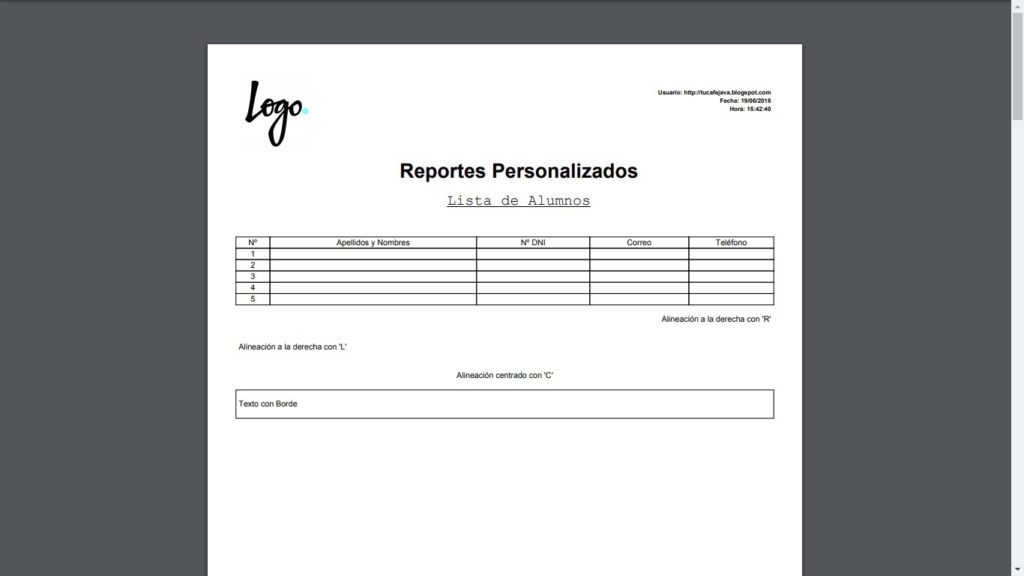
Jak nahrát knihovnu FPDF na web
První věc, kterou bychom měli zvážit, když mluvíme o možnosti nastavení FDPF, je to, že mluvíme o knihovně představující třídu, ale aby to fungovalo, musíme ji alespoň mít. PHP 4. Pokud jej tedy nemáte, začněte instalací PHP.
Nebojte se, protože většina serverů již podporuje PHP 5.3 nebo 5.4 a nemáte knihovnu v počítači, můžete si ji snadno stáhnout zde. https://www.fpdf.org/.
Po stažení zazipovaný soubor Vytvořením adresáře s názvem PDF na místním serveru nebo v počítači musíte otevřít a vybarvit na koncovém serveru, kam také nahrajete soubory knihovny. K instalaci není potřeba nic jiného.
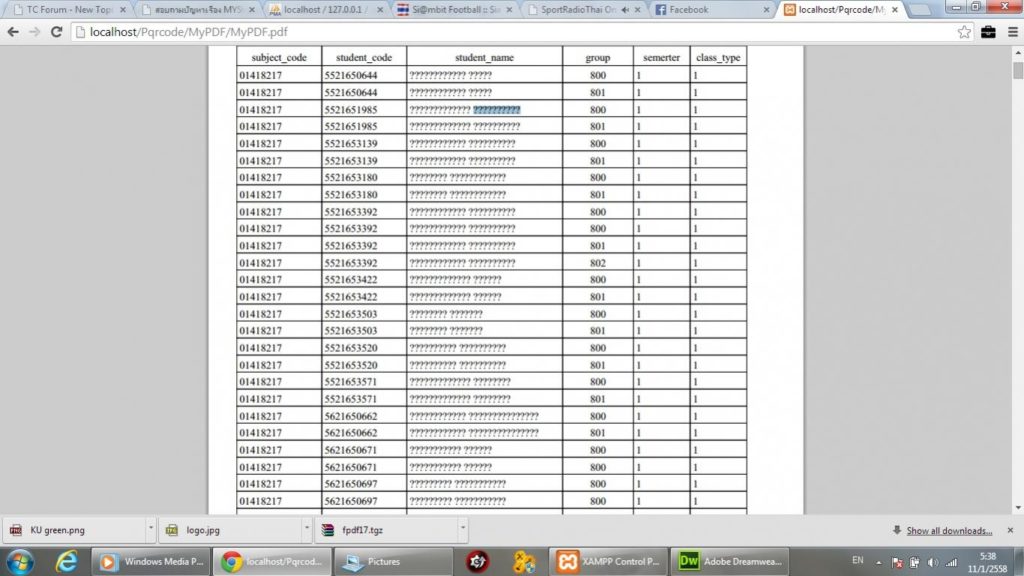
První kroky s FPDF z PHP
Abyste se s tímto systémem seznámili, níže vám ukážeme jednoduchý příklad fungování této knihovny, takže vytvoříme soubor index.php, který můžete vložit. kód Chcete-li zobrazit soubor PDF s názvem a textem, například:
php
vyžaduje (‘pdf / fpdf.php’);
$ pdf = nový FPDF (); $ pdf-> AddPage ();
$ pdf-> SetFont (‘Arial’, ‘B’, 16); $ pdf-> Buňka (50,10, ‘FPDF Test’, 1,1, ‘L’);
$ pdf-> Cell (50,5, ‘line break’, 1,1);
$ pdf-> SetFont (‘Arial’, ‘B’, 10); $ pdf-> MultiCell (190,5, „Lorem Ipsum nebo jakýkoli výplňový text ..“);
$ pdf-> Výstup ();
?> fpdf.jpg
Odtud je vhodné se zaměřit podrobně. Funkce buňkymá následující parametry:
$ pdf-> Buňka (50,10, ‘Testování FPDF’, 1,1, ‘L’);
Buňka(šířka, výška, text, ohraničení, zalomení řádku, zarovnání textu)
V těchto případech byste měli vzít v úvahu, že lze uvažovat hranu 1: 0 s hranami a 0 bez hranic. Můžete jej upravit stejným způsobem. konce řádků takže jsou přizpůsobeny konkrétně tomu, co vás zajímá.
Podobně možné změnit kód Chcete-li odstranit okraje, převeďte text na utf8, aby nebyl problém s tild nebo Ñ.
$ pdf-> Buňka (50,10, ‘Testování FPDF’, 0,1, ‘L’);
$ pdf-> Buňka (50,5, », 0,1);
$ pdf-> SetFont (‘Arial’, ‘B’, 10);
// text utf8 $ text = utf8_decode (‘Lorem Ipsum ……’);
$ pdf-> MultiCell (190,5, $ text);
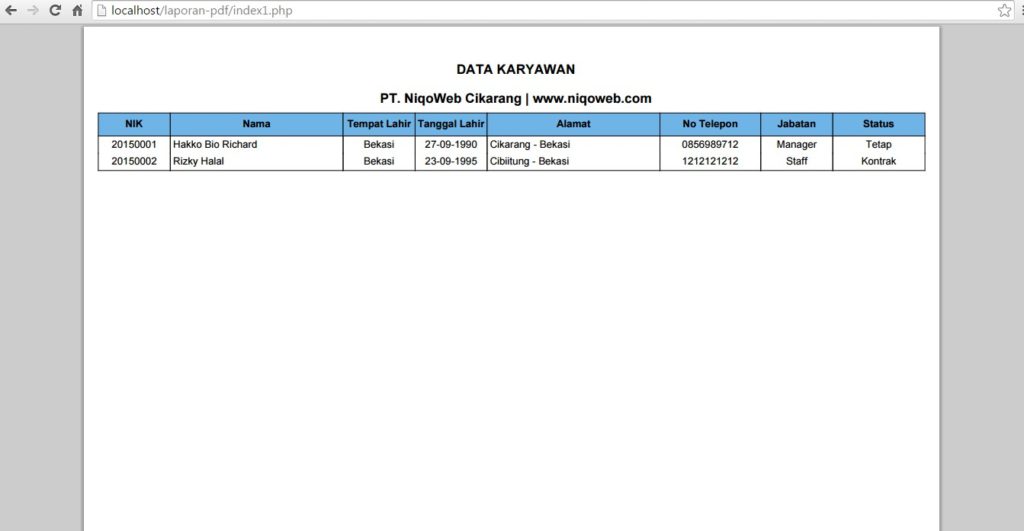
Kdy se používá Cell nebo Multicell?
Na druhou stranu víme, že mnoho uživatelů má pochybnosti o tom, kdy ji použít. Buňka nebo Multi Buňkaa proto vám chceme v následujících řádcích ukázat rozdíly mezi nimi, abyste je vzali v úvahu:
- Buňka: Slouží k vytvoření buňky, ale musíme přesně znát délku obsahu, aby se nedeformovala.
- Super buňka: Užitečné, když existují odstavce, kde nevíme, kolik místa zabírají, protože buňky se přizpůsobují obsahu.
V každém případě je důležité, že můžeme použít Cell nebo Super Cell, když to považujeme za vhodné, takže stačí definovat písmo, které chcete v těchto buňkách použít. funkce.
Abychom zajistili, že nemáte žádné pochybnosti, níže vám ukážeme, jaké kroky byste měli dodržet, když je chcete vytvořit. záhlaví nebo zápatí Použití metod FPDF záhlaví () a zápatí () pro váš soubor PDF.
Výhodou těchto metod je téměř automaticky takže úsilí, které musíme jako uživatelé vynaložit, je minimální a oceňované, pokud dokážeme ušetřit peníze, když nemáme skvělé počítačové znalosti.
Přemýšlivý příklad prodej výrobků S cenami to bude takto:
php
vyžaduje (‘pdf / fpdf.php’);
// vytvoříme novou třídu pdf zděděnou z fpdf
třída PDF rozšiřuje FPDF {
// Používáme funkci header () a přizpůsobujeme funkci záhlaví stránky tak, aby zobrazovala Header ()
{
// nastavit písmo Arial Bold 16 $ this-> SetFont (‘Arial’, ‘B’, 16);
// umístit buňku bez obsahu do středu záhlaví nebo buňky záhlaví vpravo $ this-> Cell (50);
// definujte záhlaví buňky $ this-> Buňka (100,10, ‘Záhlaví sestavy prodeje’, 1,0, ‘C’);
// Přeskočit konec řádku 20 řádků $ this-> Ln (20);
}
// Používáme funkci Footer () a přizpůsobujeme ji tak, aby zobrazovala funkci zápatí Footer ()
{// Opravíme pozici další buňky 1,5 cm od konce stránky
$ this-> SetY (-15); // nastavíme písmo Arial kurzíva na 10
$ this-> SetFont (‘Arial’, ‘I’, 10); // Číslo stránky
$ this-> Cell (0,10, ‘Page’. $ this-> PageID (). ‘/ {nb}’, 0,0, ‘C’);}
} $ this-> PageNo (určíme číslo stránky)
Po zvážení výše uvedeného je dalším krokem vytvoření seznamu produktů ve formátu PDF, abychom je získali z databáze. Díky MySQL a PHP vytvoříme seznam automaticky.
V tomto příkladu nebudeme přidávat tabulky pomocných kategorií a položek:
—— Databáze: „trh“
Struktura tabulky pro tabulku —— „produkty“
–
`Products` (` post_id` int (11) IF NOT NULL, CREATE TABLE AUTO_INCREMENT,
ʻIdrubro` int (11) DEFAULT NULL, ʻidcategory` int (11) DEFAULT NULL,
ʻIdsubcategory` int (11) DEFAULT NULL, `pic1` varchar (255) DEFAULT NULL,
`pic2` varchar (255) DEFAULT NULL,` pic3` varchar (255) DEFAULT NULL,
ʻImage4` varchar (255) DEFAULT NULL, `pic5` varchar (255) DEFAULT NULL,
„Image6“ varchar (255) DEFAULT NULL, „price“ desítkově (10,2) DEFAULT NULL,
„Aktivní“ varchar (3) DEFAULT BLANK, text „komentář“,
“Title” varchar (255) DEFAULT NULL, “stock” int (11) DEFAULT NULL,
PRIMARY KEY (`release_id`) MOTOR = MyISAM DEFAULT CHARACTER = latin1 AUTO_INCREMENT = 1;
Vzhledem k výše uvedenému vše, co potřebujeme, je připojení k databázi pomocí PHP. zobrazit všechny produkty Tak:
php error_reporting (0);
vyžaduje (‘pdf / fpdf.php’);
// Připojuji se k databázi $ link = mysql_connect („localhost“, „root“);
mysql_select_db („market“, $ link); // Podívejte se na tabulku produktů, které vyžadují všechny produkty
$ result = mysql_query („VYBRAT Z PRODUKTŮ *“, $ link);
// nastavení třídy pro vytvoření dokumentu pdf $ pdf = new FPDF ();
// Přidáme první stránku do dokumentu PDF $ pdf-> AddPage ();
// Začátek horního okraje jsme nastavili na 25 pixelů
$ y_axis_initial = 25;
// Určíme typ písmene a vytvoříme nadpis stránky. Není to záhlaví, nebude se opakovat $ pdf-> SetFont (‘Arial’, ‘B’, 12);
$ pdf-> Buňka (40,6, », 0,0, ‘C’); $ pdf-> Buňka (100,6, ‘SEZNAM PRODUKTŮ’, 1,0, ‘C’);
$ pdf-> Ln (10);
// Vytvoříme buňky pro záhlaví každého sloupce a přiřadíme k němu šedé pozadí a $ pdf-> SetFillColor (232,232,232);
$ pdf-> SetFont (‘Arial’, ‘B’, 10); $ pdf-> Buňka (125,6, ‘Záhlaví’, 1,0, ‘C’, 1);
$ pdf-> Buňka (30,6, ‘Cena’, 1,0, ‘C’, 1); $ pdf-> Buňka (30,6, ‘Fotografie’, 1,0, ‘C’, 1);
$ pdf-> Ln (10);
// Začal jsem vytvářet produktové řady na základě MySQL dotazu
while ($ row = mysql_fetch_array ($ result)) (
$ header = $ line[‘titulo’];
$ price = $ line[‘precio’]; $ image = »photos /. $ řádek[‘imagen1′];
$ pdf-> Buňka (125,15, $ záhlaví, 1,0, ‘L’, 0);
$ pdf-> Buňka (30,15, $ cena, 1,0, ‘R’, 1); // Zobrazuji obrázek v buňce GetX a GetY udává aktuální souřadnice řádku
$ pdf-> Buňka (30, 15, $ pdf-> Obrázek ($ obrázek, $ pdf-> GetX () + 5, $ pdf-> GetY () + 3, 20), 1, 0, ‘C’, Nepravdivé);
$ pdf-> Ln (15);
}
mysql_close ($ link);
// zobrazíme dokument PDF $ pdf-> Output ();
?>.
Dokázali jste díky tomuto triku vytvořit své první zprávy ve formátu PDF s FPDF a PHP?
