Jak obnovit smazanou historii v prohlížeči
Při procházení Internetu náš počítač nebo tablet automaticky zaznamenává informace. Obecně se jedná o rychlejší přístup k určitým webovým serverům, možnost výběru stránek z naší historie a tím přímé otevření konkrétního webu, který jsme dříve navštívili.


vyčistit historii prohlížení Je to jednoduché, dokonce i úkol, který musíme udělat s malou frekvencí, abychom vyčistili místo na disku a zrychlili činnost skeneru. Jsou však chvíle, kdy tyto informace omylem smažeme a chceme obnovit smazanou historii a stránky, které jsme dříve navštívili.
Jak vymazat historii v Google Chrome
Než začneme obnovovat informace o prohlížeči, uvidíme, jak tato data odstranit. Povinný Otevřete nabídku Google Chrome a vyberte možnost Další nástroje. Existuje možnost, která říká jasné údaje o procházeníKdyž jej vybereme, zobrazí se dialogové okno, kde můžeme mazat a vybírat různá data uložená při procházení. Od uživatelských účtů po historii procházení nebo hesla uložená v každé aktivní relaci. Po výběru dat, která chcete odstranit, potvrdíme akci Odstranit data procházení a to je vše.
Získejte historii na Googlu
Nyní přejdeme k druhému postupu. V případě, že omylem smažete historii prohlížení, máte šanci ji získat zpět. Je velmi důležité jednat rychle, abyste se vyhnuli zápisu na smazaná data.
Dobrá cesta pro Abyste se vyhnuli problémům při náhodném mazání historie z Google, je pravidelné ukládání stavu systému. Funkci Obnovení systému můžete použít v systému Windows, aby se stav prohlížeče a operačního systému obecně vrátil k dříve uložené konfiguraci.

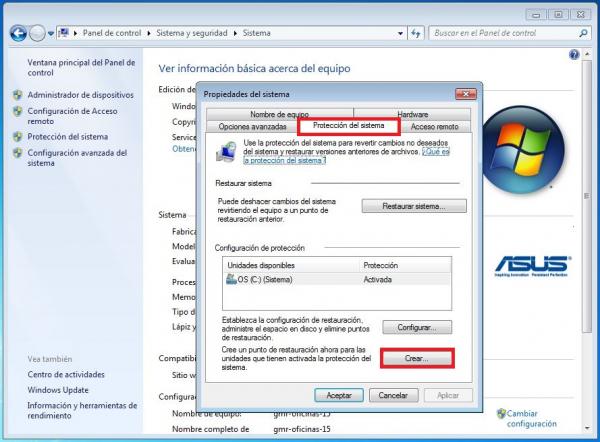
Přejdeme k možnosti obnovení historie internetu v našem prohlížeči Domácí tým a v horní liště vybereme možnost Vlastnosti systému. Otevře se okno se všemi základními informacemi o počítači a na levé liště najdete možnost Ochrana systému. Pomocí tohoto nástroje můžeme vytvořit bod obnovení, který se kdykoli vrátí v případě, že omylem odstraníme některá důležitá data. Pokud chceme obnovit stav našeho systému do stavu před hodinou, musíme pouze vytvořit odpovídající bod obnovení.
Když Klikněte na Ochrana systému, zobrazí se možnost VytvořitTo je místo, kde bychom měli vynutit měřítko k obnovení našeho systému. To by mělo být provedeno před náhodným vymazáním, je důležité to dělat pravidelně, aby se zabránilo nehodám.
V dalším okně se objeví okno, kde se systém zeptá, jaká data chceme obnovit. Tam můžeme vybrat historii konkrétního data a času, a když systém načte bod obnovení, obnovíme historii procházení v našem počítači. Je to rychlé, snadné a pohodlné, abyste se ujistili, že můžete procházet své oblíbené stránky, abyste se naučili, jak obnovit smazanou historii v prohlížeči.
