Jak obnovit trvale odstraněné soubory?
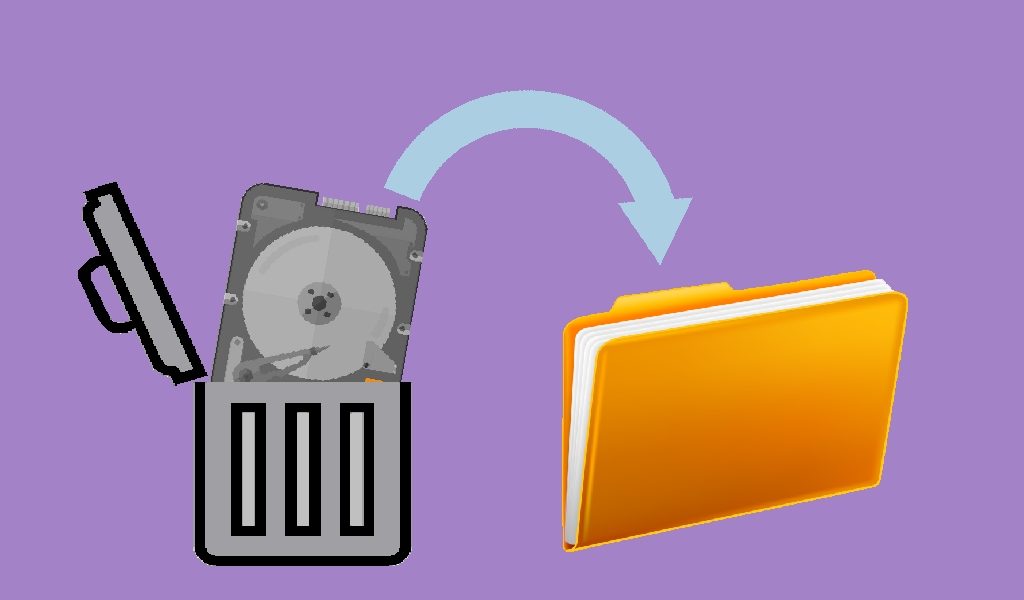
Někteří lidé rádi používají „Shift + Delete“, když chtějí ze svého počítače odstranit soubor nebo složku. Někteří také mají ve zvyku pravidelně vyprazdňovat koš, aby vyčistili nevyžádané soubory.
Jindy se lidé mohou dostat pryč od svých počítačů nebo USB flash disků, pera, paměťových karet, SD karet atd. Náhodné smazání důležitých souborů z externích úložných zařízení, jako je

V těchto případech jsou odstraněné složky nebo souborytrvalý„Y Nelze je obnovit přímo z koše.
To způsobuje problémy příležitostným uživatelům počítačů, kteří nemohou najít způsob, jak to najít, a obnovit tyto soubory.
První metoda: Obnovení z předchozích verzí v systému Windows
Nejprve zavedeme bezplatnou metodu pro postupné obnovení smazaných nebo odstraněných souborů pomocí integrovaného softwaru Windows.
Když odstraníte složku z plochy pomocí tlačítka „Shift + Delete“, můžete ji snadno obnovit pomocí předchozích verzí, pokud si pamatujete název souboru nebo byla složka odstraněna.
- Vytvořte nový soubor nebo složku na ploše a pojmenujte ji jako odstraněný soubor nebo složka.
- Klikněte pravým tlačítkem na nový soubor a vyberte «Obnovit předchozí verzi«.
- Zde Windows najde a zobrazí seznam předchozích verzí souborů nebo složek s tímto názvem a jejich přidruženým datům.
- Vyberte poslední a klikněte na tlačítko «Opravit»Zrušení odstranění.
- Obnovte trvale odstraněný soubor nebo složku.
Druhá metoda: Obnova pomocí softwaru pro obnovu dat EaseUS
Prvním řešením je jednoduše trvale smazat soubory nebo složky na ploše.
Pokud jste odstranili z externího zařízení nebo se vám nepodařilo obnovit data pomocí metody One, můžete obnovit soubory nebo složky trvale pomocí nástroje EaseUS Data Recovery Assistant.
Tento profesionální software pro obnovu dat je určen k obnovení ztracených dat z počítače nebo jiného vyměnitelného paměťového média.

Průvodce obnovou dat EaseUS
Uznáván jako nejvýznamnější a nejrychlejší software pro obnovu souborů, zejména pokud jde o obnovu trvale odstraněných souborů. Ve Windows 10, 8.1, 7.
- Klikněte levým tlačítkem na Drive X.
- Kde trvale mazáte soubory.
- Podporována je také konkrétní složka
- Klikněte na možnost „Skenovat“.
- Software automaticky zahájí skenování na celé vybrané jednotce.
- Brzy vyjde rychlé skenování a «Smazané soubory«.
- «Kromě výsledkůSmazané soubory«.
- Zkontrolujte výsledky na odpovídající jednotce X.
- Po dokončení analýzy můžete vybrat další sekce.
- Zvláště “Extra soubory«.
- Kam se ukládají soubory, které mohly ztratit názvy souborů a cesty.
- Konečně, vyberte požadované soubory a klikněte na „Zachránit«.
