Jak odebrat program, který nelze odinstalovat
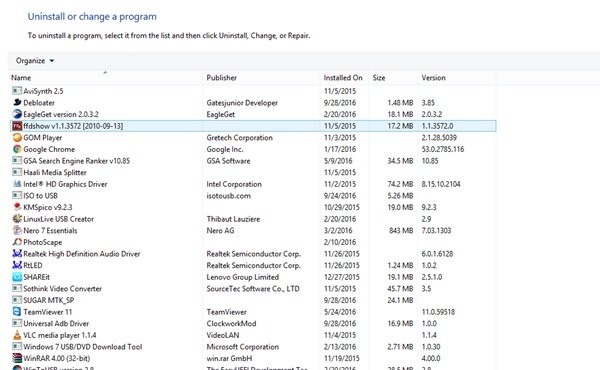
Dojde-li k těmto problémům, mohou být příčinou některých virů, malwaru ve vašem počítači nebo mohou být vedlejším účinkem nesprávné konfigurace v počítači. Pak se snažíte najít způsob, jak odinstalovat aplikaci, ale nemůžete to udělat, nenecháte žádné z konfiguračních vyhledávání, které můžete provést, ale stále se to nestane. Tento článek jsme napsali, kde diskutujeme o některých technikách a způsobech, jak můžete snadno splnit svůj úkol, abychom vám pomohli zbavit se stejných situací, kdy aplikace a programy v počítači nejsou úplně odinstalovány nebo odinstalovány. . Dnes vás učíme CJak odebrat program, který nelze odinstalovat.
Jak odebrat program, který nelze odinstalovat
# 1 První věc, kterou můžete udělat, je, pokud nemáte možnost program kdekoli odinstalovat, jednoduše stiskněte kombinaci kláves „Ctrl + Shift + Esc“, která spustí Správce úloh systému Windows. Na panelu Správce úloh uvidíte různé karty s názvem, odtud budete muset přejít na kartu „Procesy“. Zaškrtněte program, který chcete v seznamu odebrat, pokud existuje, zavřete jej kliknutím pravým tlačítkem myši, pokud nefunguje podobně. Tímto odstraníte program ze seznamu skladeb na pozadí a můžete tento program zkusit znovu odinstalovat a lze jej odinstalovat.
Jak odebrat program, který nelze odinstalovat# 2 Nyní existuje další metoda, kdy můžete odinstalovat programy, které se neodinstalují správně. Spusťte Windows v nouzovém režimu a poté se pokuste odebrat program pouze známými metodami. Pokud vám běžný výstup nefunguje, můžete také zkusit odebrat tento program z možností ovládacího panelu. V nouzovém režimu může Windows vyloučit problémy a potíže způsobující nefunkčnost programů a různých funkcí, takže je možné snadno odstranit odolné programy ze zabezpečení režimu Windows.

 Jak odebrat program, který nelze odinstalovat
# 3 Poradce při potížích s instalací a odinstalací společnosti Microsoft # 3: Toto je vlastní program pro řešení potíží společnosti Microsoft pro Windows, který pomáhá uživatelům eliminovat problémy s instalací nebo odinstalací z programů. Prohledá počítač, zda neobsahuje problémy, a pokusí se jej automaticky opravit, ale pokud problém není vyřešen, můžete ze seznamu ručně vybrat program hrozeb a poté vyhledat účinné řešení problémů. někdy vám může nabídnout rychlé řešení a tak snadno odstranit tento kriminální program.
 Jak odebrat program, který nelze odinstalovat
# 4 Odinstalační program třetích stran: Výchozí odinstalační program systému Windows nemusí fungovat, takže můžete zkusit odinstalovat program pomocí odinstalačních programů třetích stran. Existují některé lepší odinstalační programy, jako je IObit Uninstaller, a existují i další. Zkuste je použít a možná budete moci svůj problém vyřešit, pokud nepotřebujete k obnovení celý systém Windows.
 Jak odebrat program, který nelze odinstalovat
Nouzový režim
Ve skutečnosti existují programy, které skutečně uzamknou náš systém, a jedná se o software, který začíná na našem počítači a běží na pozadí. Chcete-li tyto soubory odstranit, musíte použít funkci Nouzový režim.
 Jak odebrat program, který nelze odinstalovat
Nouzový režim načte pouze základní služby a obejde zbytek softwaru. Pokud používáte Windows 10, restartujte počítač a během spouštění stiskněte klávesu F8. V nouzovém režimu můžete software odinstalovat z ovládacího panelu nebo z libovolného přiřazeného odinstalačního programu.
Obnovte systém
Toto je poslední krok, na který si vzpomenete. Obnovení systému bylo základní funkcí systému Windows. Tato funkce v zásadě pomáhá uživatelům vrátit se zpět k předchozí verzi systému Windows. Postupem času odstraní všechny programy nainstalované v počítači, pokud nenastavíte bod obnovení.
 Jak odebrat program, který nelze odinstalovat
Takže pokud si myslíte, že situace se stala ještě problematičtější kvůli tomu, že nebyl nástroj odinstalován. Poté jednoduše zadejte „Obnovit“ do vyhledávacího pole systému Windows a otevřete panel obnovení systému.
Nyní jste našli některé techniky a způsoby, které usnadňují odstraňování tvrdohlavých programů v počítači se systémem Windows. Všechny tyto způsoby a metody jsou velmi jednoduché, protože jste si to všechno přečetli, takže víte, že se nebudete muset natolik snažit, abyste svou práci dokončili a zcela odstranili takové nepoddajné aplikace.
Dokončit…
Máš nějakou otázku? Chcete navrhnout, abychom vytvořili výukový program? Nebuď stydlivý! Rádi bychom věděli, na co myslíte. Kontaktujte nás Nakonec vám chci poděkovat za vaši návštěvu a doporučit použití pole pro komentář. V tomto článku nebo na sociální síti Google+. Bez dalších okolků se loučím a přeji vám šťastné dny.
Stále se vídáme v Planetared! Oslava.
