Jak odesílat a přijímat textové zprávy v systému Mac

Dokonalá kompatibilita produktů Apple vám umožní snadný přístup ke kontaktům a poznámkám uloženým na vašem iPhone, například z vašeho Macu nebo MacBooku. Věděli jste, že zprávy můžete odesílat a přijímat také na počítači?
Ve skutečnosti je možné kromě příjmu hovorů z počítače Mac také chatovat s někým z aplikace „Zprávy“, kterou najdete ve svém počítači. Nyní budete kvůli tomu muset provést nějaké změny ve své konfiguraci.
Zejména musíte mít po ruce přihlašovací údaje a heslo Apple ID – ujistěte se, že tam nejsou. uzamčeno nebo zakázáno– ale místo toho nebudete muset mít svůj iPhone poblíž. Je to neuvěřitelně pravda?


Dále vysvětlíme dva způsoby odesílání a přijímání textových zpráv v systému Mac v závislosti na typu zprávy:
- Zprávy doručované prostřednictvím serverů Apple, které můžete odeslat pouze jinému uživateli iPhone
- SMS odeslané prostřednictvím vašeho iPhone, kde můžete nakupovat na zařízeních jiných než Apple
Jak posílat textové zprávy na Macu
Nejjednodušší způsob, jak odesílat textové zprávy z počítače Mac nebo MacBook, je posílat zprávy iMessages jinému uživateli iPhonu díky integrovaným službám společnosti Apple a používat aplikaci „Zprávy“, kterou najdete ve složce „Aplikace“. .
jeden. Otevřete aplikaci ‘ZprávyNa počítači Mac nebo MacBook. Tuto aplikaci snadno poznáte podle typické modré ikony komiksové bubliny. S největší pravděpodobností to ‘Dok‘. Toto také najdete ve složce ‘Aplikace‘.

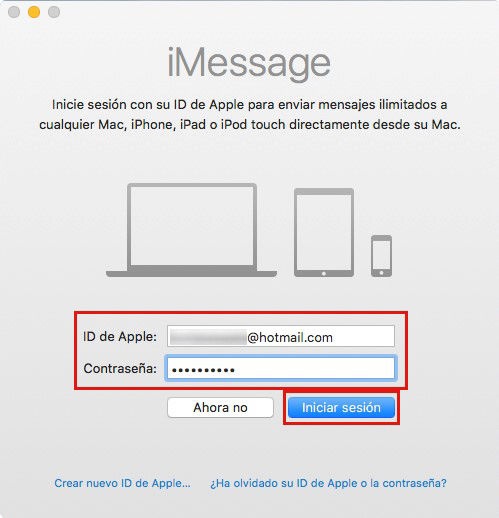
dva. Pokud používáte aplikaci poprvé, musíte zadat své přihlašovací údaje a heslo. Vaše Apple ID Co nakonfigurujete na svém iPhone – přesně stejné jako to, které připojíte k počítači Mac. Další ‘Přihlásit se‘.
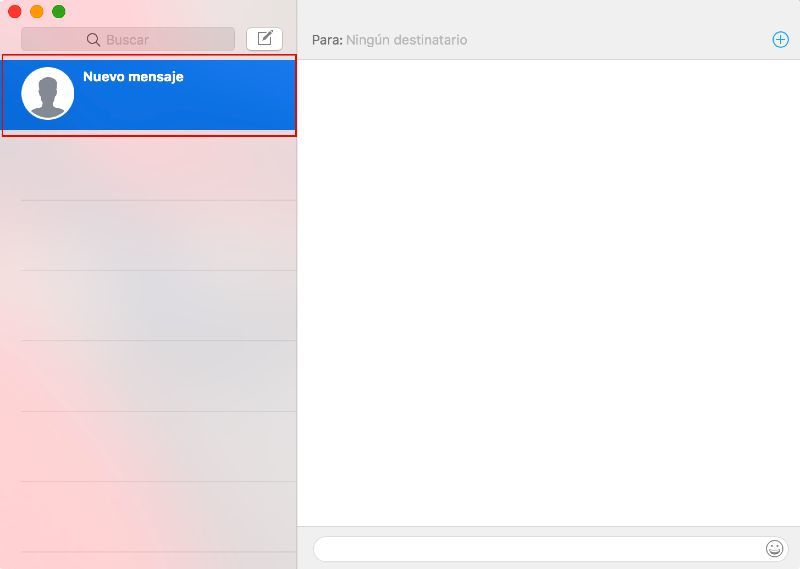
3. Kliknutím na něj vytvoříte novou zprávu ikona ve tvaru čtverce s tužkou najdete jej napravo od vyhledávací lišty. Okamžitě uvidíte, že bude v seznamu zpráv vlevo zvýrazněn modře.

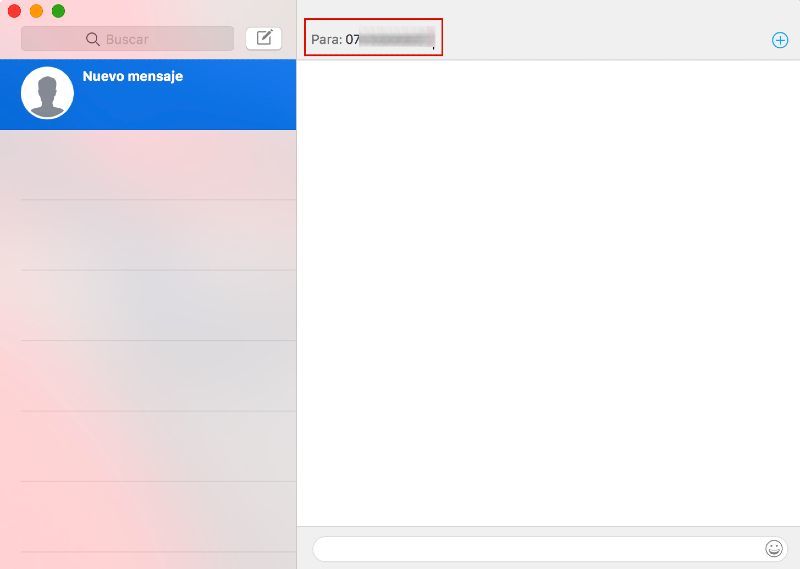
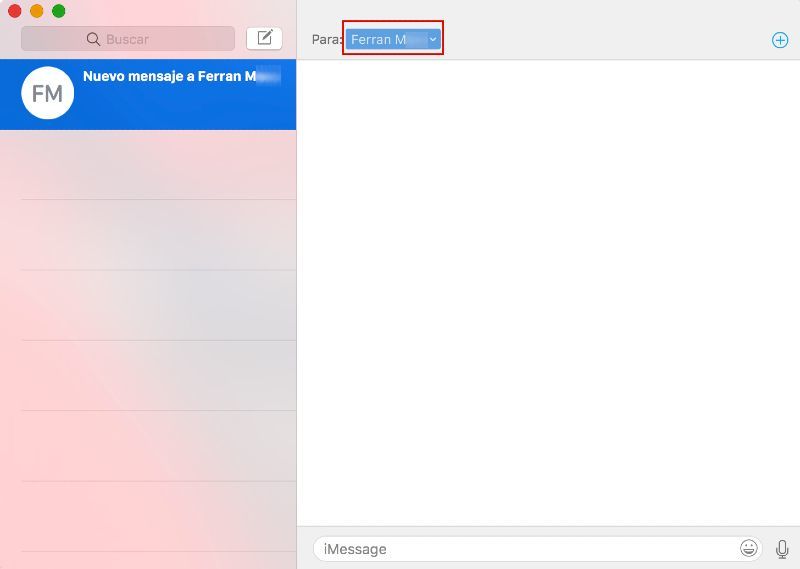
4. Nyní je čas vybrat příjemce zprávy. Umístěte kurzor na políčkoPřijímač: Žádný kupující‘a zadejte telefonní číslo nebo e-mailovou adresu osoby, které chcete poslat zprávu.
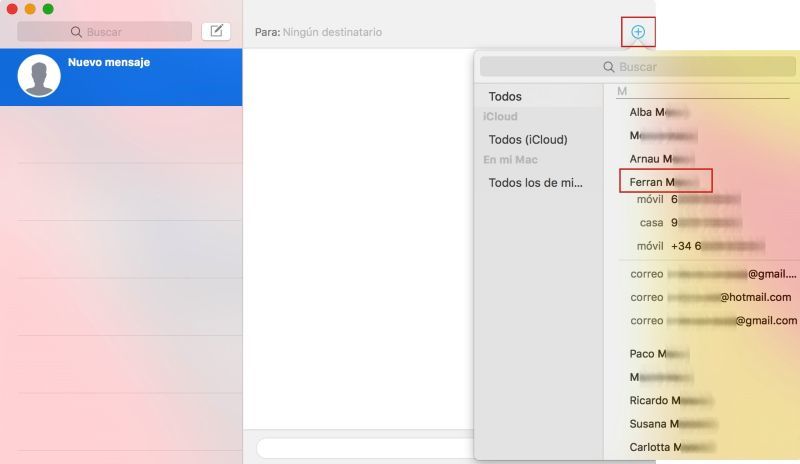
Alternativně, pokud jste synchronizovali kontakty s počítačem Mac, ‘+vpravo je „modrá“ a vyberte příjemce z osobního adresáře.
Nezapomeňte, že v tomto případě chceme poslat iMessage, a proto jej mohou přijímat pouze uživatelé s iPhone. Budete schopni rozlišit lidi s iPhone, protože jejich číslo nebo jméno bude podtrženo modře.
Navíc je dobré vědět, že e-mail, který jste přidružili k vašemu Apple ID, se objeví v poli odesílatele příjemce zprávy, nikoli na vašem telefonním čísle, takže nemusí vědět, že jste byli na prvním místě.
5. Nakonec jednoduše napište zprávu do pole níže a stiskněte „, až budete připraveniPřihlásit seposlat.

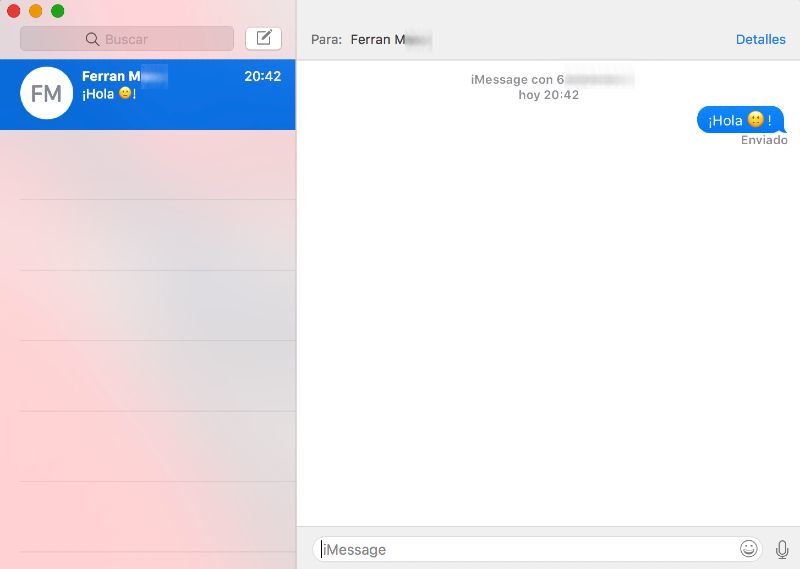
Nyní můžete na svém počítači Mac odesílat a přijímat zprávy iMessages a díky dokonalé synchronizaci produktů Apple budete moci pokračovat v konverzacích tam, kde jste přestali. chytrý telefon nebo jakékoli jiné zařízení nakonfigurované se stejným ID.
Jak posílat textové zprávy na Mac, pokud příjemce nemá iPhone
Všichni máme přátele nebo rodiny, kteří iPhony nepoužívají, a na první pohled se může zdát, že jim nemůžeme posílat textové zprávy z našich počítačů Mac. Ve skutečnosti, pokud se pokusíte udělat to, co jste se dozvěděli v předchozí části, udělá vám to chybu.
Konkrétně, když zadáte telefonní čísla do pole pro příjemce v aplikaci „Zprávy“, zobrazí se podtržená a při pokusu o jejich odeslání se zobrazí chybová zpráva.

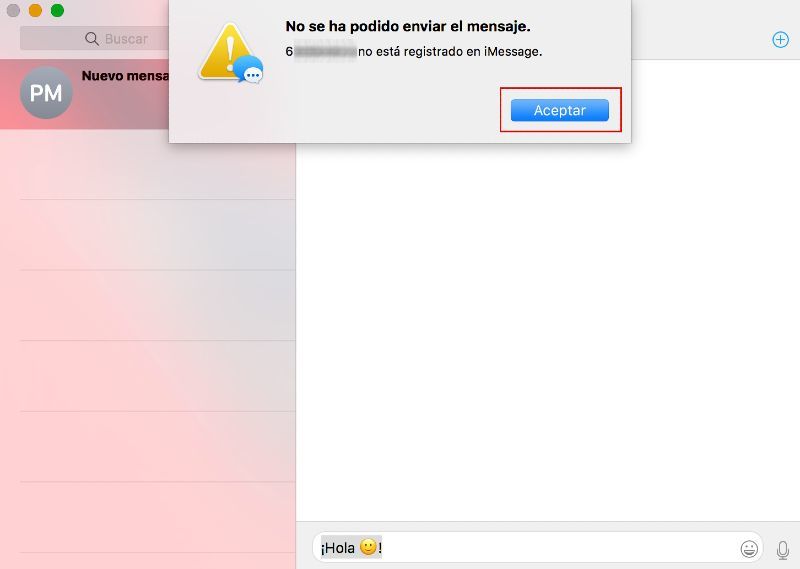
To ale neznamená, že do vašeho telefonu nelze odesílat SMS. chytrý telefon Na Macu nebo MacBooku to není Apple. Jednoduše budete muset nakonfigurovat zařízení tak, aby to váš počítač mohl dělat prostřednictvím vašeho iPhone.
jeden. Ujistěte se, že váš počítač a iPhone používají stejné Apple ID: e-mailem Co uvidíte v sekciVaše Apple ID‘Fuj’Nastavení„stejné jako na vašem iPhone“iCloud‘Fuj’Systémové preference„Z počítače Mac.
dva. Otevřete aplikaci ‘Zprávy‘na tvém počítači. Najdete to v soběDokPřístupem do složky „nebo“Aplikace‘.

3. Současně, ‘Nastavení„Vyberte epizodu ze svého iPhone“Zprávy‘.

4. Poté klepněte na ‘Přeposílání SMS‘a aktivovat změna Uvidíte to na pravé straně počítače Mac. K ověření mobilního telefonu budete muset zadat kód, který bude odeslán na váš Mac.

5. Vraťte se zpět do aplikaceZprávy„Z počítače zopakujte postup z předchozí kapitoly: zadejte příjemce – měl by být podtržen zeleně – a napište zprávu do pole níže. Dát ‘Přihlásit se„Yvoilà!

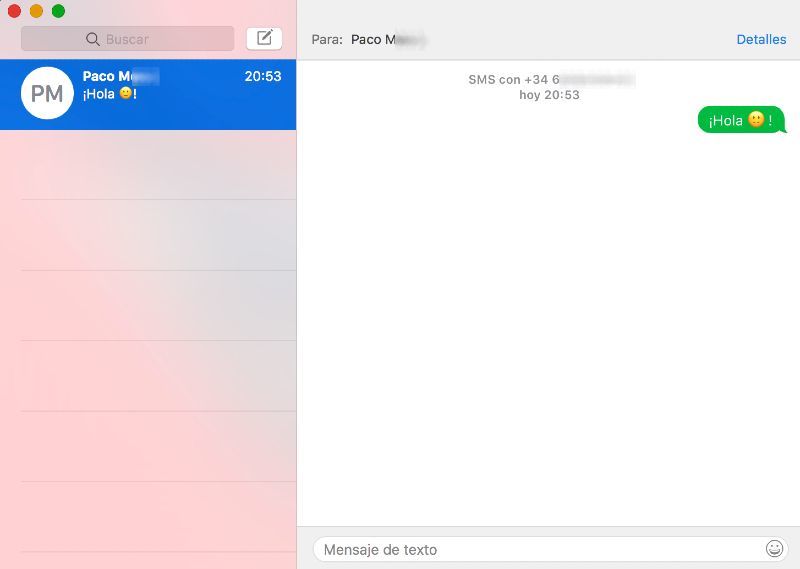
V takovém případě obdrží příjemce zprávu, jako byste ji odeslali z iPhone, takže se zobrazí vaše číslo. Cena zprávy se navíc bude shodovat s datovým tokem, který jste si sjednali.
Na druhou stranu se konverzace, které uskutečníte prostřednictvím SMS na počítači Mac, zobrazí také na vašem iPhone, takže je můžete ve svém zařízení přijímat a pokračovat v nich. chytrý telefon snadno.
Jak přijímat textové zprávy na Macu
Již jsme v předchozích kapitolách vysvětlili, že je relativně snadné nakonfigurovat váš Mac tak, aby přijímal zprávy iMessage i SMS, ale pokud to není zcela jasné, u každé níže uvedeme postup.
Pokud chcete na svém počítači Mac získat zprávy iMessages, musíte aplikaci propojit ‘ZprávyZ počítače se stejným účtem Apple ID na vašem iPhone. V sekci můžetepředvolby„Z karty“Zprávy„žádosti.
Na druhou stranu můžete přijímat SMS na počítači Mac, můžete chytrý telefon přejděte na stejné Apple ID a povolte Mac v sekci ‘Přeposílání SMS„Ze sekce“Zprávy‘Fuj’Nastavení„Z vašeho iPhone.
Co když iMessages nefungují? V tomto článku se dozvíte vše, co potřebujete vědět, než se přestanete ztrácet.
