Jak odinstalovat programy na Macu nebo MacBooku
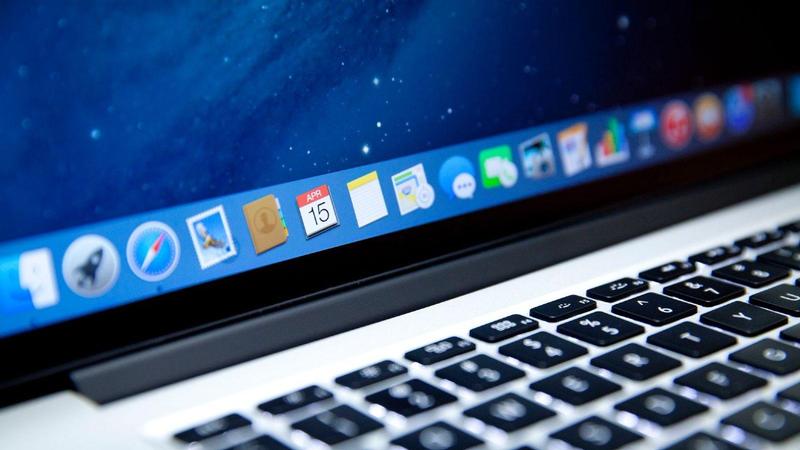
Ti, kteří používají počítač se systémem Windows téměř celý svůj život, zejména při odinstalování programu na počítači Mac nebo MacBookzejména proto, že někdy proces není tak snadný, jak bychom si přáli.
V tomto článku vám ukážeme, že vždy existuje způsob, jak aplikaci trvale odebrat. To vám pomůže uvolnit úložný prostor a tím zlepšení výkonu Ze zařízení Apple.
Ve skutečnosti tato metoda naformátujte počítač od nuly v budoucnu čelit tak nepříjemným problémům Časté zavěšení Mac nebo a MacBook, který se nespustí.


Jak odinstalovat programy na Macu nebo MacBooku
Ve Windows musí uživatel k instalaci i odinstalování programů používat instalační programy speciálně určené pro každý z nich. software. To platí zejména z bezpečnostních důvodů systému.
V počátcích mohli vývojáři aplikací nahrávat kousky svých programů na disk C: vašeho počítače sem a tam. V případě Apple se tomu naopak vyhnuli oddělením systémových souborů pracovním prostorem uživatele.
Krok 1. Najděte program ve složce „Aplikace“
Nainstalované programy se obvykle automaticky ukládají do složky „Aplikace“. Otevřete složku a otevřeteNálezce‘a vyberte složku’AplikaceZ nabídky vlevo.

V této složce budete moci rozpoznat všechny aplikace podle ikony, která vám umožní otevřít program, když na něj dvakrát kliknete. Tato ikona je nyní také jakýmsi balíčkem, který obsahuje všechny potřebné soubory, které vám umožní aplikaci používat.
Jedná se přesně o koncentraci všech informací souvisejících s programem do jedné ikony; To znamená, že k odinstalování aplikace stačí ikonu přesunout do koše.
K tomu je aplikace ikona koše V doku nebo vyberte možnost ‘Přesuňte jej do košeZ rozbalovací nabídky uvidíte, kdy kliknete pravým tlačítkem na ikonu ‘.

Tento proces funguje téměř se všemi programy. V některých případech budete možná muset akci potvrdit zadáním hesla přidruženého k uživatelskému účtu správce počítače.
Krok 2. Smazat předvolby
Při instalaci aplikace se předvolby uživatele ukládají do složky „Knihovna / Předvolby“, proto se také doporučuje tyto informace odstranit. Chcete-li to provést, musíte přejít do složky „Knihovna“.
Pokud máte nainstalován Mac OS X verze 10.3 nebo vyšší, můžete si všimnout, že tato složka je skrytá. Chcete-li jej zobrazit, musíte postupovat podle těchto jednoduchých kroků:
jeden. HladovýNálezceNa počítači Mac kliknutím na ikonu smajlíka v doku.
dva. Vyberte ‘Jít‘z panelu nástrojů najdete v horní části obrazovky. Nyní kliknětePřejít do složky…‘.

Alternativně můžete použít zkratku stisknutím kláves ‘.Posun‘,’Příkaz‘a’G„jednou.
3. Nakonec zadejte ‘~ / KnihovnaKlikněte na „vyhledávací lištu a“Jít‘.

Případně můžete postupovat podle tohoto postupu:
jeden. HladovýNálezceNa počítači Mac kliknutím na ikonu smajlíka v doku.
dva. Podržte klávesu ‘Dolní‘a z rozbalovací nabídky, která se otevře v horní části obrazovky, vyberte možnost Přejít.
3. Nakonec najděte složku ‘~ / Knihovna“Uvidíte to nalevo.”
Stejně tak je obvyklé, že se některé soubory ukládají také do části „Podpora knihoven / aplikací“, proto doporučujeme, abyste u těchto souborů postupovali stejným způsobem.
Výjimky ověřující pravidlo
Každé pravidlo má nyní výjimky a existují určité programy, které nelze tak snadno odinstalovat. Z vlastní zkušenosti můžeme jako příklad uvést balíčky Adobe a Microsoft pro Mac nebo nástroje jako MacKeeper.
Tento program má určitý způsob, jak komplikovat proces eliminace. Jakmile si jej stáhnete, nainstaluje soubory na těžko dostupná místa, která nedokáže odstranit ani jeho vlastní odinstalační program.
Při instalaci aplikace třetí strany byste proto měli být vždy velmi opatrní, antivirus, který chrání váš počítač a vědět jak blokovat obsah malware Infekce počítače Mac nebo MacBook.
Pokud jste zkušený uživatel, můžete zkusit najít a odstranit takové nevyžádané soubory pomocí Terminal.app. Můžete také použít Najít libovolný soubor nebo jakýkoli jiný prohlížeč grafických souborů.
Samozřejmě to dělejte velmi opatrně, protože můžete mazat systémové soubory nezbytné pro správné fungování počítače. Obecným pravidlem je důkladné promyšlení, než odstraníte vše, co vyžaduje zadání hesla správce.
Odinstalujte software pro macOS
Konečně, sdílený software Tvrdí, že všechny tyto věci můžete dělat za vás, to znamená, že můžete sledovat a mazat soubory, které již nepotřebujete, a zabírat místo ve vašem počítači.
Žádnou z nich nebudeme doporučovat, ale můžete to zkusit Zvedák, AppCleaner, AppDelete a CleanAppvše lze stáhnout z internetu jedním kliknutím.
