Jak odstranit adresy URL z adresního řádku ve všech prohlížečích?

Většina moderních webových prohlížečů automaticky vyplní text, když začnete psát do adresního řádku, a nabídne vám návrhy.
Mohou navrhovat adresy URL webů z vaší historie procházení, oblíbené výsledky vyhledávání nebo weby, které jste otevřeli na jiných kartách.
Když zadáte adresu URL nebo umístění odkazu na web přímo do adresního řádku prohlížeče Firefox a webového prohlížeče Internet Explorer, Zadané adresy URL nebo webové adresy se uloží jako položky historie.
Historie URL a odkazů je dobrá, pokud často navštěvujete webovou stránkuale nechcete je ukládat jako oblíbené nebo oblíbené.
Zadáním a uložením adresy URL můžete rozbalit seznam položek historie adres URL a vybrat příslušnou adresu URL nebo odkaz, jinak IE nebo FireFox adresu URL vyplní automaticky při psaní.
Jak odstranit odkazy z adresního řádku?
Problém je přístupný v seznamu historie zadaných položek URL a může si ho zobrazit každý, kdo má přístup k počítači, když si stáhne seznam z adresního řádku.
Microsoft Edge
Chcete-li zakázat návrhy adresního řádku v Microsoft Edge, postupujte takto:
V okně Microsoft Edge klikněte na tlačítko nabídky, které vypadá jako tři vodorovné tečky, a vyberte Nastavení.
- Klikněte na tlačítko Zobrazit pokročilá nastavení.
- Chcete-li tuto funkci vypnout, klikněte na tlačítko Vyhledat weby a během psaní zobrazovat návrhy.
Microsoft Internet Explorer
Chcete-li zakázat návrhy adresního řádku v aplikaci Microsoft Internet Explorer, postupujte takto:
- V okně aplikace Internet Explorer.
- Klikněte na ikonu Nástroje (nástroje Internet Explorer)
- V pravém horním rohu klikněte na Možnosti Internetu.
- V okně Možnosti Internetu.
- Klikněte na kartu Obsah.
- Klikněte na tlačítko Nastavení v části Automatické dokončování.
- Zrušte zaškrtnutí políčka u možnosti Adresa Bar.
- Poté klikněte na OK.

Mozilla Firefox
Chcete-li konfigurovat návrhy adresního řádku v Mozilla Firefox, postupujte takto:
- V okně Firefoxu.
- Klikněte na tlačítko nabídky v pravém horním rohu.
- Jsou viditelné tři vodorovné pruhy.
- Pokud používáte macOS X, otevřete nabídku Firefox v horní části obrazovky.
- Vyberte Možnosti a otevřete kartu Nastavení
- Pokud používáte macOS X, zvolte Předvolby.
- Na levé straně stránky možností.
- Klikněte na možnost Ochrana osobních údajů a zabezpečení.
- V adresním řádku vyberte nebo zrušte výběr položek, které chcete zobrazit.
- doporučení z adresního řádku.
- Vyberte si z historie, záložek a otevřených karet.
- Chcete-li rady úplně deaktivovat, zrušte zaškrtnutí všech tří.
- Nastavení návrhů adresního řádku v Mozilla Firefox
- Na levé straně stránky možností.
- Klikněte na Hledat.
- V části Výchozí vyhledávač.
- Zrušte zaškrtnutí políčka Poskytovat návrhy vyhledávání.
Google Chrome
Chcete-li deaktivovat návrhy souhrnného adresního řádku v prohlížeči Google Chrome, postupujte takto:
- V okně Chrome.
- Klikněte na ikonu nabídky, která vypadá jako tři svislé tečky vpravo nahoře.
- Pokud používáte macOS X, otevřete nabídku Chrome v horní části obrazovky.
- Zvolte nastavení.
- Pokud používáte macOS X, zvolte Předvolby.
- Přejděte dolů a klikněte na Upřesnit.
- V části Ochrana osobních údajů zrušte zaškrtnutí políčka označené.
- Pomocí služby předpovědi můžete dokončit vyhledávání adres URL zadané do adresního řádku.
Safari
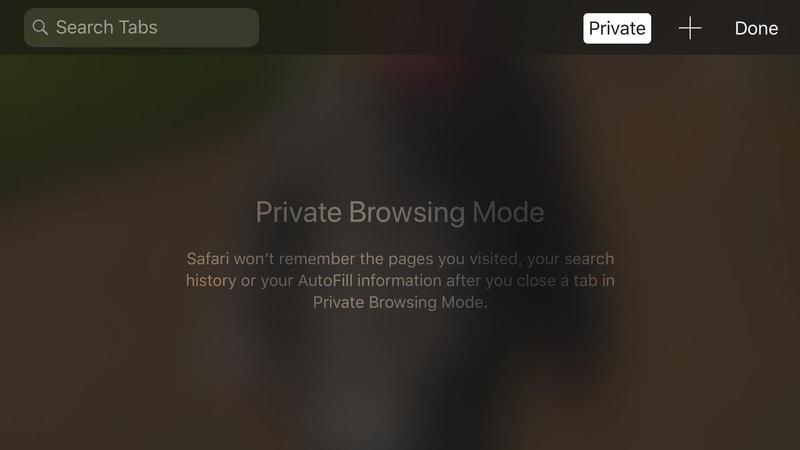
Jediným způsobem, jak zakázat návrhy adresního řádku v Safari, je navigace v soukromém okně.
- Spusťte Safari.
- V nabídce Soubor Safari vyberte Nové soukromé okno nebo stiskněte klávesovou zkratku Shift-N.
Opera
Chcete-li zakázat návrhy adresního řádku v aplikaci Opera, postupujte takto:
- V okně Opery klikněte na tlačítko Nabídka v levém horním rohu.
- Pokud používáte macOS X, otevřete nabídku Opera v horní části obrazovky.
- Zvolte nastavení.
- Pokud používáte macOS X, zvolte Předvolby.
- V levé části okna vyberte Ochrana osobních údajů a zabezpečení.
- Zrušte zaškrtnutí políčka se štítkem.
- Pomocí služby předpovědi můžete dokončit vyhledávání a adresy URL zadané do adresního řádku.
