Jak odstranit aplikace na Apple TV
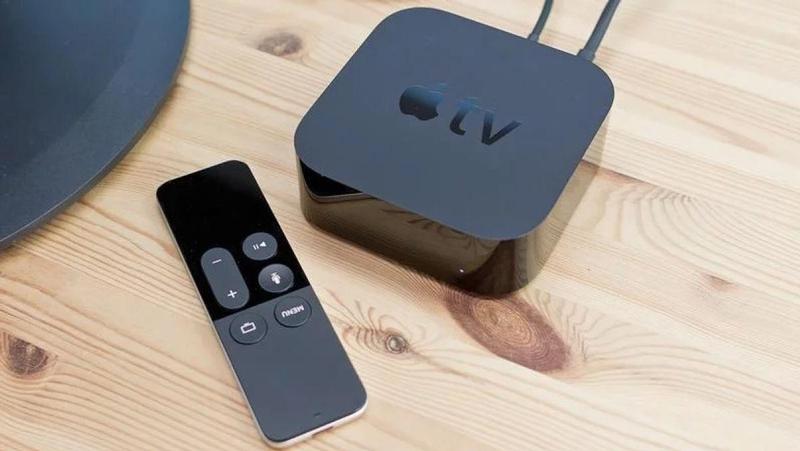
V tomto jednoduchém výukovém programu vám ukážeme, jak odstranit nechtěné aplikace z Apple TV přes domovskou obrazovku nebo nastavení.
Tyto metody fungují na následujících modelech: Apple TV 2015 a 4K: ti, kteří používají tvOS. Apple TV 2012 a dřívější verze vám nedovolí odinstalovat aplikace (nebo instalovat nové).
Nejlepší věc, kterou můžete udělat, je skrýt aplikace, aby zůstaly v systému, ale aniž by došlo k poškození rozhraní; Ukážeme vám také jak.

Pomocí dálkového ovladače zvýrazněte nechtěnou aplikaci. Stisknutím touchpadu ovladače přejděte do režimu úprav – uvidíte, že se spustí, když se ikony aplikací začnou houpat.
Stiskněte tlačítko „Přehrát / Pozastavit“ na dálkovém ovládání. Vyberte možnost Odstranit a potvrďte kliknutím na oblast citlivou na dotek na dálkovém ovladači.
Smazat z „Možnosti“
Otevřete aplikaci „Nastavení“ a přejděte do části „Obecné“, poté vyberte možnost „Správa úložiště“ a poté ikonu umístění vedle nechtěné aplikace. Klikněte na „Odstranit“.

Skrýt aplikace na Apple TV
Pokud máte Apple TV třetí generace nebo starší, můžete skrýt aplikace pomocí stejného procesu jako odinstalování u novějších modelů.
Na domovské stránce zvýrazněte nechtěnou aplikaci a poté stiskněte a podržte dotykovou podložku, dokud se ikona nezačne houpat, čímž vstoupíte do režimu úprav.
Stiskněte tlačítko „Přehrát / Pozastavit“ a poté vyberte „Odstranit“ nebo „Skrýt“. Skryté aplikace můžete obnovit z nabídky „Nastavení“ v hlavní nabídce.
