Jak odstranit všechny e-maily na iPhone a iPad

Pokud jste pravidelným čtenářem iPadizate, budete vědět, že výukové programy pro iPhone a iPad jsou na denním pořádku, aniž byste museli pokračovat v nejnovějších položkách, které vás naučíme blokovat aplikaci. Řekneme vám to dnes Jak velmi rychle odstranit všechny e-maily z aplikace iOS Mail, aniž byste je museli vybírat jeden po druhém.
S iOS 9 je to zajímavější v některých nativních aplikacích, jako jsou Apple, Mail, Notes, Podcast, Siri a další. Nicméně dodnes Mail již má několik docela zajímavých funkcí, díky nimž je vše mnohem jednoduššínapříklad při mazání všech e-mailů.


Apple vylepšil svůj systém správy e-mailů o nové verze iOS a iPadOS a nyní je mnohem snazší mazat všechny e-maily. Prostě musíte zadejte poštovní schránku Pokud chcete smazat všechny e-maily vpravo nahoře Upravit, poté vlevo nahoře Vybrat vše a poté klikněte Odstranit nebo archivovat.
Výukový program níže slouží k mazání všech e-mailových zpráv z iPhonu nebo iPadu se systémem iOS 8. Ačkoli se to na první pohled může zdát jednoduché, pravdou je, že je to trochu komplikované.Ale nebojte se, protože níže vám řekneme, jak postupovat.
Krok za krokem smažte všechny e-maily na iPhonu a iPadu
Odstranění všech e-mailů na zařízení se systémem iOS je překvapivě obtížné, ale není nemožné. Pokud máte na svém iPhonu nebo iPadu otevřeno více e-mailových účtů, musíte nejprve otevřít aplikaci Mail a V nabídce, kde se zobrazí seznam poštovních schránek, klikněte na Upravit výše.

V této části musíte kliknout Vyberte „Přidat poštovní schránku“ a vyberte Koš, který se zobrazí v seznamu poštovních schránek. Pokud máte otevřeno více než jeden účet, budete muset zaškrtnout všechna políčka.
Poté přejděte do Doručené pošty, klikněte na Upravit a vyberte libovolný e-mail. Nyní přichází ta těžká část: stiskněte a podržte možnost „Přesunout“, která se zobrazí ve spodní části obrazovky, a deaktivujte poštu bez uvolnění dalšího prstu jste označili dříve.
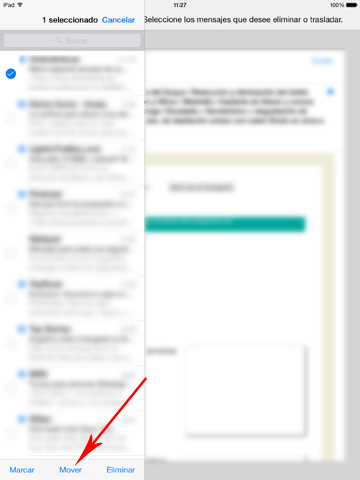
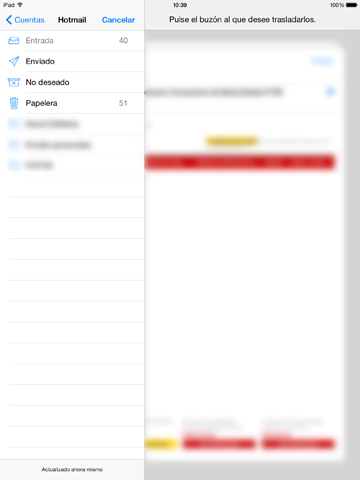
V tu chvíli můžete zvednout prst a aplikace Mail na vašem iPhonu nebo iPadu automaticky označí všechny e-maily ve vaší doručené poště. Vše, co je třeba udělat, je vybrat koš jako cíl.. Samozřejmě nezoufejte, protože tento krok může trvat o něco déle, pokud máte spoustu e-mailů.
Mohlo by vás zajímat: Chyba v aplikaci iOS Mail vám umožní ukrást vaše Apple ID
Poslední kroky k odstranění všech e-mailů z pošty
Jak říkají zaměstnanci TechRadar, poslední věcí, kterou musíte udělat, je vyprázdnění koše pošty a již se vám podařilo smazat všechny vaše e-maily z iPhonu nebo iPadu. K tomu musíte Přejděte do složky Koš, vyberte Upravit a klikněte na Odstranit vše. Je to tak jednoduché!

V tomto případě jsme vám to řekli Jak odstranit všechny e-maily ve složce Doručená poštatento výukový program se však vztahuje na všechny ostatní složky, které máte v Mailu. Musíte k němu pouze přistupovat a postup opakovat od začátku.
