Jak odstranit zálohy a zálohy v systému Mac

Pokud jste jedním z těch, kteří používají Time Machine na vašem Macu k zálohování dat, možná jste si všimli, jak to funguje. rezervy zabírají stále více místa na místním disku.
Ve skutečnosti nejde o systémovou chybu, ale o to, jak nástroj Time Machine pracuje, aby vám poskytl různé verze vaší zálohy. Pokud se ukáže, že chcete ušetřit místo, vysvětlíme, jak jednat.
Pokud stále nejste obeznámeni s možnostmi, které Time Machine nabízí v počítači Mac, doporučujeme vám přečíst si tento článek, který jsme vysvětlili. Jak vytvořit zálohu na Macu. Můžete si také přečíst jednu z následujících možností: jak obnovit problematický Mac.

Proč je můj Mac zálohován?
Zatímco Time Machine může k ukládání záloh používat externí úložné jednotky, je zde také faktor. software uloží změny ve vašem systému a uloží je lokálně.
Apple jim říká místní snímky a říká, že jsou nezbytné k ochraně vašich dat, když nemáte externí pevný disk, o kterém mluvíme.

S místními snímky se nezachází stejně jako s běžnými daty vašeho počítače. Ve skutečnosti macOS sleduje, kolik místa tyto soubory využívají k tomu, aby vám poskytly informace, nebo možnost mazání starých kopií, aby zůstaly ty nejmodernější.
Pokud spouštíte Time Machine bez jednotky připojené k počítači Mac, používá nativní snímky, aby i nadále poskytovala možnost obnovení dat a souborů, které chcete obnovit.
Jak odstranit místní snímky Time Machine?
Existují dvě hlavní metody odebrání místních snímků z pevného disku nebo místní úložné jednotky. Prvním je deaktivace funkce Time Machine, která odstraní všechny místní snímky uložené ve vašem počítači Mac.
Chcete-li to provést, přejděte do části „Předvolby systému“, vyberte možnost „Time Machine“ a zrušte zaškrtnutí políčka „Automatické zálohování“.
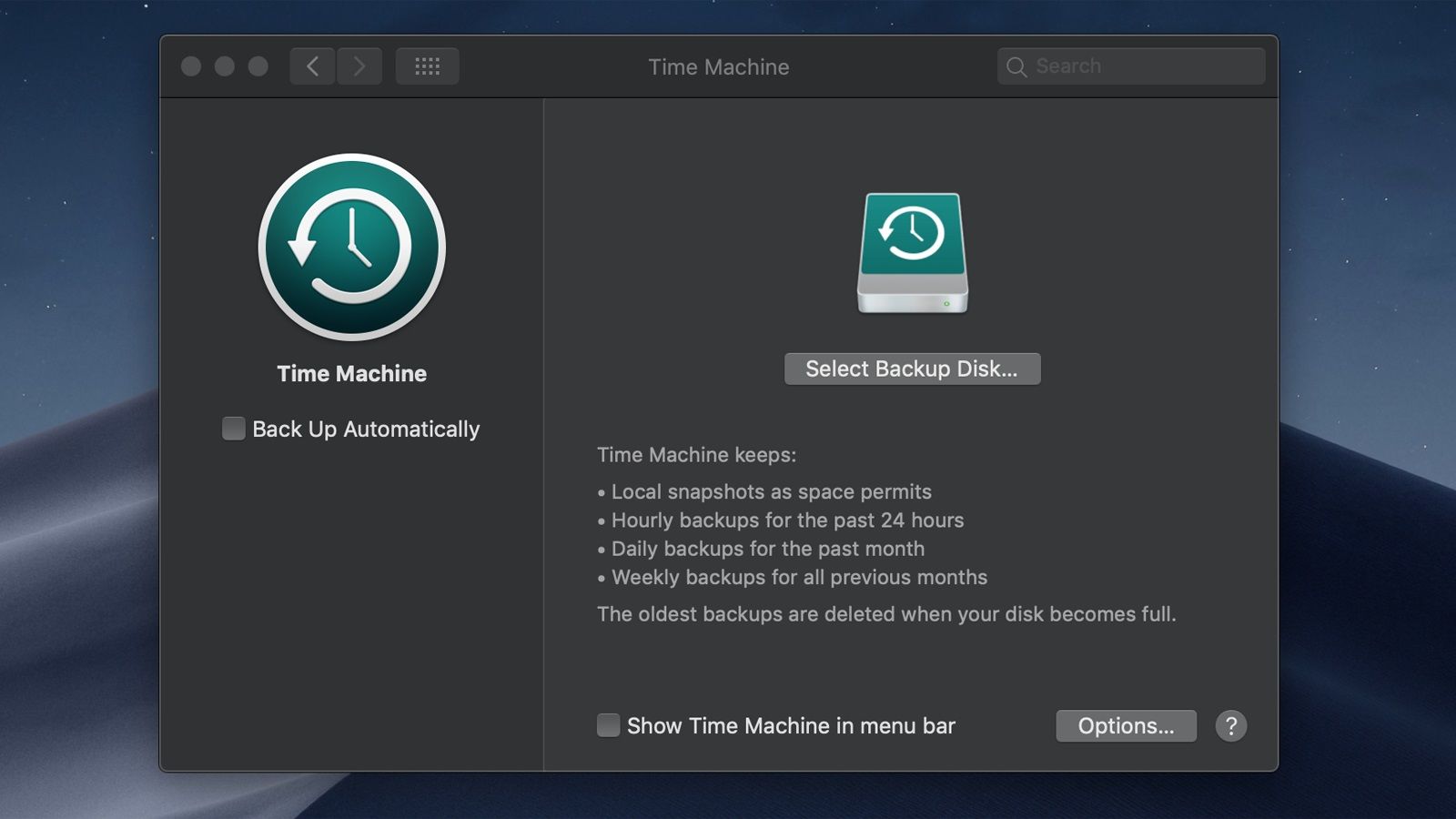
Apple doporučuje odstranit místní snímky, abyste okamžitě viděli, jak se znovu otevře místo na pevném disku.
Druhá metoda je, když první selže, ale není to možnost, kterou bychom doporučili někomu, kdo není obeznámen s příkazovým řádkem macOS. Ve skutečnosti funguje pouze v systémech se systémem macOS 10.12 Sierra nebo starším.
Zkontrolujte zde Srovnání mezi macOS Mojave a macOS High Sierra.
Pokud si nejste jisti uplatněním kódu, je pravděpodobně nejlepší vyzkoušet první krok několikrát a požádat o pomoc podporu poskytovanou společností Apple.
Pokud chcete pokračovat v druhé metodě, otevřete „Finder“ a přejděte do „Applications> Utilities> Terminal“. Po dokončení zadejte následující příkaz stisknutím klávesy „Enter“:
sudo tmutil disablelocal
Jak napovídá poslední slovo kódu, deaktivuje funkci nativního snímku v Time Machine, zabrání vytváření nových snímků a odstraní všechny stávající.
Pokud chcete funkci kdykoli znovu povolit, zopakujte předchozí postup, ale tentokrát použijte následující příkaz:
sudo tmutil enablelocal
Doufáme, že vám jedna z těchto metod vrátí prostor, který ve svém počítači Mac opravdu potřebujete. Další možnosti, jak zajistit bezpečnost dat, vám doporučujeme konzultovat s naším průvodcem. nejlepší software z Podpěra, podpora pro Mac letosVážné alternativy k Time Machine.
