Jak omezit časy relací v systému Windows 7
Někdy chceme mít kontrolu nad časem, kdy ostatní lidé používají počítač u nás doma, zvláště pokud jde o děti, které snadno tráví hodiny před obrazovkou a zanedbávají jiné úkoly. v Windows Vista Y Windows 7 díky jeho funkčnosti můžeme Rodičovská kontrola Je součástí obou verzí operačního systému. Uvidíme, jak to bude dnes.
Nastavit časová omezení Okna Je nutné splnit dva požadavky: účet s oprávněními správcea váš účet je jeden Heslo je těžké uhodnout mimo dosah ostatních lidí. Toto je účet, který použijeme k vytvoření časových omezení, takže budeme muset vytvořit další účet se standardními uživatelskými oprávněními, který budou používat lidé, ke kterým omezíme přístup.
Nejprve se přihlásíme k účtu správce a přistoupíme k nástroji. Rodičovská kontrola z Kontrolní panel Okna.


V okně Rodičovská kontrola uvidíme, že jsou uvedeny všechny uživatelské účty registrované v systému. Kliknutím na něj vybereme dříve vytvořený uživatelský účet.
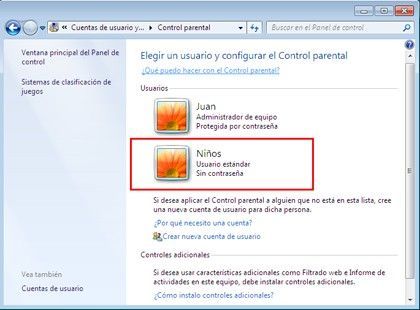
Abychom povolili omezení, musíme kliknout na radiální tlačítko možnosti. Povolit, použít na aktuální nastavení. Kliknutím nakonfigurujete časové limity účtu Lhůty.

V dalším okně uvidíme tabulku odpovídající proměnným odpovídajícím času a dnům v týdnu. Chcete-li začít konfigurovat časová omezení, klikneme na den (dny) v týdnu, ráno nebo odpoledne a na hodiny, na které chceme uplatnit omezení. Nakonec klikneme OK nebo Přijmout k provedení změn.
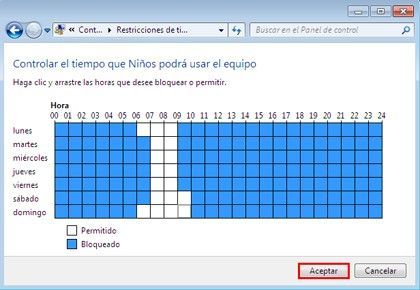
Až se příště někdo pokusí použít počítač s uživatelským účtem, na který jsme použili časová omezení, najde na přihlašovací obrazovce zprávu, že na účet byla aplikována časová omezení. Při přihlášení bude ikona rodičovské kontroly v oznamovací oblasti označovat vhodný čas k použití počítače. Po vypršení času bude relace okamžitě ukončena, ale aplikace zůstanou nedotčené a při příštím přihlášení uživatele najde počítač naposledy použitou plochu.
