Jak opravit iPhone je zakázána chyba

Existuje mnoho různých způsobů deaktivace nebo deaktivace iPhonu. Ukážeme vám, jak opravit deaktivovaný iPhone, buď proto, že jste mnohokrát nesprávně zadali přístupový kód, nebo z nějakého základního důvodu.
Podle následujících pokynů obnovíte informace o svém zařízení a jeho běžné používání. Pokud si kód nepamatujete, musíte vymazat zařízení, abyste odstranili všechna data a nastavení, ale můžete se vrátit k normálu pomocí zálohy.
iPhone deaktivován: Chybové zprávy
Zpráva zobrazená na obrazovce vašeho iPhone je pravděpodobně následujícího typu: iPhone je deaktivován, zkuste to znovu po 1 minutě. Nebojte se, mohlo by to být horší. Otravnou zprávu lze prodloužit, dokud to nezkusíte znovu za 60 minut.

Varování s čekací dobou jsou méně znepokojující, ale pokud nejste opatrní jako opakovaní zločinci, mohou skončit nejhorší možnou chybovou zprávou. Tímto způsobem se může zobrazit následující chyba: „iPhone byl deaktivován. Připojit k iTunes “.
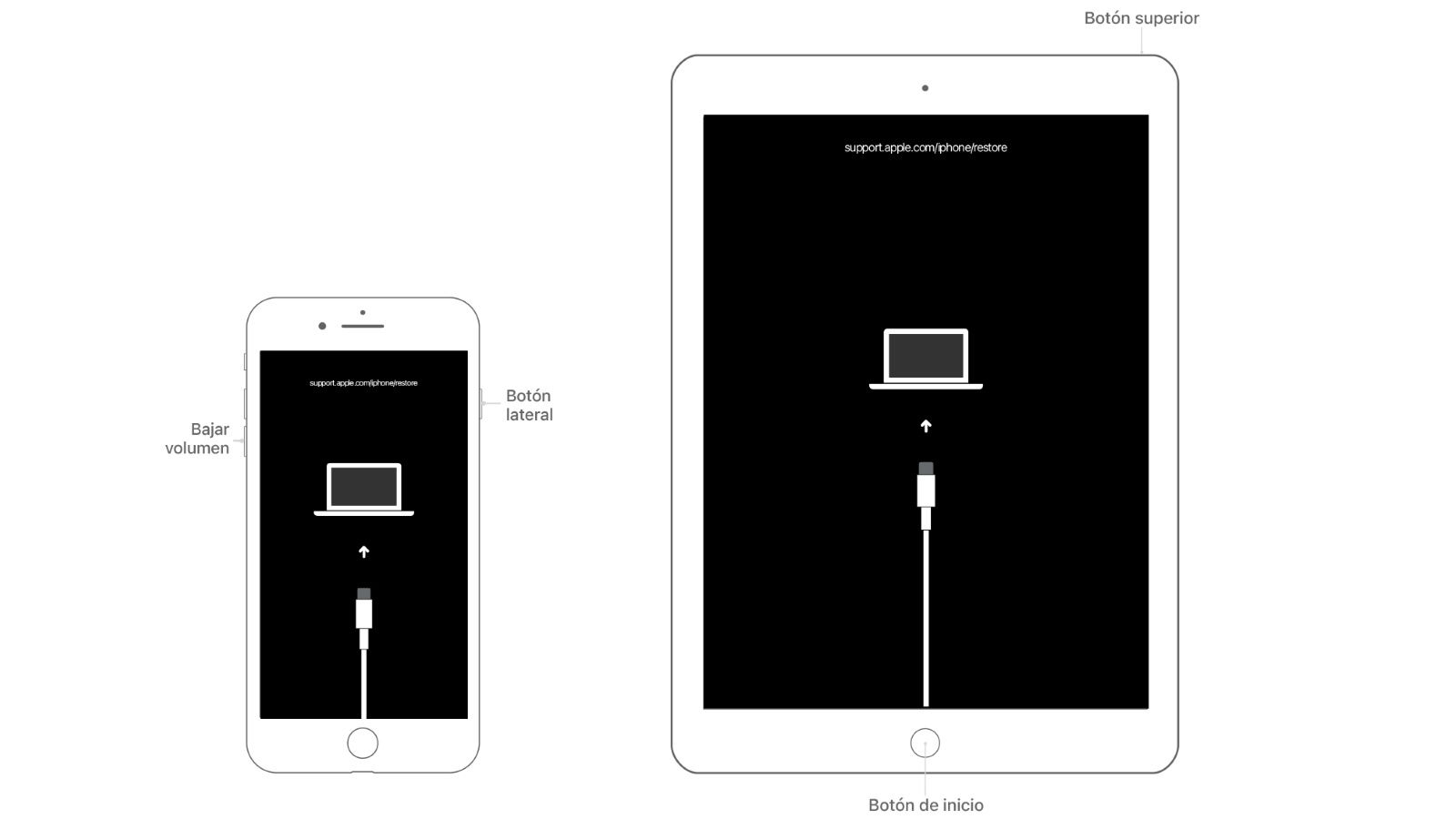
Pokud jste na iPhonu nebo iPadu viděli tuto zprávu nebo obrazovku níže, máte větší problém. Ale neboj se. Jsme tu, abychom vám pomohli dostat se z této rutiny.
Proč byl můj iPhone deaktivován?
Tyto chybové zprávy jsou téměř vždy spojeny s nesprávným zadáním přístupového kódu příliš často (nebo to za vás udělal někdo jiný). Tímto způsobem je iPhone uzamčen, aby vás chránil před pokusem o podvod.

Pokud použijete čtyřmístný kód, možné kombinace se sníží na „pouze“ 10 000; nástroj štěstí Odhaduje, že to člověk dokáže vyřešit za 4 hodiny a 6 minut a počítač za 6 minut a 34 sekund.
Aby se těmto situacím zabránilo, iOS ztěžuje někomu zadání velkého počtu nesprávných hesel. Pokuste se to několikrát (maximálně pět) a můžete pokračovat jako obvykle; Proveďte šest nebo sedm chybných pokusů a proces se trochu zpomalí.
Čím více chyb uděláte, tím těžší to bude. Jakmile projdete 10 testovacími známkami, už pro vás nebude žádná šance. Níže je uveden seznam časů blokování na základě zadaných neúspěšných pokusů:
- Chyba 6: „iPhone je deaktivován. Zkuste to prosím znovu za 1 minutu “
- Chyba 7: „iPhone je deaktivován. Zkuste to prosím znovu za 5 minut. “
- Chyba 8: „iPhone byl deaktivován. Zkuste to prosím znovu za 15 minut “
- Chyba 9: „iPhone byl deaktivován. Zkuste to prosím znovu za 60 minut “
- Chyba 10: „iPhone byl deaktivován. Připojit k iTunes “
Jak mohu zabránit deaktivaci mého iPhone?
Způsob, jak se těmto zprávám v budoucnu vyhnout, je být při zadávání přístupového kódu opatrnější, ale nevybírat pro něj méně složitý kód s menším počtem znaků nebo jej přímo eliminovat, protože to ovlivní vaše zabezpečení.
Možná se váš iPhone pokusil odemknout z kapsy; V takovém případě by bylo moudré zvolit automatické vypnutí obrazovky po 30 sekundách, aby se minimalizovala šance, že se obrazovka znovu probudí k životu.
To, co za žádných okolností nemůžete udělat, je deaktivovat toto bezpečnostní opatření. Zpoždění při zapnutí nelze vypnout ani změnit, protože jsou ve vašem iPhonu automaticky povolena.
Ukážeme vám však, jaká další bezpečnostní opatření jsou zavedena, abyste věděli, s čím máte co do činění. Nejtvrdší je opravit iPhone zcela preventivně, pokud někdo ukradl váš mobilní telefon po 10 nesprávných pokusech o přístup. To je užitečné, pokud váš iPhone obsahuje důležitá data.
Chcete-li to provést, přejděte do části Nastavení> Dotkněte se ID a kódu (nebo ID obličeje a kódu) a zadejte své heslo. Pokud se posunete dolů, uvidíte tlačítko „Vymazat data“. Nepoužívejte tuto možnost lehce; Může to způsobit ztrátu všech vašich informací.
Jak opravit zakázaný iPhone
Doufejme, že váš iPhone nebo iPad utrpí jen devět pokusů o špatné heslo. V takovém případě musíte jen počkat. (Všimnete si, že počet pokusů o opakování za X minut se vrátí, abyste viděli zbývající čas.
Během čekání toho moc nestihnete, ale přesto můžete uskutečňovat tísňová volání: klepněte na tlačítko dole označené Nouzové. Když vyprší pohotovostní doba, obrazovka vašeho iPhone se vrátí na normální pozadí, takže to můžete zkusit znovu.
Je velmi důležité, abyste při příští příležitosti pečlivě zadali heslo. Pokud uděláte chybu znovu, přejdete k dalšímu cooldownu atd.
Měli byste vědět, že pokud zprávu překonáte s čekací dobou delší než 60 minut, budete v posledním životě procesu. Pokud uděláte ještě jednu chybu, zamknete svůj iPhone, dokud jej nepřipojíte k iTunes.
Jak obnovit deaktivovaný iPhone
Pokud se v systému iOS 14 zobrazí zpráva „Připojit k iTunes“ nebo „Připojit k Mac / PC“, iPhone nebo iPad je uzamčen a jediným způsobem, jak jej obnovit, je smazat jej. a obnovit dříve uloženou zálohu.
To znamená, že v rámci obnovy, kterou je třeba provést, ztratíte všechna data v telefonu. Pokud vám to bude příjemné, budete moci obnovit data z vaší poslední zálohy. Vyrobeno bezpečnostní kopii, skutečný?
Co potřebuješ
V zásadě je to počítač Mac nebo PC plus kabel Lightning na USB nebo micro USB, který umožňuje připojit zakázaný iPhone k portu počítače nebo notebooku. Pokud máte iPhone 11, mějte na paměti, že kabel USB C na Lightning bude kompatibilní pouze s nejnovějšími počítači Mac.
Krok 1: Povolte režim obnovení
Prvním krokem je připojení iPhonu k počítači a přechod do režimu obnovení. Použitá metoda bude záviset na modelu iPhone, který máte.
iPhone 8, 8, Plus, X nebo novější
- Stiskněte a podržte boční tlačítko a jedno z tlačítek hlasitosti a počkejte, až se zobrazí posuvník vypnutí.
- Přetažením snímku vypnete iPhone.
- Při připojování k počítači Mac pomocí kabelu stiskněte a podržte boční tlačítko na vašem iPhone. Stiskněte a podržte boční tlačítko, dokud se neobjeví obrazovka pro obnovení.
iPhone 7, iPhone 7 Plus a iPod touch (7. generace)
- Stiskněte a podržte boční (nebo horní) tlačítko a počkejte, až se zobrazí posuvník vypnutí.
- Vypněte iPhone.
- Připojte svůj iPhone k počítači a současně stiskněte tlačítko snížení hlasitosti, dokud se nezobrazí obrazovka režimu obnovení.
iPhone 6s nebo starší
- Postupujte podle výše uvedených kroků: Stiskněte a podržte boční (nebo horní) tlačítko, dokud se nezobrazí posuvník vypnutí.
- Přetažením posuvníku vypnete iPhone.
- Tentokrát připojte zařízení k počítači a současně stiskněte tlačítko Domů.
- Podržte tlačítko Domů, dokud se nezobrazí obrazovka režimu obnovení.
iPad (Face ID)
- Pokud má váš iPad Face ID, musíte podržet horní tlačítko a jakékoli tlačítko hlasitosti, dokud se nezobrazí posuvník vypnutí.
- Vypněte iPad.
- Nyní připojte iPad k Macu a současně stiskněte horní tlačítko.
- Držte toto tlačítko, dokud se nezobrazí obrazovka režimu obnovení.
IPad s domovským tlačítkem
- Tentokrát můžete podržet tlačítko Nahoru, dokud se nezobrazí posuvník vypnutí.
- Vypněte iPad přetažením posuvníku.
- Nyní připojte svůj iPad k Macu a současně stiskněte tlačítko Domů.
- Držte stisknuté tlačítko Start, dokud se nezobrazí obrazovka pro obnovení.
Krok 2: Najděte svůj iPhone / iPad na Macu nebo PC
Podle toho software Dalším krokem, který běží na vašem počítači Mac nebo PC, je přístup k vyhledávači Mac nebo iTunes v počítači se systémem Windows.
macOS Catalina
- Pokud používáte macOS Catalina, otevřete okno Finderu
- Váš iPhone nebo iPad uvidíte v levé části okna prohlížeče pod umístěním.
- Klikněte sem
- macOS Mojave nebo starší
Pokud ve svém počítači Mac používáte Mojave nebo dřívější verzi, budete si muset otevřít iTunes.
Existuje několik verzí iTunes, které můžete spustit, a u každé se tato metoda liší:
- iTunes 12: Klikněte na ikonu iPhone v levém horním rohu okna iTunes.
- iTunes 11: Klikněte na kartu iPhone v pravé části okna.
- iTunes 10: iPhone bude v postranním panelu vlevo.
- Na počítači s iTunes pro Windows
Proces bude odpovídat jedné z výše uvedených verzí iTunes (v závislosti na verzi, kterou používáte).
Krok 3: Vyberte možnost obnovení
Nyní, když jste v počítači vybrali svůj iPhone nebo iPad, musíte kliknout na Obnovit. Poté, co to uděláte software nutné. Může to trvat několik minut.
Po dokončení stahování se na obrazovce zobrazí konkrétní pokyny, jak pokračovat v procesu. Nejprve budete muset počkat, až budou data vymazána z vašeho zařízení.
Krok 4: Nastavte svůj iPhone
Nyní můžete svůj iPhone nakonfigurovat, jako by byl nový. Systém vám dá možnost zvolit „Obnovit ze zálohy“, což, jak doufáme, váš počítač má.
Můj iPhone je deaktivován a nepřipojí se k iTunes
Oprava deaktivovaného iPhone není vždy tak jednoduchá, jak jsme vysvětlili výše. Někteří majitelé iPhone zjistili, že připojení zakázaného iPhonu k iTunes neprovede žádnou akci.

Pokud jste vyzkoušeli standardní verzi iTunes i režim obnovení, můžete jej zkusit smazat z iCloudu, který najdete v následující části.
Obnovte svůj iPhone pomocí iCloudu
Jako alternativu k čištění deaktivovaného iPhone můžete zkusit restartovat pomocí cloudové služby úložiště iCloud. To je možné pouze v případě, že jste dříve nakonfigurovali funkci „Najít můj iPhone“ a že deaktivovaný iPhone má datové připojení.
Na svém Macu nebo jiném iPhonu nebo iPadu přejděte na iCloud.com a klikněte na „Najít iPhone“. Budete muset zadat heslo pro svůj účet Apple ID. Zobrazí se mapa s umístěním vašich zařízení.
Nakonec klikněte na „Všechna zařízení“ nahoře a vyberte iPhone, který chcete vymazat. Kliknutím na „Vymazat iPhone“ pokračujte v procesu a začněte od nuly.
