Jak opravit nejběžnější problémy Galaxy S8

Galaxy S8, který je skvělým telefonem, není dokonalým mobilním zařízením, takže můžeme najít několik drobných překážek, které musíme vyřešit, abychom měli skvělý uživatelský zážitek. Ukážeme vám to Jak opravit nejběžnější problémy Galaxy S8.
JE načervenalý efekt obrazovky, který přijde na mysl jako prvnícož některým uživatelům, kteří se ocitnou v prvních jednotkách s, způsobuje velké bolesti hlavy. Existuje jiné řešení než Samsung, který vydává řadu aktualizací s parametry, které snižují načervenalý odstín obrazovky.
Další problémy, které najdete níže, souvisí se skutečností, že dnes vlastníte smartphone, například problémy s baterií, které jsme v tomto článku vyřešili před několika dny, nebo se s nimi občas čas od času setkáme: štěstí nedostatku úložného prostoru.
Oprava načervenalého odstínu obrazovky

Mělo by být jasně uvedeno, že byli prvními jednotkami, které se s tímto problémem setkaly. Pokud jej umístíme vedle dalšího Galaxy S8, který tento problém nemá, je to obvykle větší odstín červené, který je docela nápadný.
Samsung zahájen aktualizace, která přidává sadu parametrů čeho se dotkneme:
- Jdeme do Nastavení.
- Klikněte na obrazovku.
- Nyní přepneme do režimu obrazovky.
- I když můžeme Vyberte si ze čtyř různých nastavení zobrazeníPojďme rovnou k vyvážení barev. Doporučuje se vyzkoušet některou z těchto možností v případě, že to zlepší zobrazení na obrazovce.
- Vybíráme si „Adaptivní displej“, který nám umožňuje změnit pohled bílé tóny.

- Stěhujeme se táhněte doleva, dokud nenajdete správný tón mezi modrou a červenou barvou, aby barva obrazovky byla co nejblíže bílé.
My máme Možnost přejít na Rozšířené možnosti a některé z těchto tří možností posuvníky: červená, zelená a modrá. Pokud jste měli předchozí obrazovku s předchozím nastavením, nemusíte se jí dotýkat.
Jak přemístit navigační tlačítka na Galaxy S8
Problémy s baterií
Můžeme odstranit možnost „Vždy na displeji“, použít základní vyvážení barev, snížit rozlišení na HD + a některé režimy úspory energie použít k řešení problémů s baterií, ale Ztratíme některé z hlavních předností Galaxy S8.
- Používáme režim střední úspory energie– Rozlišení obrazovky je sníženo, jas je snížen a aplikacím je zabráněno v běhu na pozadí. Je to režim, který bychom měli použít, pokud víme, že telefon nemůžeme připojit k elektrické síti a potřebujeme jej mít několik hodin.

- Ukončete aplikace, které využívají nadměrnou baterii: Vidíme, které části „Údržba zařízení“ a „Baterie“ jsou nadměrně využívány. Klikneme na možnost zavřít vše a optimalizujeme telefon.

- Odinstalujte všechny aplikace, které nepoužíváte: tyto mohou čas od času probudit telefon. Je třeba poznamenat, že TouchWiz se pokusí hibernaci aplikací, které nebyly tři dny používány.
- Zakažte funkci „Vždy na displeji“: Jedna z nejlepších vlastností S8, ale možná vás bude zajímat deaktivace z důvodu spotřeby, ale to, zda se v dlouhodobém výhledu skutečně ukáže hodně, je diskutabilní, protože to bude záviset na tom, jak používáte svůj mobilní telefon. Pokud se stále díváte na oznámení, nechte je tak, jak jsou.

Jak přejeďte po oznamovacím panelu gestem dolů na Samsung Galaxy S8
Problémy s Bluetooth a WiFi
Společnost Samsung již uvedla, že stojí za problémy s připojením Bluetooth, například u některých bezdrátových náhlavních souprav a připojení k systému automobilu. Měl jsem problémy se zvukem.

Akce, kterou máme smažte připojení Bluetooth ve vozidle a znovu spárovat. Opravil problém se zvukem, který způsoboval, že můj hlas zněl, jako by byl v mém případě uvnitř krabice.
Pokud je problém s WiFi, jsme stejní, odstraníme informace z místní sítěa znovu připojíme terminál k síti.
Odemknutí telefonu
Galaxy S8 Má snímač duhovky a snímač otisků prstů, který je kombinuje pro efektivní tvar abyste mohli telefon odemknout. Tyto dva senzory lze použít, abychom měli přístup do zabezpečené složky, pro kterou jsme připravili komplexní výukový program.
Pokud snímač otisků prstů nenarazí poprvé, musíte musíte zaregistrovat více než jeden otisk prstu odemknutí telefonu jinou rukou nebo další uložení dalších trvá tedy po celé šířce jednoho z vašich prstů.

Některá řešení pro lepší odemknutí pomocí snímače otisků prstů a clony:
- Chcete-li odstranit zaregistrované otisky prstů, přejděte do nastavení snímače otisků prstů a upravte je. Přidejte několik stop, abyste lépe mapovali své prsty.
- Může se to zdát hloupé, ale je to nejjednodušší způsob, jak lokalizovat snímač na zadní straně. Umístěte na telefon kryt, díky kterému budete lépe zasaženi s vaší polohou. Nyní nebude trvat dlouho, než bude váš stůl před vámi.

- Povolte snímač clony v nastavení zabezpečení a zámku obrazovky. Po nahrání duhovky Musíte se ujistit, že jste povolili možnost „Odemknout clonu, když je aktivována obrazovka“.. To urychlí proces odblokování.
Recenze: Samsung Galaxy Note 8, výkonný mobilní telefon pro zájemce
Dochází mi úložný prostor
Pokud provádíte obecné čištění s Galaxy S8 každých několik týdnů, bude nedostatek úložného prostoru trvat déle, než je nutné. Pro tento CCleaner se doporučuje aplikace, která bude zodpovědná za vymazání mezipaměti, ale v Nastavení> Údržba zařízení, Uložené soubory můžete také rychle vyčistit jim.
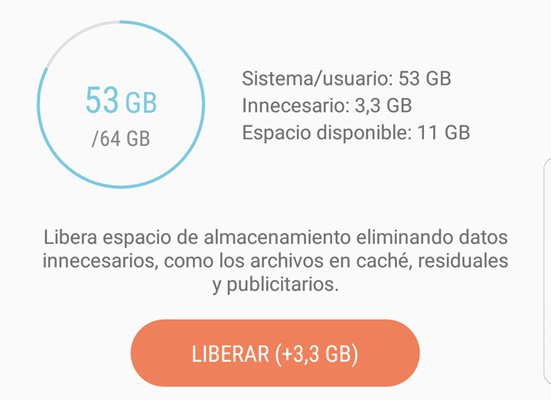
jiný možnosti ochrany úložiště Jim:
- Použijte Fotky Google: Vyniká vysoce kvalitní a kompletní službou nahrávání fotografií, kde můžeme přidat 15 GB úložného prostoru pro fotografie v plné velikosti. Snímky se nahrávají a poté automaticky odstraňují pro přístup z cloudu. Pokud chcete být stejně neomezený, doporučujeme vám zastavit se a získat neomezený úložný prostor.
- Použijte funkci údržby zařízení vyčistit mezipaměť. Tato možnost může odebrat 1–4 GB paměti najednou.

- Smazat aplikace Je to jednoduché, nepoužíváte to.
- Kupte si kartu microSD to dá křídla vnitřní paměti terminálu.
- Nainstalujte si aplikaci jako DiskUsage zjistit, kde jsou největší soubory. Je to zdarma a nikdy nenajdete tyto filmy obsahující více než jeden gigabajt informací, abyste mohli pokračovat v mazání.
- Stáhněte si Diskusage do svého Galaxy S8

Pokud vše ostatní selže: obnovte tovární nastavení zařízení Galaxy S8
Pokud používáte svůj nový Galaxy S8 měsíce a zjistíte, že některá z možných řešení váš telefon neopravují. Pravděpodobně Galaxy S8 se po několika aktualizacích nepodařilo vrátit do stavu z výrobyzajišťuje, že máte přetrvávající problém, který lze vyřešit úplným resetováním.

Pokud selže vše ostatní, vždy budeme mít tuto možnost k čištění terminálu:
- Jdi do nastavení.
- Nyní k obecnému managementu.
- Klikněte na Resetovat.
- Nyní obnovení továrního nastavení.
- Klikněte znovu na Reset a je hotovo.
Série Řešení pro řešení nejběžnějších problémů Galaxy S8je mnohem lepší terminál, který funguje fascinujícím způsobem a po dodržení toho, co je řečeno v tomto článku.
Jak používat panel „Edge“ zařízení Galaxy S8
