Jak opravit poškozené soubory aplikace Microsoft Excel – část I.
Vynikat je aplikace patřící do. Microsoft office suite To se stalo chlebem mnoha pracovníků, protože jeho tabulky lze použít pro nekonečné množství finančních a účetních úkolů, od sledování příjmů a výdajů společnosti až po analýzu dat. zákazníky.
Když se setkáme s poškozeným souborem aplikace Excel, pro který nemáme zálohu, první reakcí je strach, protože ztráta jednoduché tabulky může znamenat ztrátu práce a pracovních dnů. Nezoufejte však poprvé, protože existuje několik způsobů, jak tyto problematické soubory obnovit, což vysvětlím níže.
1. Možnost opravy.

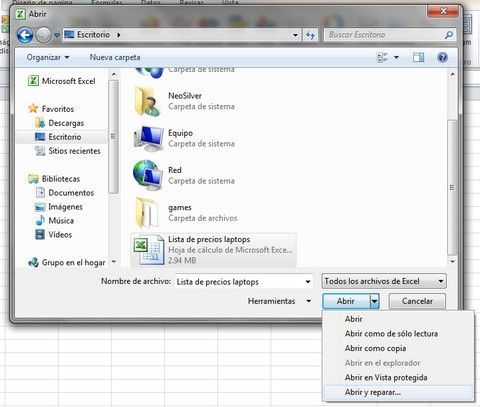
Excel přichází s možností opravit poškozené soubory, k přístupu jdeme do nabídky Archivklikneme otevřeno a v dialogu vybereme soubor, který chceme opravit. V dialogu hledáme tlačítko otevřeno a kliknutím na malou šipku vedle textu zobrazíte různé možnosti nabídky, které jsme vybrali poslední: Otevřete a opravte.

Zobrazí se dvě možnosti: Opravitobnovit co největší část souboru a Extrahujte datakopírovat vzorce a data ze souboru do nového souboru. Můžeme vyzkoušet každý z nich nebo si vybrat ten, který nám nejlépe vyhovuje.
2. Uložte jej v jiném formátu (SYLK).
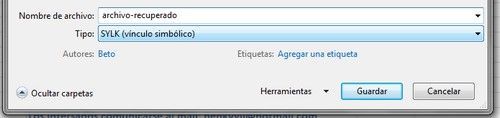
Alternativou k otevření souborů aplikace Excel, které nelze normálně otevřít, je uložit je v jiném formátu, znovu je otevřít v novém formátu a znovu je uložit jako sešit. K tomu klikneme na nabídku Soubor – Uložit jako. V seznamu „Uložit jako typ»Vybereme formát SYLK (symbolický odkaz) a my si vybereme Uložit. Zavřeme aktuální sešit a pokusíme se jej znovu otevřít v novém formátu.
Vracíme se po otevření Soubor – Uložit jako a my si vybereme Sešit Microsoft Excel jako typ souboru a pak klikneme Uložit.
V tomto formátu uloží se pouze aktivní tabulkatak postup bude nutné opakovat zvlášť pro každý list.
Jedním ze způsobů, jak se vyhnout ukládání každého listu, je uložit soubor ve formátu. HTMLznovu jej otevřete a znovu uložte jako sešit.
3. Změňte možnost přepočtu.
Pokud nemůžeme otevřít soubor v aplikaci Excel, můžeme zkusit změnit možnost přepočtu na: Manuál pokusit se ji získat zpět. Pokud není žádná otevřená kniha, můžeme to udělat tak, že otevřeme prázdnou knihu a poté přejdeme do nabídky. Nástroje – Možnosti – Výpočet – Ručně a klikněte Přijmoutzkusit znovu otevřít soubor.
Pokud použijeme Excel 2007 postup, protože musíme dát Klikněte na tlačítko Office lze zobrazit stisknutím klávesy Start, Jít možnosti aplikace Excel, klikněte Vzorce a vyberte „Manuál»Jako možnost výpočtu a zkuste soubor otevřít znovu.
V další části tohoto příspěvku vysvětlím další metody, jak se pokusit obnovit poškozené soubory aplikace Excel.
