Jak otevřít aplikaci od neznámého vývojáře v systému Mac

Zařízení Apple to obvykle trochu komplikují, když si je chcete nainstalovat. software neschváleno společností. Příkladem toho jsou iPhony a iPady, kde nemůžete instalovat aplikace, které nejsou z App Store. útěk z vězení.
Pokud jde o Mac, je to jiná věc. Ano, program si můžete stáhnout z internetu, ale není to tak snadné. Ve výchozím nastavení můžete otevírat pouze aplikace stažené z App Store, ale nastavení můžete změnit na panelu „Předvolby systému“.
To pomáhá zlepšit zabezpečení počítačů a notebooků Apple prevencí vniknutí nepoctivých aplikací a virů. Trik, který jsme vás naučili níže, vám nyní pomůže nainstalovat oficiální aplikace, které nejsou v obchodě s aplikacemi společnosti.


Metoda 1. Otevřete aplikaci v části „Předvolby systému“
Pokud chcete otevřít program stažený z jiné platformy než App Store v počítači macOS, systém vám možná nedal povolení. Pak je čas jítSystémové preference‘a opravit to.
Pak přejděte do sekce ‘Zabezpečení a soukromí„A ujistěte se, že jste na kartě“Všeobecné‘. Toto je stejná stránka, kde můžete změnit nastavení svého macOS pro otevírání aplikací z App Store i od definovaných vývojářů.
Pokud vám Mac nedovolil otevřít program, budete mít hodinu na přechod do této sekce.Zabezpečení a soukromí„odemknout tuto bezpečnostní bariéru a stisknout tlačítko“Otevřeno‘. Akce musíte potvrdit kliknutím na ‘otevřeno‘.
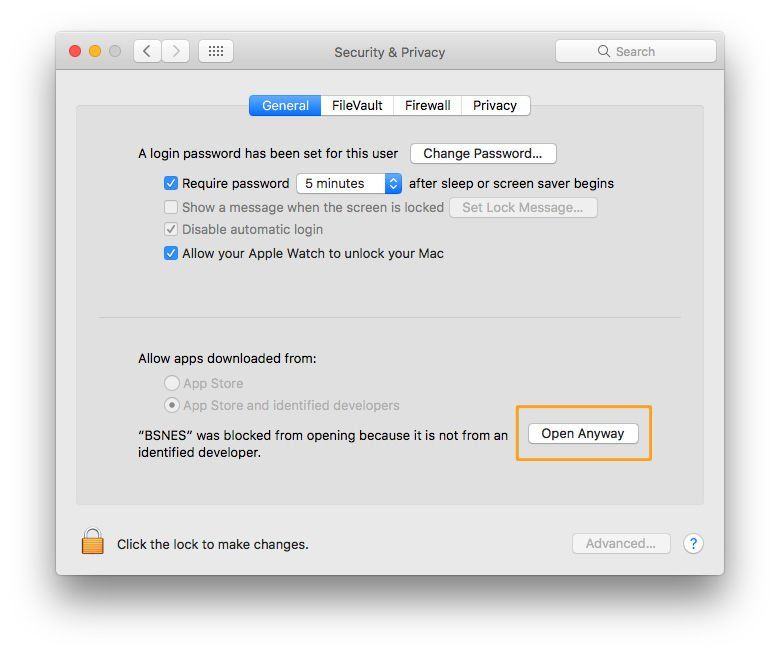

Pomocí těchto kroků sdělíte systému macOS, že dáváte oprávnění důvěřovat tomuto programu, který chcete otevřít. Váš macOS si to navíc zapamatuje a vy jej můžete v budoucnu bez problémů otevřít a tento proces opakovat.
Metoda 2. Otevřete aplikaci pomocí zástupce
Existuje alternativní a rychlejší způsob, jak nechat macOS otevřít program od neznámého vývojáře. Nejprve musíte najít soubor aplikace ve Finderu a kliknout na něj pravým tlačítkem.
V rozbalovací nabídce klikněte na první možnost: ‘otevřeno‘. Tímto způsobem můžete pokračovat v otevírání programu i přes omezení macOS. Systém si navíc uvědomí, že to v budoucnu můžete udělat pouhým dvojitým kliknutím.

Je bezpečné otevírat aplikace vlastněné neidentifikovanými vývojáři?
Možná ano možná ne. Nezapomeňte, že od společnosti Apple neobdržíte žádné potvrzení, že je bezpečné program otevřít, takže byste se měli spolehnout na svou vlastní analytickou kapacitu. software toto není virus.
Před instalací softwareměli byste se podívat komentáře Informace o aplikaci, vývojářské společnosti a platformě, ze které jste ji stáhli, a prohlášení ostatních uživatelů.
Samozřejmě, nespolehlivé společnosti často komentáře falešné, aby se ukázalo, že vaše programy jsou legitimní. Doporučujeme vám provést důkladný průzkum.
Pokud nejste spokojeni s tím, co najdete, může být lepší zkusit najít alternativu v App Store, která vás macOS rozhodně nezasáhne. Pokud si přesto chcete nainstalovat zase antivirus.
Stojí za zmínku, že i když dostanete nespecifikované varování vývojáře, neznamená to, že je povinné. malware. Společnost nemusí být v App Store, protože není uvedena v programu pro vývojáře.
Jak povolit otevírání aplikací stažených z libovolného webu?
Epizoda ‘Zabezpečení a soukromí‘from the panel’Systémové preference‘také vám dává možnost nakonfigurovat váš macOS tak, aby otevíral pouze aplikace stažené z App Store nebo také otevírat definované vývojářské aplikace.
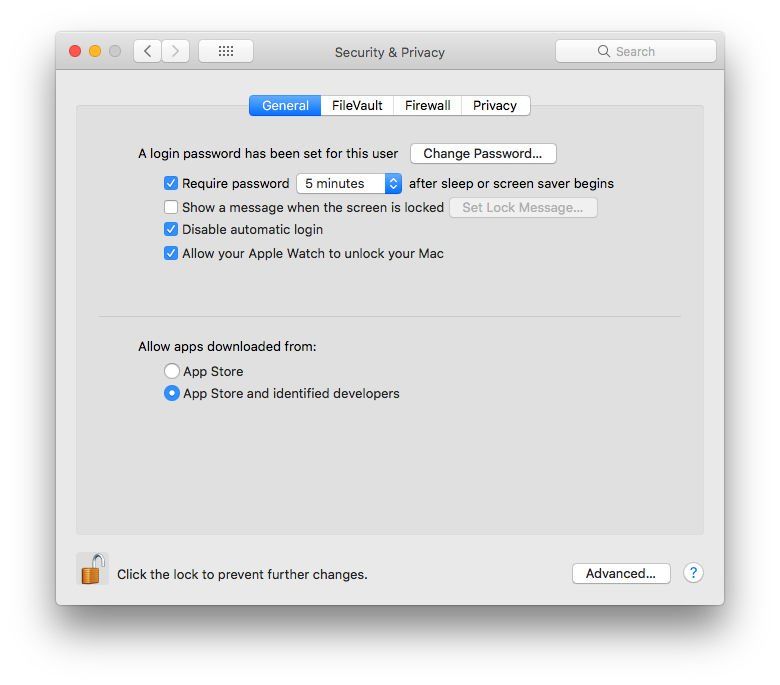
Pokud jste se dostali tak daleko, je to pravděpodobně proto, že chcete otevřít také programy neidentifikovaných vývojářů. Je čas najít skrytou funkci, která vám umožní otevírat stažené aplikace odkudkoli.
Abych byl upřímný, nedoporučujeme používat toto nastavení, protože to způsobí, že váš Mac nebo MacBook bude infikován viry. malware. Toto jsou kroky, které byste měli dodržet, pokud jste ochotni podstoupit toto riziko.
jeden. Otevřete nástroj ‘terminál„Ve složce“Vozidla‘v’Aplikace‘.
dva. Nyní zadejte: ‘sudo spctl – deaktivovat správce‘.
3. Dát ‘Přihlásit se‘a po zobrazení výzvy zadejte své heslo.
4. Poté otevřete panel ‘Systémové preference‘. Pokud jste ji již zapnuli, budete ji muset vypnout a znovu zapnout.
5. Přejít do sekce ‘Zabezpečení a soukromí„a v sekci uvidíte třetí možnost“Otevřete stažené aplikace‘.
6. Níže otevřete visací zámek a proveďte změny.
7. Nakonec budete moci zaškrtnout políčko ‘.Kdekoli‘.
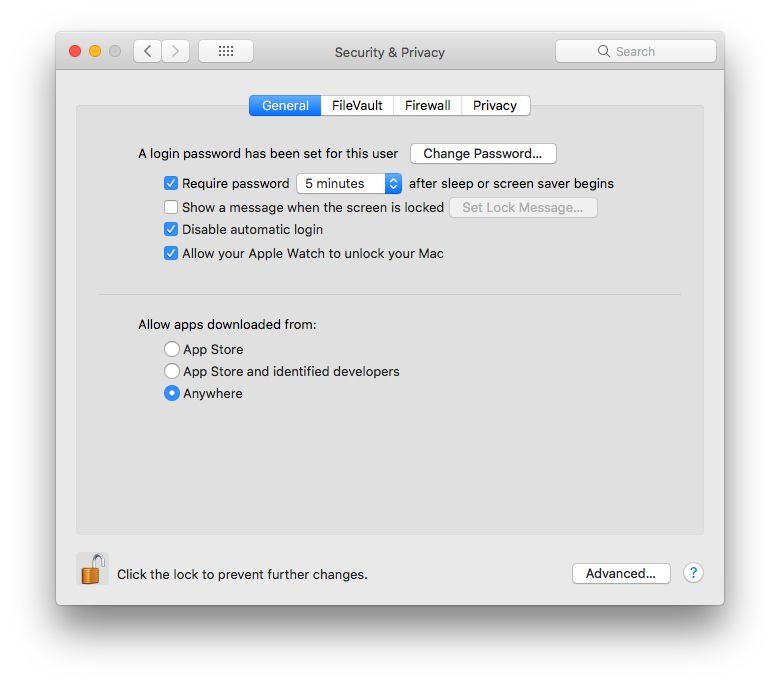
Jak odebrat možnost „Libovolný web“ z „Zabezpečení a soukromí“
Pokud se kdykoli rozhodnete, že již nechcete povolit možnost „Kdekoli“, nebo pokud sdílíte počítač s ostatními, budete chtít vědět, že říkat systému MacOS o opětovném povolení bezpečnostních opatření je snadnější, než jste si mysleli.
Pouze ‘terminál„Ve složce“Vozidla‘v’Aplikace„a při této příležitosti zadejte:“sudo spctl – administrátor povolen‘. Váš Mac znovu zablokuje aplikace stažené neidentifikovanými vývojáři.
