Jak pořídit snímek obrazovky na HTC 10?
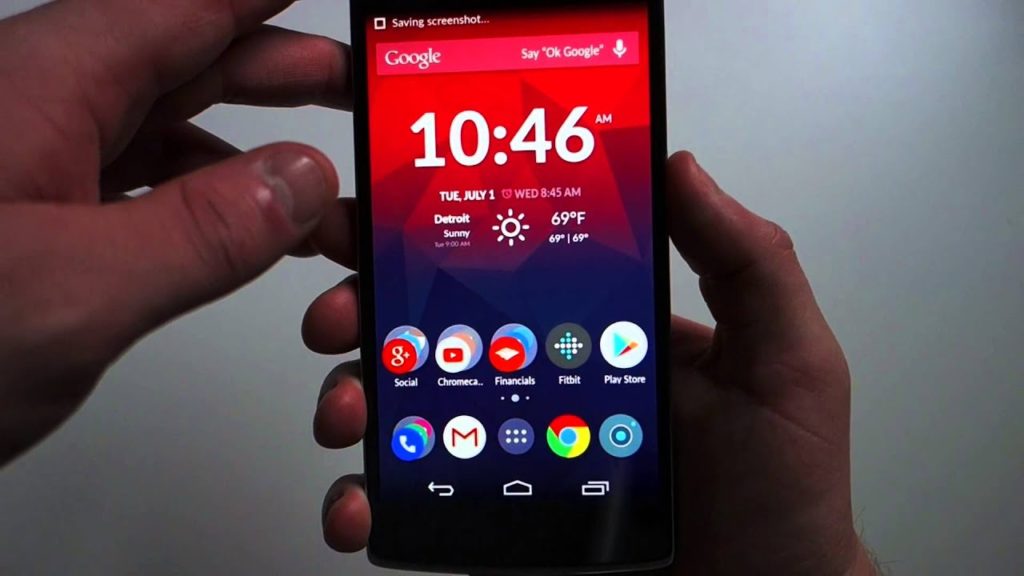
Mobilní telefony jsou každým dnem revoluční, pokud dříve bylo možné okamžitě pořídit fotografie obrazovky našeho mobilního telefonu a ukázat, co právě vidíme nebo děláme. Tyto snímky jsou pojmenovány Snímek obrazovkybude fotografie obrazovky telefonu osoby, která ji pořizuje.
Screenshoty lidé stále častěji používají, ale je tu jeden problém, a to, že mnoho lidí neví, jak tuto metodu používat, protože způsob, jakým pořizují snímky obrazovky na každém mobilním telefonu, který vlastní. Android odlišný. Před Androidem 4.0 bylo možné snímky obrazovky vytvářet pouze dvěma způsoby a pravdou je, že jeden byl složitější než druhý. S příchodem Androidu 4.0 existoval jednodušší způsob, jak tyto snímky pořídit, i když ne všechny mobilní telefony to takto zvládnou, ukážeme vám tři způsoby, jak pořídit snímek obrazovky vašeho mobilního telefonu.

Prostřednictvím aplikace
I když vaše zařízení samo o sobě nedokáže pořizovat snímky obrazovky, jednou z nejlepších věcí, které můžete udělat, je stáhnout si aplikaci, která vám umožní pořizovat snímky obrazovky na mobilním zařízení Android. I když mnoho lidí s mobilními telefony dokáže pořizovat snímky obrazovky samostatně, přesto se rozhodnou použít aplikaci, která jim dává mnohem větší kontrolu nad pořizováním snímků obrazovky.
Některé aplikace vám umožňují vybrat konkrétní části, které chcete zachytit, a také možnost rozhodnout, do které složky chcete uložit, a budete muset tento obrázek upravit nebo nahrát do počítače, ale to funguje normálně se všemi obrázky v zařízení. mobilní zařízení.
Přes Kindle
Zařízení Amazon Kindle typicky fungují na vlastní verzi systému Android, takže forma snímání obrazovky se bude u starších modelů většinou mírně lišit.
Měli byste přejít na obrázek, který chcete zachytit, a poté pořídit snímek obrazovky, který se může skládat ze dvou možností. První je, že stisknete tlačítko fyzického spuštění a poté stisknete kdekoli na obrazovce, když máte pocit, že byla pořízena fotka, je to proto, že je snímek pořízen.
Nejjednodušším způsobem
Toto je nejjednodušší způsob pořízení snímku obrazovky, ale samozřejmě musíte mít mobilní zařízení Android 4.0 nebo vyšší. Chcete-li začít, umístěte obrázek, který chcete zachytit, a poté musíte na dvě nebo dvě sekundy podržet dvě fyzická tlačítka. Může jít o tato tlačítka: Zamknout nebo ztlumit a ztlumit nebo zamknout nebo ztlumit a přejít na domovskou stránku, ale některá z nich se samozřejmě mohou lišit v závislosti na značce a modelu vašeho zařízení Android.
Získáte takový snímek obrazovky na svém Alcatel C1
Většina mobilních telefonů je podobná, pokud jde o pořizování snímků obrazovky, není příliš rozmanitá a to není možné, takže celkově je velmi snadné pořizovat snímky obrazovky na obrazovce. Alcatel C1, vše, co musíte udělat, je naučit se kombinaci kláves, kterou musíte provést, abyste dosáhli přesného zachycení.
Chcete-li to provést, musíte na několik sekund stisknout současně tlačítko napájení + tlačítko pro snížení hlasitosti a uslyšíte zvuk, jako byste fotografovali, a na několik sekund uvidíte bílý rámeček.
Po vytvoření zmíněného snímku obrazovky metodou, kterou jsem zmínil výše, se vytvořená fotografie nebo snímek obrazovky uloží do fotogalerie do samostatné složky s názvem „Snímek obrazovky“. Dotyčné fotografie lze jasně použít pro cokoli, co chcete zobrazit, poslat přes WhatsApp, sociální síť nebo poslat kamkoli chcete několika slovy, lze je použít, jak si přejete.
Když chceme pořídit snímek obrazovky, je to právě proto, že se díváme na něco, co potřebujeme uložit, abychom si to mohli pamatovat, nebo to musíte někomu ukázat, v každém případě je důležité naučit se pořídit snímek obrazovky, protože to není ve všem. Říká, že je těžké si vzpomenout, kterou kombinaci kláves udělat, a může být užitečná, alespoň ve chvílích, které si dokážeme představit.
Pořizujte snímky obrazovky na mobilních telefonech Philips
Philips Rozhodně to není jedna z nejpopulárnějších značek na mobilních zařízeních, která existuje, ale je nepochybně docela populární, pokud jde o televizory a produkty, pokud jde o jiná zařízení. Ale pozor, získávají velmi dobrý smartphone a postupně získává určitou slávu ve světě mobilních telefonů, složitém světě, kde je tolik možností a ne všechny jsou docela dobré.
Pokud jde o tato zařízení, mají dobrou kvalitu / konečnou cenu, takže je běžné, že si mnozí kupují chytrý telefon od této společnosti. Jednou z pochybností, kterou většina lidí ví, je, jak snímat snímky obrazovky na těchto zařízeních? Pojďme trochu dále, abychom mohli začít hovořit o tomto tématu.
I když by se to mohlo zdát bláznivé, nezdá se, že by společnost Philips chtěla přidat do svých zařízení možnost přidávat jakékoli kombinace kláves, aby měla možnost pořizovat snímky obrazovky. Problém je v tom, že Smartphone této společnosti nemá fyzická tlačítka, takže na mnoha modelech není možné pořizovat snímky obrazovky.
Nejlepší možností, jak pořizovat snímky obrazovky, je použít aplikaci dostupnou v obchodě Google. Jedná se o jeden z nejlepších způsobů a dokonce i dotyčná aplikace je celkově celkem pohodlná, protože nám umožňuje konfigurovat velké množství možností, kombinací kláves, dokonce i pořizování snímků obrazovky z klávesnice našeho zařízení pomocí kapacitních kláves. atd.
Název dotyčné aplikace “Snímek obrazovky“Můžete si jej stáhnout kliknutím sem.” Jak vidíte, stahování není příliš komplikované. Najděte tlačítko s nápisem Nainstalovat a poté přijměte zobrazený plakát, stahování se spustí a automaticky se nainstaluje do vašeho zařízení, jakmile skončí, musíte otevřít příslušnou aplikaci, abyste mohli začít konfigurovat, a tak byste měli mít možnost pořizovat snímky obrazovky. Zobrazte cokoli, co se děje na vašem mobilním telefonu, celkem jednoduše.
Bohužel toto je jediný způsob, jak pořídit snímek obrazovky, pokud nejste uživatelem root, ale no tak, aplikace funguje skvěle a nemá nic jako extra baterii nebo příliš světlou.
Jak pořídit snímek obrazovky s OnePlus 2
Všechny aktuálně existující smartphony mají společnou funkci, konkrétně pořizování snímků obrazovky, bez kterých dnes lidé nemohou žít. Jelikož chceme ukázat, co vidíme nebo děláme na našem mobilním telefonu, když přijmeme takové zachycení, můžeme dále říci, že kromě této funkce jim může být přidělen další, takže říkáme, že zachycení je užitečné pro mnoho věcí. Existují lidé, kteří to používají pro výukové programy a ve svém každodenním životě, jako je ukládání něčeho důležitého nebo ukazování lidem, co vědí, že vidí.
Zachycený obrázek je soubor PNG s vysokým rozlišením, což znamená, že bude i nadále vypadat úžasně bez ohledu na to, jak moc si jej přiblížíte. Způsob pořízení snímku obrazovky závisí na zařízení, ale za normálních okolností je téměř stejný na každém smartphonu, ale pokud jste tady, je to proto, že jasně nevíte, jak pořídit snímek obrazovky. OnePlus 2. Existují dvě metody, které vysvětlíme níže.
Screenshoty většiny telefonů se dělají stejným způsobem a provádějí se pomocí kombinace tlačítek, v případě OnePlus 2 je třeba provést následující kombinaci: Stiskněte tlačítko uzamčení obrazovky a tlačítko dolů.Současně úroveň hlasitosti, když uslyšíte zvuk z fotoaparátu, zjistí, že byl snímek pořízen.
Každý pořízený snímek bude uložen do automaticky vytvořené složky, určitě ji najdou jako Screen Capture nebo Screenshots. Pokud chcete sdílet nebo publikovat později, můžete to udělat bez problémů.
Druhý způsob pořizování snímků obrazovky na OnePlus 2
Existuje další způsob, jak pořizovat snímky obrazovky s OnePlus 2, kombinace tlačítek může být trochu komplikovaná, protože pokud to nefunguje, může to být opravdu stresující. Naštěstí to můžete udělat jiným způsobem a je to následující: musíte několik sekund podržet tlačítko napájení, poté se zobrazí nabídka, kde najdete možnost Vypnout, Restartovat a také Zachytit obrazovku. Zjistíte, že je to mnohem jednodušší metoda, i když pomalejší, takže pokud chcete provést nouzové zachycení, měli byste to udělat druhou metodou.
Jak pořídit snímek obrazovky na HTC 10?
Pokud jste v poslední době sledovali všechny naše články, určitě jste to viděli, neděláme jen vícenásobnou analýzu všech konkrétních technických detailů. HTC 10ale také mnoho srovnání s jinými zařízeními. Přesně z nich si mnoho uživatelů vybralo HTC 10 a dnes vám chceme ukázat, jak z něj můžete vytěžit maximum.
V této souvislosti je třeba vědět, že HTC 10 je jedním z nejlepších špičkových terminálů současnosti; Daleko převyšuje předchozí HTC One M9 a další ve stejné rodině. S tchajwanskou společností za cenu, která není příliš velká, díky zahrnutí technických prvků očekávaných v prémiovém zařízení.
HTC 10 má operační systém Android 6.0 Marshmallow a poté přidá vrstvu přizpůsobení HTC Sense, která odpovídá této asijské společnosti a nabízí nám osobní zážitek. K tomu musíme dodat, že HTC 10 je dodáván se čtečkou otisků prstů na fyzickém tlačítku na přední straně a klasickými tlačítky na straně pro ovládání napájení a hlasitosti.
A zdůrazňujeme všechny výše zmíněné prvky, protože víme, že mnoho uživatelů by se zajímalo o co nejlepší využití zařízení HTC 10 a dnešní článek je zde. Konkrétně vám chceme ukázat, jak pořídit snímek obrazovky se zařízením HTC 10 za sekundu, abyste jej mohli později sdílet se svými přáteli a známými.
Pokud si v tomto okamžiku uvědomíme potřebu pořídit snímek obrazovky na našem HTC 10, první věcí, kterou bychom chtěli navrhnout, je vzít v úvahu použití fyzických tlačítek. Na HTC 10 skutečně můžeme pořizovat snímky obrazovky velmi jednoduše a rychle, pouhým současným stisknutím klávesy pro snížení hlasitosti a tlačítka Domů.
Jak vidíte, je to opravdu jednoduchý postup, který může provádět téměř každý uživatel zařízení HTC 10 a je v souladu s trikem, který máme na mnoha jiných zařízeních Android. Po stisknutí dvou kláves na několik sekund uslyšíme zvuk podobný zvuku vydávanému kamerou, a poté vidíme oznámení, že byl snímek pořízen.
Jak jsme již řekli, screenshoty na HTC 10 mají spoustu zajímavých funkcí, které je třeba vzít v úvahu, například když chceme ukázat fotografii příteli nebo dialog s někým jiným. Kromě toho je můžeme upravovat jako jakýkoli jiný obrázek, který máme po ruce, a z těchto důvodů jsme rádi, že už víte, jak pořizovat snímky obrazovky na HTC 10.
