Jak pořídit snímek obrazovky na LG G4 Stylus
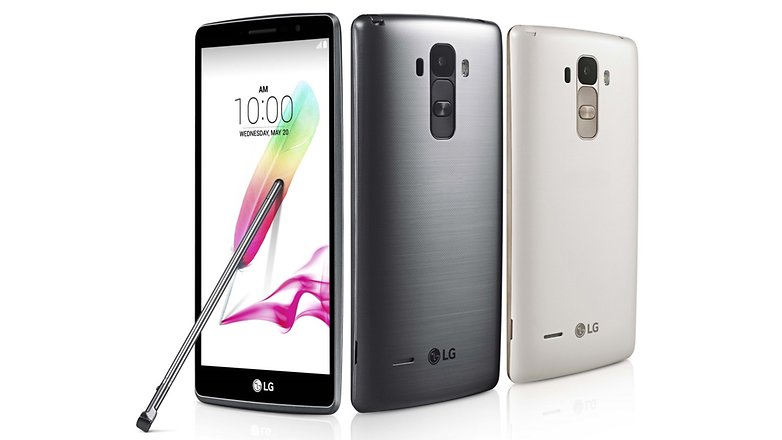
LG G4 Stylus měl na trhu velmi dobrý příjem a byl dalším z telefonů LG se zadními ovládacími prvky, které společnost LG již u LG G5 opustila. Přinesli jsme vám všechny novinky tohoto terminálu, nástupce LG G, nástupce tehdy nejprodávanějšího, prvního LG, který stojí za to. Nyní máte Screenshot na LG G4 Stylus.
Vzhledem k tomu, že LG G4 Stylus je terminál s ovládacími prvky, pokud jej uvedeme do trochu jiné situace, budete se divit, jak můžete pořídit snímek obrazovky. Naučíme vás.
 Jak pořídit snímek obrazovky na LG G4 Stylus
Screenshot na LG G4 Stylus pomocí kláves
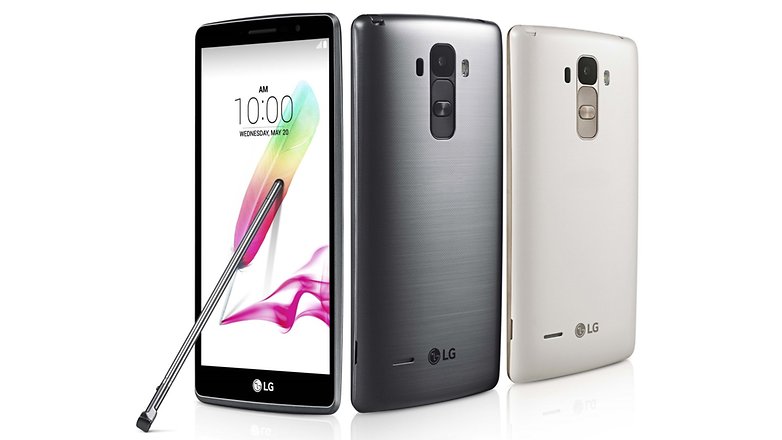
Udělat Snímek obrazovky U většiny současných mobilních telefonů se LG G4 Stylus, ve kterém musíme používat fyzické klávesy terminálu, neliší od ostatních terminálů, ale klávesy hlasitosti a zámku na zadní straně, což jsou funkce LG, mohou vést ke zmatku.

K tomu budeme prostě muset stiskněte současně klávesu hlasitosti a zamykací klávesuS těmito palcovými klávesami uslyšíme po několika sekundách zvuk závěrky a pořídíme snímek.
Screenshot na LG G4 Stylus pomocí QuickMemo
Jednou z možností, kterou máme, je také použití aplikace poznámek LG QuickMemo.
Udělat Screenshot na LG G4 Stylus Prostě budeme muset vstoupit na místo, kde právě pracujeme Rychlá poznámka a uložte zachycené záběry. Kromě záznamu obrazovky, která nás zajímá, nám tato možnost také dává možnost: označit anotace.
Pro rychlý přístup Rychlá poznámka Můžeme nakonfigurovat zástupce oznamovací lišty nebo opony tak, aby se zobrazila tato možnost. Další velmi rychlý způsob přístupu Rychlá poznámka Dostaneme se z tlačítka Domů, pokud podržíme tlačítko Domů a posuneme ho nahoru, zobrazí se možnost otevření Rychlá poznámka nebo vstoupit Chytré karty Google.
