Jak pořizovat živé fotografie s iPhone

Live Photos je funkce fotoaparátu vydaná pro iPhone 6s již v roce 2015 a je stále kompatibilní se všemi stávajícími modely, ale co přesně je Live Photos a jak ji používat?
Pokud chcete znát odpověď, čtěte dále.
Co jsou živé fotografie?
Nejprve si promluvme o tom, co Live Photos vlastně dělá. Když pořídíte živou fotografii, získáte sekundu zvuku a videa před a po stisknutí tlačítka spouště.


Výsledkem jsou třísekundové filmy, stejně jako obrázky, které vidíme v novinách a filmech o Harrym Potterovi. Ve skutečnosti však jde o videa s nízkou snímkovou frekvencí (15 snímků / s).
Živou fotografii můžete pořídit, pokud používáte model iPhone 6s nebo novější. Tuto funkci mohou provádět zadní i přední kamery.
Jak pořizovat živé fotografie
Chcete-li pořídit živou fotografii, otevřete aplikaci „Fotoaparát“ a ujistěte se, že jste v režimu „Fotografie“ – funkce není k dispozici v režimech „Čtverec“, „Portrét“ ani v žádném z ostatních režimů.
Nyní hledejte ikonu malého terče v horní části obrazovky: bílou nebo žlutou? Pokud je bílá (přeškrtnutá), funkce je deaktivována, což znamená, že musíte povolit živé fotografie klepnutím na ikonu.
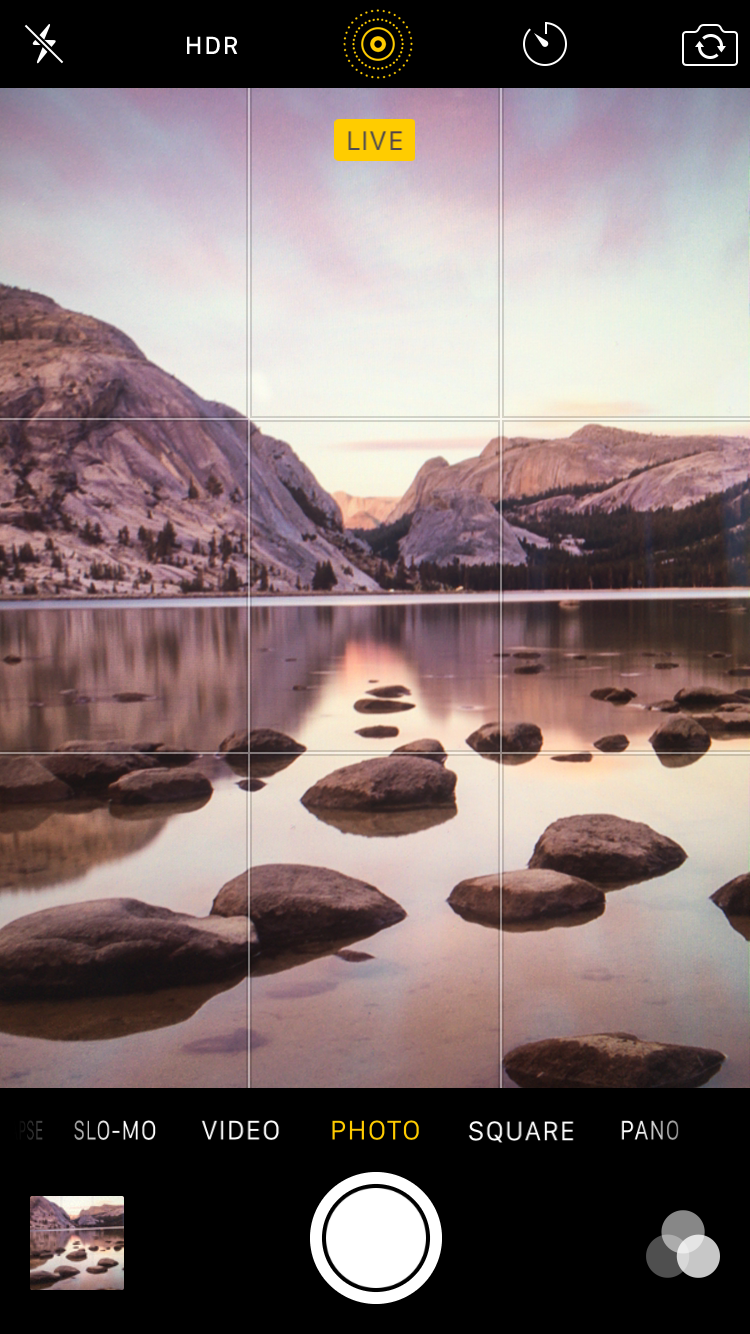
Nyní, když stisknete tlačítko spouště, pořídíte živou fotografii s pohybem a zvukem.
Tipy pro vytváření nejlepších živých fotografií
Při pořizování živých fotografií je třeba mít na paměti několik věcí:
Nejprve vytvořte snímek: Zní to divně, ale musíte si uvědomit, že živé fotografie začaly nahrávat, než stisknete spoušť – před jejím stisknutím je další a půl sekundy a další a půl po něm.
Před pořízením fotografie se ujistěte, že je váš rámeček správný, a poté se na chvíli zastavte – jinak skončíte s náhodnými obrázky uvnitř stropu nebo kapsy.
Nehýbejte fotoaparátem: Totéž platí po stisknutí tlačítka spouště, takže neklikejte a okamžitě přiklopte telefon k zemi.
Rychle stiskněte tlačítko: Chápeme, že když uvažujeme o videu, máme tendenci držet tlačítko spouště déle, ale to znamená, že skončíme sérií fotografií v režimu série. Tlačítko rychle stiskněte a uvolněte.
Věnujte pozornost zvuku: Živé fotografie zachycují zvuk současně. Takže pokud křičíte na fotografovanou osobu, aby se pohnula, aby na fotografii vypadala dobře, tyto výkřiky budou zaznamenány nahlas a jasně.
(Poznámka: Pokud vaše živé fotografie nemají zvuk, zkuste posunout tlačítko ztlumení na boční straně telefonu. Tím se zvuk přehraje znovu. Je nám líto, nejde o způsob deaktivace funkce hlasového záznamu).
Zavřít: Doporučujeme, abyste živé fotografie neuchovávali stále, zvláště pokud máte iPhone s malým úložným prostorem. Chcete-li živé fotografie deaktivovat, klepněte na střed terče v horní části obrazovky, aby zbělel.
Buďte chytří ohledně velikosti: Živé fotografie mohou zabírat spoustu úložného prostoru. Když jsme je přenesli do počítače Mac, zjistili jsme, že každý soubor .mov má velikost přibližně 3–4 MB a soubor .jpg o velikosti 2–5,4 MB.
Být kreativní: Nejlepší místa pro fotografování živých fotografií jsou obvykle venku. Například scéna s ptačími cvrlikáními v pozadí nebo fotografie potoka se zvukem tekoucí vody.
Vyhněte se slabému osvětlení: Podle našich zkušeností nebyly živé fotografie při špatných světelných podmínkách dobré. Je to pravděpodobně proto, že telefon zaznamenává video rychlostí 15 snímků za sekundu, takže nemůže absorbovat dostatek světla.
Poslechněte si zvukové příležitosti: S Live Photo můžete samozřejmě zachytit skvělé zvuky. V některých případech jsme zachytili docela vtipné zvuky nebo hlasy, zejména od dětí.
Prohlížení živých fotografií
Po pořízení živé fotografie ji můžete zobrazit v aplikaci Fotografie v telefonu (nebo ji přímo zobrazit klepnutím na miniaturu právě pořízeného obrázku v dolním rohu).
Otevřete obrázek a fotografii pevně stiskněte, aby se přehrála. Živé fotografie můžete zobrazit na jiných zařízeních Apple se systémem iOS 9 nebo novějším nebo na počítačích Mac se systémem OS X El Capitan nebo novějším.
Chcete-li zobrazit živou fotografii na starém iPhonu nebo iPadu, dlouhým stisknutím přehrajte „video“.
Spuštěním aplikace El Capitan v aplikaci Fotografie a náhled je velmi snadné zobrazit jakoukoli fotografii naživo na Macu. Stačí kliknout na obrázek.
Jak upravovat živé fotografie
Živé fotografie můžete upravovat v systému iOS. Stejně jako u standardní fotografie můžete klepnutím na tlačítko Upravit upravit úhel obrázku, přidat filtr a mnoho dalšího.
Můžete také změnit hlavní fotografii, tj. Animovaný statický obrázek, klepnutím na rámeček na časové ose v dolní části obrazovky a poté na možnost „Vytvořit klíčovou fotografii“.
Délka aplikace Live Photo bohužel nelze upravit v aplikaci Fotografie. To znamená, že pokud máte skvělou živou fotografii, ale nakonec telefon spadnete na zem, neexistuje žádný způsob, jak snížit závadu.
Jak najít živé fotografie na vašem iPhone?
Pokud chcete své fotografie vidět naživo, otevřete aplikaci „Fotografie“ a klepněte na „Alba“ v dolní části obrazovky. Přejděte dolů a v části „Typy médií“ najdete složku Živé fotografie.
Při prohlížení fotografií v zobrazení alba nemůžete zjistit, zda jsou aktivní, pokud fotografii nevyberete (nedotknete se). V levém horním rohu pak uvidíte ikonu Živé.
Když vyberete fotografii ke sdílení, zobrazí se také kruhová ikona identifikující živé fotografie.

Jak sdílet živé fotografie?
Své živé fotografie můžete sdílet s jiným zařízením iOS pomocí iMessage, AirDrop nebo sdílením fotoalba přes iCloud.
Pokud posíláte živé fotografie do jiného kompatibilního zařízení, může je příjemce pomocí funkce 3D Touch aktivovat pevným stisknutím živé fotografie. Pokud odešlete živou fotografii na iPhone 6 nebo novější zařízení iOS, bude se živá fotka přehrávat, když se přijímač dotkne obrazovky po dlouhou dobu.
Živé fotografie můžete zobrazit také na počítači Mac, ale pouze pokud používáte OS X El Capitan nebo novější. Na Mac můžete poslat AirDrop nebo zprávu.
Je zajímavé, že živé fotografie nelze odeslat e-mailem na žádné zařízení. E-mailová příloha je vždy jen soubor .jpg.
Živé fotografie můžete odesílat na starý iPhone nebo iPad pomocí AirDrop nebo iMessage, ale tím se nepřehraje video aspekt fotografie; vše, co uvidíte, je .jpg.
Živé fotografie můžete také použít jako chytrý telefon Kromě Apple. Pokusili jsme se poslat jeden na telefon Android a zpráva ani nedorazila. Zkoušeli jsme také poslat jeden přes WhatsApp, ale odeslali jsme pouze soubor .jpg.
Live Photos můžete sdílet na Facebooku, ale animovanou verzi uvidí pouze zařízení iOS se systémem iOS 9 nebo novějším; všichni ostatní uvidí statický snímek.
Máme také výukové programy, jak přidávat živé fotografie do Instagramu a jak převádět živé fotografie do GIF.
Sdílení živé fotografie se zařízeními, která nemohou prohlížet živé fotografie
Existuje způsob, jak zobrazit živé fotografie na počítači Mac před El Capitan. Připojte iPhone a otevřete „Image Capture“, pro každou z vašich „fotografií“ se zobrazí soubor .jpg a .mov. Chcete-li zobrazit své fotografie naživo nebo Live Photos (což je v podstatě film), stáhněte si soubor .mov.
Tento soubor .mov můžete vzít a odeslat na jakékoli jiné zařízení nebo nahrát na Facebook nebo jinou sociální síť. Samozřejmě sdílíte filmový soubor, nikoli živou fotografii.
Vybíjejí živé fotografie baterii?
Live Photo začne nahrávat, jakmile otevřete aplikaci, takže můžete tento 1,5sekundový snímek zaznamenat, než stisknete tlačítko spouště. Proto může vyžadovat velmi náročné na baterii – koneckonců, fotoaparát je jedním z největších spotřebitelů energie v iPhone.
Pokud je baterie téměř vybitá, doporučujeme vám při používání fotoaparátu používat opatrně. Nenechávejte například fotoaparát zapnutý, pokud nemáte v plánu pořídit fotografii.
