Jak používat aplikace a hry pro iPhone na Macu
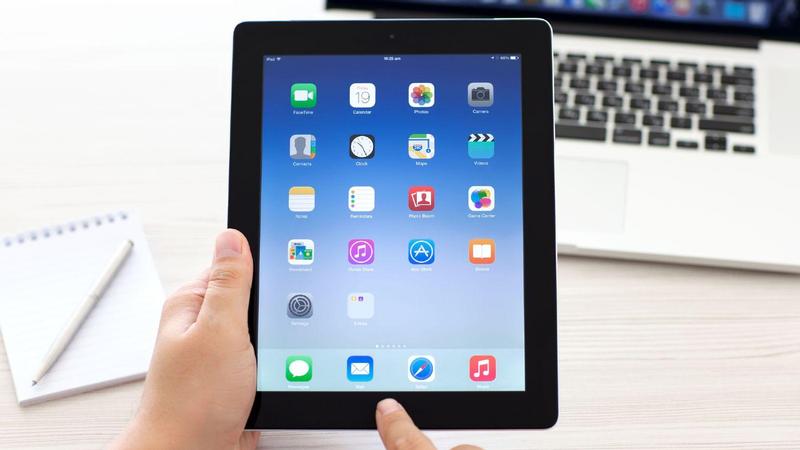
Uživatelé Apple software Je trochu obtížné používat aplikace určené pro iPhone nebo iPad na jiné platformě, na Macu nebo MacBooku nebo na počítači nebo notebooku se systémem Windows, protože se stahují z App Store.
Je možné, že se to v budoucnu změní, ale funkce Continuity není absolutní, i když nepřijde, měli byste pokračovat ve čtení tohoto článku. Uvnitř najdete několik triků, jak ve svém počítači Mac používat aplikace nebo hry pro iOS.
Metoda 1. Najděte ekvivalentní aplikaci pro macOS
iOS a macOS jsou dva operační systémy, které běží samostatně; tohle také software odlišný. Proto aplikace určená pro jednu platformu nebude fungovat na druhé.


Pravdou však je, že ve většině případů nebude obtížné najít aplikaci, kterou lze použít pro oba systémy. Nejprve doporučujeme zjistit, zda je aplikace pro iOS, kterou chcete použít, navržena také pro Mac.
I když pro MacOS neexistuje definitivní verze, nemělo by být příliš těžké najít obdobně fungující protějšek, ať už byl vyvinut stejnou společností nebo jinou společností.
Metoda 2. Použijte simulátor pro Mac
Pokud jste nenašli ekvivalent aplikace pro iOS pro Mac, nejlépe si stáhněte simulátor, který dokáže kopírovat chování vašeho iPhonu nebo iPadu na jinou platformu, jako je váš počítač Apple.
Rozhodně to není nejlepší řešení, protože má určitá omezení a nevýhody, například skutečnost, že kvalita obrazu rozhodně nebude tak požadovaná. Na počítači Mac uvidíte obrazovku optimalizovanou pro iPhone nebo iPad.
iPadian
iPadian je nejlepší simulátor pro iPad pro Mac a PC. Verze pro MacOS lze stáhnout z následujícího webu: SoftpedieChcete-li jej použít ve svém počítači, musíte si jej stáhnout software od té doby Softonik.
Tento program je založen na prostředí Adobe AIR a dokáže vytvořit rozhraní podobné rozhraní iPadu v okně, kde můžete ve svém počítači PC nebo Mac používat aplikace pro iOS. Přehrávání je téměř přesné a aplikace fungují prakticky stejně jako na iPadu nebo iPhone.
Proces instalace je také velmi jednoduchý. Upozorňujeme však, že tato metoda vám neumožňuje přenášet aplikace ze zařízení iOS do počítače Mac nebo PC, ale budete si muset stáhnout ty, které chcete použít, z obchodu iPadian.
Z našeho pohledu také pomocí myši nebo dotyková podložka a klávesnice se nejeví jako ideální pro používání aplikací určených pro použití s dotykovou obrazovkou.
A i když se simulátoru podaří znovu vytvořit rozhraní, používání aplikace na Macu může být o něco obtížnější než jeho původní platforma. Stránku nebudete moci posouvat pomocí myši a obecně se na stránce nebudete moci pohybovat svisle.
Simulátor
V méně případech je Simulator nejlepší volbou pro používání aplikací pro iOS na Macu. Problém je v tom, že máte tuto aplikaci, kterou chcete použít, to znamená pomoci s jejím vývojem.
Můžete to najít software v XcodeJe aplikace k dispozici zdarma v Mac App Store. Funguje jako samostatná aplikace a přesně reprodukuje obrazovku vašeho iPhonu, iPadu, Apple Watch nebo Apple TV na vašem Macu.
Zobrazí se jako obrazovka na ploše počítače Apple. Pomocí myši a klávesnice můžete ovládat, co je uvnitř, a aplikaci, kterou používáte. Není to ideální, ale alternativa.
