Jak používat aplikaci „Measure“ v iOS 12
Ve vydání své výroční WWDC v roce 2018 představila společnost Apple všechny novinky týkající se nejnovějších verzí jejich operačních systémů. iOS 12, můžeš Stahujte do svého iPhonu nebo iPadu.
Mezi novými funkcemi vyniká aplikace s názvem „Measure“, která umožňuje uživateli vypočítat rozměry místnosti nebo objektu ve skutečném světě pomocí technologie rozšířené reality.
Dále vysvětlíme hlavní funkce této nové aplikace. Z vlastní zkušenosti byste však měli vědět, že výsledky nejsou příliš přesné. Doufáme, že se systém v budoucnu zlepší, ale zatím je to zábava.

Krok 1. Seznamte se s aplikací „Measure“
Apple vytvořil novou aplikaci pro měření vzdáleností a objektů: „Measure“. Dvě vodorovná pravítka a žlutou poznáte podle černé ikony se žlutým pruhem uprostřed.
Domovská obrazovka aplikace vám ukáže vše před zadní kamerou vašeho iPhone. Ve středu se nachází kruh a kulaté tlačítko se symbolem „+“ nebo „-“, kde je obvykle umístěna závěrka fotoaparátu.

Krok 2. Změřte vzdálenost mezi dvěma body
Jak se pohybuje, uvidíte, že středový kruh se přizpůsobí směru nalezených objektů. Chcete-li změřit vzdálenost, umístěte tento kruh na jeden konec a stiskněte tlačítko „+“.
Poté se pohybujte, dokud nenajdete druhý konec vzdálenosti, která se má vypočítat, a v tomto případě klepněte na tlačítko „-“. Výpočet se na obrazovce zobrazí přerušovanou žlutou přímkou následující po této vzdálenosti.
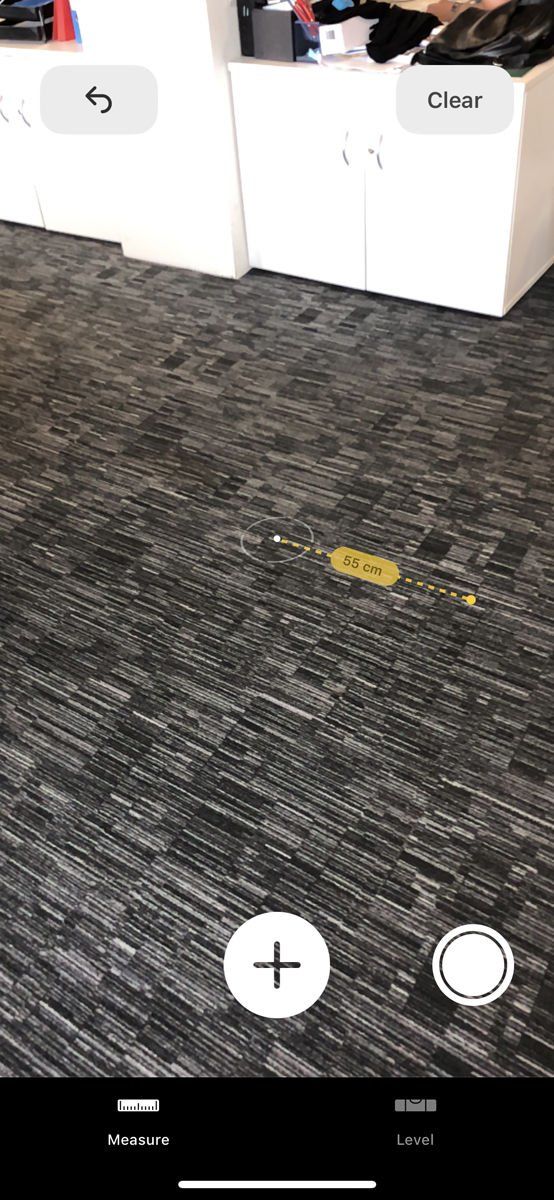
Měření bude zaznamenáno, takže i když přesunete iPhone a přestanete mířit na toto místo, výpočet se bude i nadále zobrazovat, když se vrátíte na stejné místo. Pokud si nepřejete, aby se to stalo, začněte znovu kliknutím na tlačítko „Vyčistit“ nebo „Restartovat“.
Můžete změřit další vzdálenost, aniž byste museli mazat předchozí výpočet. Chcete-li vypočítat vzdálenost mezi dvěma novými body nebo mezi jedním ze starých bodů a novým, jednoduše zopakujte výše uvedené kroky.

Krok 3. Změřte rozměry obdélníku
Předpokládejme, že chcete měřit objekt, který je dokonalým obdélníkem. Aplikace „Měření“ je naprogramována tak, aby automaticky detekovala, kdy k tomu dojde. Kruh musíte umístit nad obdélník a měl by se objevit v oranžové barvě.
Poté klepněte na oranžový obdélník na obrazovce vašeho iPhone a zobrazte rozměry okrajů a oblasti objektu, jak je znázorněno na fotografii níže.

Pokud váš iPhone nedokáže detekovat obdélník, pravděpodobně to není úplně obdélníkový objekt a úhly nejsou správné. Pokud ano, měli byste změřit jejich rozměry pomocí kroků uvedených v předchozí části.
Krok 4. Změňte měrné jednotky
Ve výchozím nastavení měrné jednotky používané aplikací „Měření“ – alespoň v našem případě – odpovídají metrickému systému. Pokud dáváte přednost použití anglosaského systému, měli byste přejít do části „Nastavení“, poté „Měřit“ a vybrat „Měrné jednotky“.
