Jak používat Apple Music: Tipy a triky

V následujícím článku jsme připravili řadu tipů o Apple Music, kde vám ukážeme, jak ze své hudební streamovací služby vytěžit maximum. streamování Od společnosti Apple.
Konkurenční služba Spotify pro streamování hudby Apple Music dosáhla 30. června 2015 ve více než 100 zemích, včetně Španělska, jako součást iOS 8.4 pro iPhone a iPad a je k dispozici také pro Android, PC a Mac.
Pokud váš iPhone nebo iPad ještě nemá Apple Music, můžete: Registrujte se zde. Ve skutečnosti, pokud jste dříve jedním z předplatitelů, Apple vám nabízí: Vyzkoušejte to po dobu 3 měsíců za nulové náklady a poté zaplatíte 9,99 EUR měsíčně.

Její stávající knihovna se skládá z více než 60 milionů skladeb s možností vytvářet vlastní seznamy skladeb, objevovat a objevovat nové písně a také ladit různé rozhlasové kanály, jako je Beats 1 a místní stanice.
Rozhraní, možnosti a karty
Začněme od základů. V rozhraní Apple Music je pět karet: „Knihovna“, „Pro vás“, „Procházet“, „Rádio“ a „Hledat“. Prostřednictvím těchto karet je možné vyhledávat alba, skladby, seznamy skladeb, prohlížet staženou hudbu a dokonce i texty.
knihovna
Na této kartě najdete své seznamy skladeb, hledání umělců, alb, skladeb a stažené hudby. Ve spodní části stránky můžete dokonce vidět svoji naposledy přidanou hudbu. Samozřejmě můžete nabídky uspořádat, jak si přejete.
Pro tebe
Sekce „Pro vás“ v aplikaci Apple Music, přístupná kliknutím na ikonu srdce ve spodním řádku obrazovky, je místem, kde Apple nabízí hudbu a videa, o kterých si myslíte, že se vám budou líbit nejvíce. co je ve vaší hudební knihovně.
To se děje na základě žánrů a umělců, které jste vybrali během procesu instalace, a vašich oblíbených skladeb se symboly srdce. Zobrazuje také alba a seznamy skladeb, které jste nedávno poslouchali.

V redesignu iOS 10 Apple přidal funkci „Discover Mix For You“, abyste mohli objevovat novou hudbu, která vyhovuje vašemu stylu. Při posouvání dolů uvidíte několik nových epizod, včetně denně vybraných seznamů skladeb určených k utváření vašeho dne.
Můžete také stisknout a podržet návrh a zobrazit nabídku s možností „Nelíbí se mi tento návrh“, která vám v budoucnu pomůže vylepšit návrhy.
Pokaždé, když uvidíte ikonu srdíčka, můžete na ni klepnout, takže Apple ví, že se vám tato skladba, album nebo seznam skladeb líbí; to pomáhá službě lépe porozumět vašemu vkusu a zlepšit výsledky, které vám nabízí.
Ve skutečnosti, pokud posloucháte oblíbenou skladbu, když je telefon zamčený, nebudete muset spouštět aplikaci Apple Music. Na zamykací obrazovce se také zobrazí ikona srdce, na kterou můžete kdykoli klepnout, což znamená, že ji máte rádi.
Poslouchejte seznamy skladeb a alba
Například pokud si chcete poslechnout seznam skladeb „Chilled-Out Pop“, stačí klepnout na malou šedou šipku pro přehrávání na této „kartě“. Nyní uvidíte další lištu, která ukazuje, kterou skladbu chcete pozastavit.
Za zmínku stojí také to, že uživatelé zařízení iPhone 6s a 6s Plus mohou klepnutím na obsah seznamu skladeb vynutit procházení, aniž by jej museli otevírat. Klepnutím na tento panel zobrazíte další podrobnosti a ovládání samotné skladby.
Zde můžete symbolizovat možnost plus tři tečky a tři řádky a uspořádat seznam skladeb ve frontě „Další píseň“. Když klepnete na tři tečky vpravo, zobrazí se vedle poslouchané skladby nabídka možností.
Ikona „+“ přidá skladbu do složky „Moje hudba“; To znamená, že když v aplikaci přejdete do sekce „Moje hudba“, uvidíte tuto skladbu. Pokud máte připojení k internetu nebo si jej stáhnete, můžete odtud kdykoli poslouchat.
Ikona srdce pomáhá Apple Music pochopit, jakou hudbu máte rádi, a vylepšuje hudební doporučení v sekci „For You“ aplikace.
Třetí (a nejpodivnější) ikona vytvoří rozhlasovou stanici na základě skladby, kterou posloucháte, v závislosti na interpretovi, kterého posloucháte.

Pokud se vám seznam skladeb nebo album opravdu líbí, můžete jej přidat do knihovny „Moje hudba“ klepnutím na ikonu „Další“. Pokud jsou přidány správně, stane se znamením. Pokud si to rozmyslíte, klepnutím na značku znovu odeberete „Moje hudba“.
Doporučujeme věnovat nějaký čas zkoumání sekce „Pro vás“ a hrát si s ní. Když se vám něco líbí, nezapomeňte se dotknout srdce, aby Apple věděl, jak vylepšit doporučení, abyste mohli poslouchat offline, když jedete metrem ve vašem městě.
Mimochodem, pokud jste někdy používali Spotify a rozhodli jste se vyzkoušet Apple Music hned, měli byste to vědět. jak přesouvat seznamy skladeb z Apple Music do Spotify a naopak.
Poslouchejte v režimu offline
Jak jsme již zmínili, když klepnete na ikonu „Více“ v libovolném seznamu skladeb, skladbách nebo albech, najdete možnost poslouchat offline. Chcete-li stáhnout, klepněte na první ikonu vlevo (s mrakem a šipkou směřující dolů).
Pokud jste offline a chcete poslouchat, stažené skladby najdete v sekci „Moje hudba“, „Seznamy skladeb“ nebo „Knihovna“, podle toho, zda existuje seznam skladeb.
Skladby offline mají vedle názvu černý text a ikonu telefonu, zatímco nedostupné skladby se zobrazují šedě. Posunutím prstu nahoru ze spodní části obrazovky můžete otestovat, zda je skladba uložena pro poslech offline, a to povolením režimu Letadlo v „Ovládacím centru“.
Pokud můžete skladbu přehrát, když je zapnutý režim Letadlo, bude k dispozici, když jste mimo dosah připojení Wi-Fi nebo 3G / 4G.
Kliknutím na možnost „Alba“ a zapnutím možnosti „Hudba dostupná v režimu offline“ (bude zelená) se také můžete ujistit, že skladby zobrazené v části „Moje hudba“ jsou pouze skladby dostupné pro poslech offline.
Rozhlasové stanice
Dostali jsme se do sekce Rádia v Apple Music, kde najdete novou rozhlasovou stanici Beats 1 a několik dalších místních stanic, které mají skutečně nekonečné seznamy skladeb.
Radio Beats 1 je stanice pojmenovaná po akvizici společnosti Beats společností Apple v roce 2014. Tato vždy aktivní rozhlasová stanice jako taková vysílá po celém světě se 3 hlavními DJs z měst jako Londýn, Los Angeles a New York, včetně Zane Lowe, Ebro Darden a Julie Adenuga.
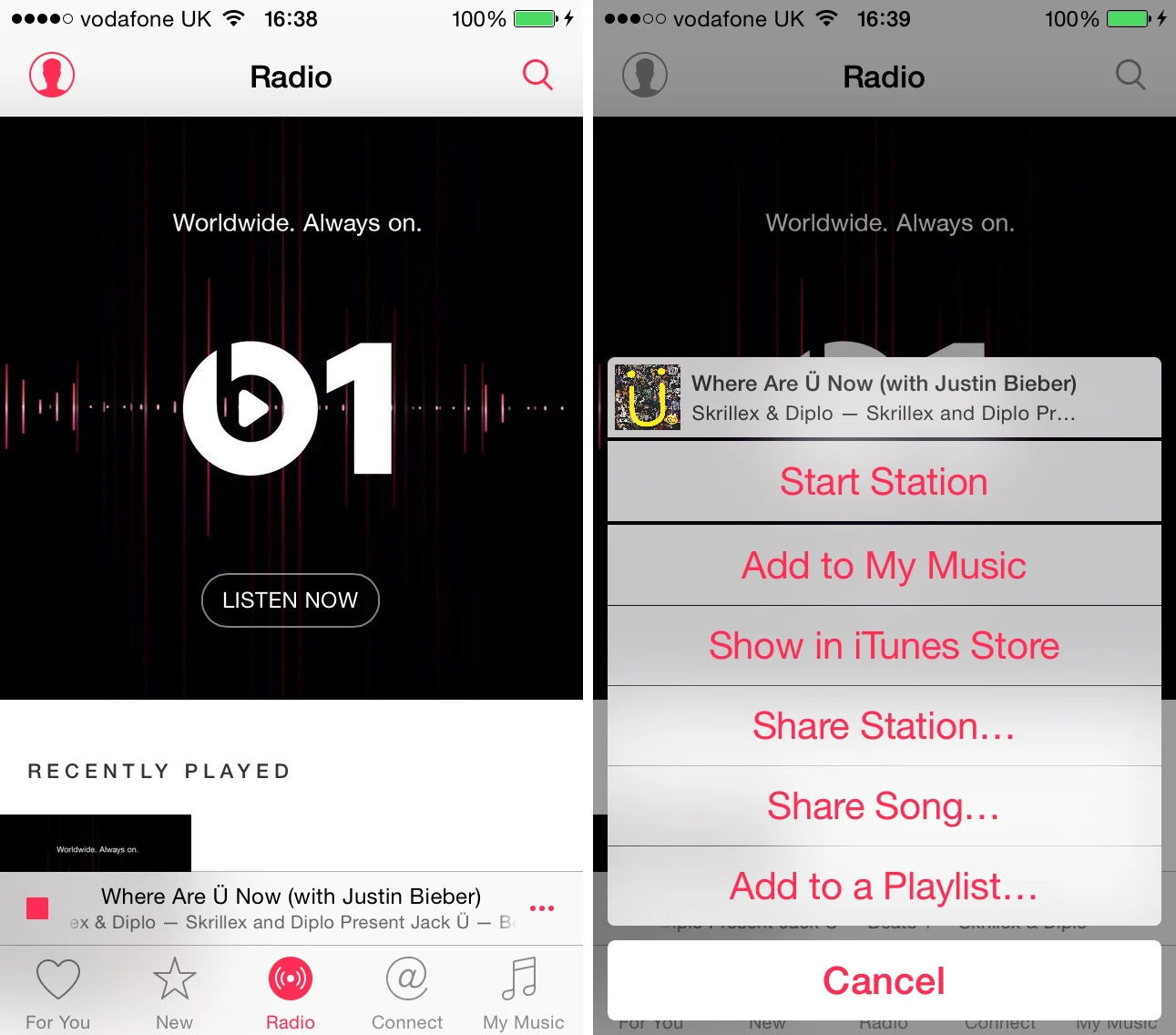
Když kliknete na možnost poslouchat, ve spodní části aplikace se zobrazí lišta, která vám ukáže, která skladba se hraje. Klepnutím na skladbu zobrazíte další podrobnosti o díle.
Zatímco přednastavené stanice Apple byly zpočátku zdarma pro všechny uživatele iPhone (nejen pro uživatele s předplatným Apple Music), Apple změnil názor a nyní jsou stanice k dispozici pouze placeným uživatelům.
Jak zobrazit texty v Apple Music
Nyní můžete přistupovat k textům v obnoveném rozhraní hraním. Ve skutečnosti uvidíte obal alba, předchozí, tlačítka pro přehrávání / pozastavení a další a posuvník hlasitosti.
Přejděte dolů a uvidíte své texty, novou funkci přidanou společností Apple, takže si můžete skutečně přečíst, o čem umělci říkají, nebo udělat nějaké karaoke.

Tato funkce se samozřejmě nevztahuje na všechny skladby, protože jsou z velké části založeny na spolupráci nahrávací společnosti.
Spravujte svůj účet Apple Music
Mluvit bychom měli pouze o vašem účtu Apple Music, kde můžete spravovat předplatné a další řady funkcí. Stisknutím ikony v levém horním rohu aplikace přejdete na podrobnosti účtu.
Můžete přidat profilový obrázek a zvolit svou přezdívku klepnutím na své jméno v horní části, abyste jej mohli upravit. Tam, pokud máte pocit, že vaše návrhy nechávají mnoho na přání, můžete se vrátit k procesu nastavení a vybrat si umělce, kteří se vám líbí.
Pokud stále přemýšlíte, která hudební služba je pro vás nejlepší, Apple Music nebo Amazon Prime Music: Co je lepší?.
