Jak používat iCloud
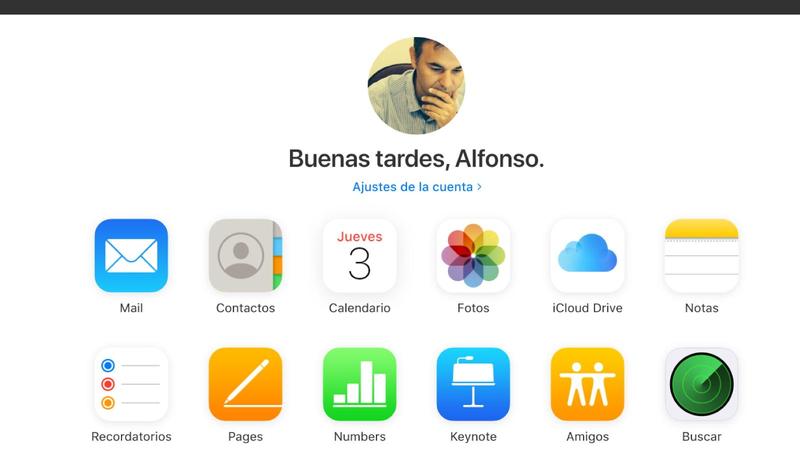
iCloud je jednou z nejzáhadnějších služeb společnosti Apple, protože hluboce zná všechny možnosti, které zařízení Apple svým uživatelům nabízejí. Jak nastavíte účet iCloud? Jak používat všechny funkce?
V tomto článku najdete odpovědi na většinu otázek, které v souvislosti se službou Apple rozhodně vyvstávají, a také vše, co potřebujete vědět, abyste mohli co nejlépe využívat iCloud z jakéhokoli zařízení Apple, které používáte.
Co je to iCloud?
iCloud je název společnosti Apple pro řadu cloudových služeb; synchronizujte e-maily, kontakty a kalendáře, vyhledejte ztracená zařízení (Find My iPhone / iPad) a ukládejte hudbu do hudebního cloudu (dříve iTunes).


Účelem cloudových služeb obecně a zejména iCloudu je ukládat informace a zpřístupňovat je všem vašim zařízením. Je znám jako server v cloudu, nikoli lokálně.

To znamená, že na konkrétním zařízení nepoužíváte úložný prostor, a také to znamená, že k informacím můžete přistupovat kdykoli z jakéhokoli zařízení připojeného k internetu.
Co dělá iCloud?
ICloud v podstatě umožňuje ukládat informace online a poté k nim přistupovat ze svých zařízení, jako jsou iPhone, iPad, Apple TV, Mac a dokonce i Windows PC. Ale pokud navštívíte iCloud.com a pokud se přihlásíte ke svému účtu, zjistíte, že se jedná o jednoduchý koncept.
Podívejme se na několik klíčových bodů:
- Kontakty: Pokud povolíte synchronizaci, ke kontaktům lze přistupovat ze zařízení iOS i macOS. To znamená, že si musíte ponechat pouze seznam kontaktů, protože všechny změny provedené na iPhonu se použijí na Kontakty ve vašem Macu a dalších zařízeních.
- Kalendář: Podobně iCloud synchronizuje události ve všech vašich zařízeních, abyste je mohli kdykoli zkontrolovat.
- iCloud Drive: Snadný způsob ukládání souborů v cloudu. Podívejte se na náš článek o Jak nastavit iCloud: Vytvářejte a aktivujte účty na iPhone, Mac a PC.
- Poznámky: Můžete se rozhodnout ukládat poznámky místně, ale pokud je synchronizujete do iCloudu, máte k nim přístup ze všech zařízení.
- iWork: S iCloudem můžete jako webové aplikace používat Stránky, Čísla nebo Keynote. Můžete také ukládat a sdílet dokumenty TextEdit do cloudu.
Cenové plány ICloudu
iCloud je zdarma … pro začátečníky. ICloud můžete nastavit bez zaplacení penny, ale má omezený úložný prostor jako mnoho podobných služeb, takže se nemůžete vrátit, jakmile jej začnete používat.
To je, když potřebujete více místa a plánujete zálohovat více zařízení do cloudu nebo ukládat fotografie a videa, na kterých vám záleží, pak budete potřebovat větší kapacitu iCloud.

Některé z plánů, které Apple aktuálně nabízí pro iCloud, a jejich ceny jsou:
- 5 GB: zdarma
- 50 GB: 0,99 EUR
- 200 GB: 2,99 EUR
- 2 TB: 9,99 €
Jak můžete upgradovat svůj tarif úložiště?
Proces aktualizace vašeho iCloud plánu je snadný. Můžete to udělat z iPhonu nebo iPadu, Macu nebo dokonce Windows PC.
Na iPhonu nebo iPadu: Přejděte na „Nastavení“ a přihlaste se klepnutím na své jméno v horní části obrazovky.
Ve druhé skupině možností, které se objeví, klikněte na „iCloud“; V horní části další obrazovky pod nadpisem „Úložiště“ uvidíte malý graf, který vizuálně ukazuje, jaký obsah spotřebovávají vaše GB nebo TB. Stiskněte tlačítko „Spravovat úložiště“.

V počítači Mac otevřete „System Preferences“ (Předvolby systému) a poté vyberte iCloud. V pravém dolním rohu obrazovky stiskněte „Manage“. Vyberte možnost „Koupit více úložného prostoru nebo Změnit plán“.
Na PC: Otevřete iCloud pro Windows, klikněte na „Úložiště“ a podle podrobných pokynů vyberte „Koupit více úložiště nebo Změnit plán“.
Jak nastavit iCloud
Váš účet iCloud je spojen s vaším Apple ID. Takže pokud ještě nemáte Apple ID, musíte si ho vytvořit. Možná budete také muset aktualizovat operační systém ve svém zařízení (některé funkce iCloudu jsou k dispozici pouze v novějších verzích).
Váš další krok závisí na zařízení, které používáte.
- Na iPadu nebo iPhone: Během procesu instalace iPhonu nebo iPadu se vás iOS zeptá, zda chcete používat iCloud. Pokud jste to během instalace nepovolili, můžete se přihlásit tak, že přejdete do části Nastavení a zadáte své Apple ID a heslo.
- V systému Mac: Otevřete „Předvolby systému“ a klikněte na iCloud. Nyní se přihlaste pomocí svého Apple ID a zkontrolujte služby, které chcete použít.
- Na Apple TV (čtvrtá generace nebo 4K): Pokud jste se nerozhodli povolit iCloud (zadáním svého Apple ID), přejděte do nabídky Nastavení> Účty> iCloud a vyberte možnost Přihlásit se.
Pokud se chcete podrobněji dozvědět, jak vytvořit účet iCloud nebo Apple ID, podívejte se na tento článek: Jak funguje iCloud?
Jak využít iCloud
ICloud běží většinou na pozadí; Pokud jste povolili iCloudu dělat věci (ve většině případů se jedná o výchozí nastavení), zjistíte, že dokumenty vytvořené na jednom zařízení jsou k dispozici na jiném.
Totéž platí pro události kalendáře a kontaktní údaje, které se synchronizují přirozeně a bez toho, abyste o tom věděli. Udělejte prohlášení nebo vytvořte nový kontakt a okamžitě ho uvidíte zrcadlené na druhém zařízení.
Pokud chcete v aplikaci otestovat funkce iCloudu, zkontrolujte, zda je zapnutá.
V systému iOS otevřete „Nastavení“ a klikněte na své ID umístěné v horní části obrazovky; Uvidíte všechny aplikace a služby, které mohou používat iCloud. Klepnutím na vybranou aplikaci změníte barvu posuvníku na zelenou.
Na Macu otevřete „System Preferences“ a klikněte na iCloud. Proces v macOS je velmi podobný procesu diskutovanému v iOS s podobnými možnostmi konfigurace a správy.
Možná se budete chtít naučit, jak stahovat fotografie z iCloudu, abyste uvolnili místo, nebo mít lokálně kopii své knihovny obrázků. Zde je postup, jak stahovat fotografie z iCloudu na pevný disk počítače Mac. v jednoduchých krocích.
