Jak používat iPhone 11, iPhone 11 Pro a iPhone XR?
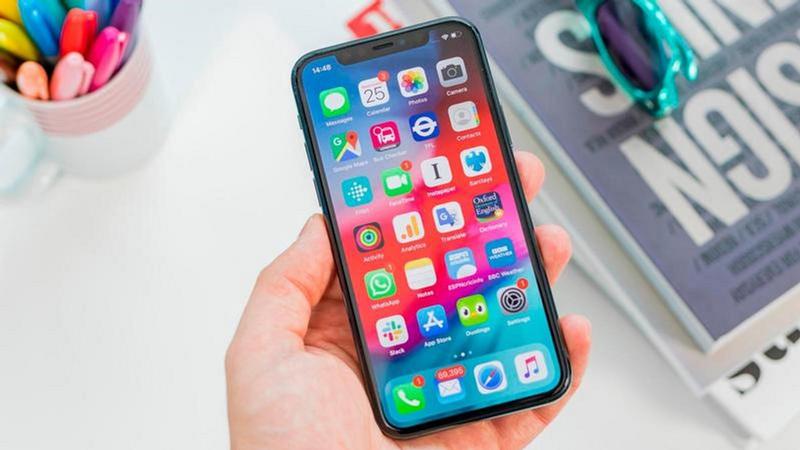
S příchodem iPhone X v roce 2017 se hodně změnilo způsob, jakým zachází s operačním systémem iOS, se zmizením domovského tlačítka nebo Touch ID ve prospěch větší obrazovky a založením zámku na technologii Face ID.
Takže současná rodina iPhone 11 Pro Max a XS Max a iPhone 11, 11 Pro, XR a XS jsou zařízení, která zakládají interakci na kombinaci gest a alternativních tlačítek, která zobrazujeme na obrazovkách. .
V tomto tutoriálu, který jsme připravili, chceme vysvětlit, jak se můžete s iPhone nové generace snáze spravovat, pokud jste do světa Apple vstoupili relativně nedávno. Modely iPad Pro 2018 a 2020 také rostou z tlačítka Domů, takže sledují stejné rozložení.


Odemknutí vašeho iPhone 11
IPhony řady 11 a X nemají Touch ID, protože skener otisků prstů býval na tlačítku Domů a Apple se rozhodl, že jej nebude přesouvat za zařízení nebo jej umístit na obrazovku (alespoň prozatím).
Získáváme Face ID místo Touch ID. Chcete-li iPhone odemknout, jednoduše zvedněte zařízení a podívejte se na něj; Ve výchozím nastavení je třeba navázat oční kontakt, což je funkce, která má zabránit komukoli odemknout váš mobilní telefon, když spíte nebo v bezvědomí.

Upozorňujeme, že se tím automaticky nepřenesete na domovskou obrazovku, pouze odemknete zařízení; toto si všimnete, když se změní ikona zámku v horní části obrazovky.
Tímto způsobem je nutné odemknout telefon dalším krokem, například přejetím prstem zespodu nebo aktivací některé z dalších funkcí na uzamčené obrazovce (například fotoaparátu).
Této části se věnujeme do hloubky Jak odemknout iPhone pomocí Face ID.
Jak používat Apple Pay s iPhone 11?
Ztráta skeneru otisků prstů, známého jako Touch ID, ovlivňuje také Apple Pay. To nyní potvrzuje rozpoznávání obličeje.
Chcete-li to provést, musíte dvakrát klepnout na boční tlačítko (dříve známé jako tlačítko napájení), podívat se na svůj iPhone a ověřit vaši identitu a poté držet zařízení blízko terminálu. bezkontaktní k dokončení transakce.
Pokud používáte Apple Pay online nebo v aplikaci, věci se trochu liší: musíte poklepat a ověřit a proces by měl být dokončen do 30 sekund. Pokud ne, budete jej muset dvakrát stisknout a znovu ověřit.
Jak se vrátit na domovskou obrazovku
Původním a nejzřejmějším účelem tlačítka Domů je vrátit se z libovolného místa zpět na domovskou obrazovku systému. To se nyní děje jednoduchým gestem: přejeďte prstem od spodní části obrazovky nahoru, jako byste otevřeli Control Center.
Ve spodní části obrazovky je malá lišta, která vám to připomíná během přehrávání videa a podobných operací. Pokud to uděláte a prstem mírně posunete doprava, uvidíte na pozadí zbývající otevřené aplikace.
To vám umožní rychle přepínat mezi všemi, které nepoužíváte, aniž byste je museli vypínat nebo přejít na ikonu každé aplikace a znovu je zapnout.
Jak vstoupit do Control Center
Když už mluvíme o Control Center, je nyní možné jej aktivovat přejetím prstem dolů z pravého horního rohu obrazovky. Možná se vám nebude líbit zářez v horní části obrazovky, ale převádí horní okraj na dvě části citlivé na dotek.
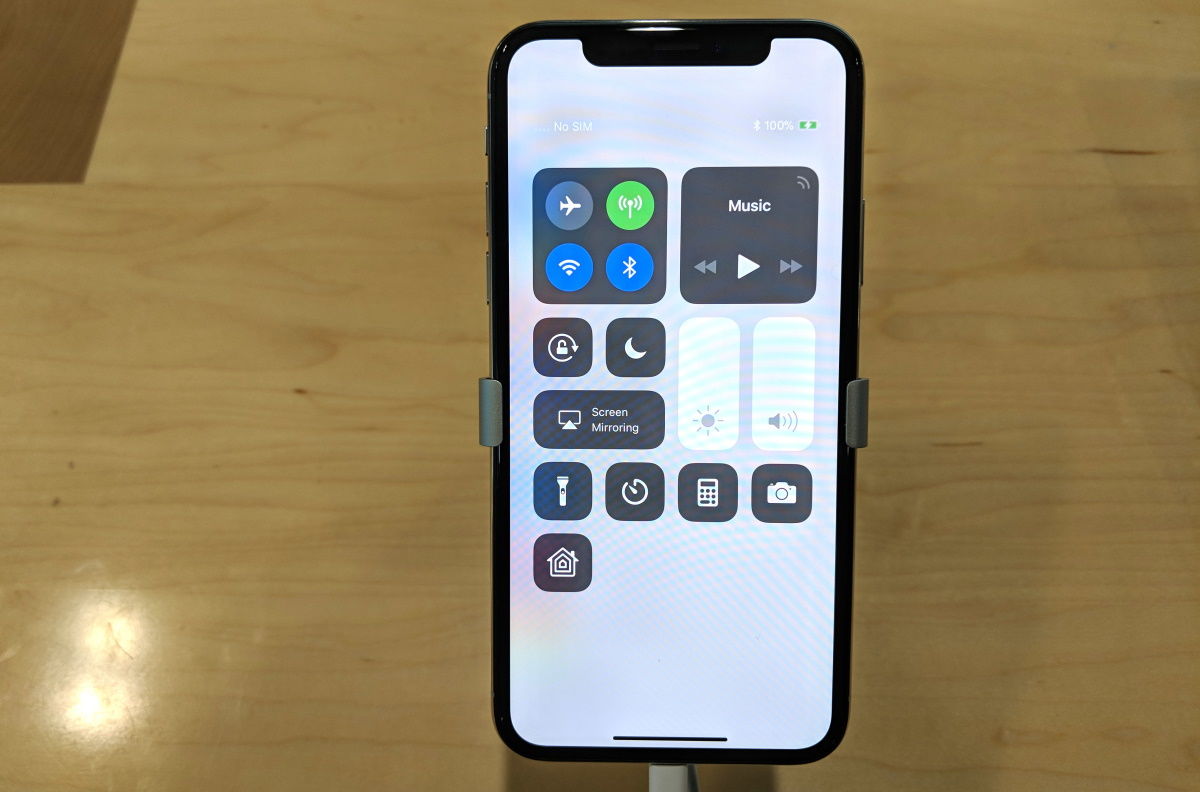
Pokud uděláte stejné gesto prstem, ale ze střední nebo levé části obrazovky iPhone, získáte zobrazení oznámení, která jsou agregována a seskupena podle aplikací nebo programů.
Jak vidím procento výdrže baterie?
Nejjednodušší metodou je otevřít Control Center (jak jsme právě vysvětlili) přejetím prstem dolů z pravé strany od horního okraje. Uvidíme, jak se změní stavový řádek, a nyní zobrazuje procento nabití vedle ikony baterie.
Řekl jsem však Siri ‘Hey Siri, what is the battery on my iPhone? Asistent vám odpoví s přesným procentem, které váš iPhone aktuálně má.
Jak přepnout z jedné aplikace na druhou
Jako obvykle se můžete vrátit na domovskou obrazovku, najít ikonu aplikace a klepnutím ji otevřít, ale budete chtít znát ekvivalent starého dvojitého klepnutí na domovské tlačítko používané k otevření spouštěče aplikací.
Přejeďte prstem nahoru ze spodní části obrazovky (na malém pruhu), jak jste se vrátili na domovskou obrazovku, ale tentokrát držte na obrazovce palec nebo špičku prstu na sekundu nebo dvě a objeví se spouštěč aplikací.
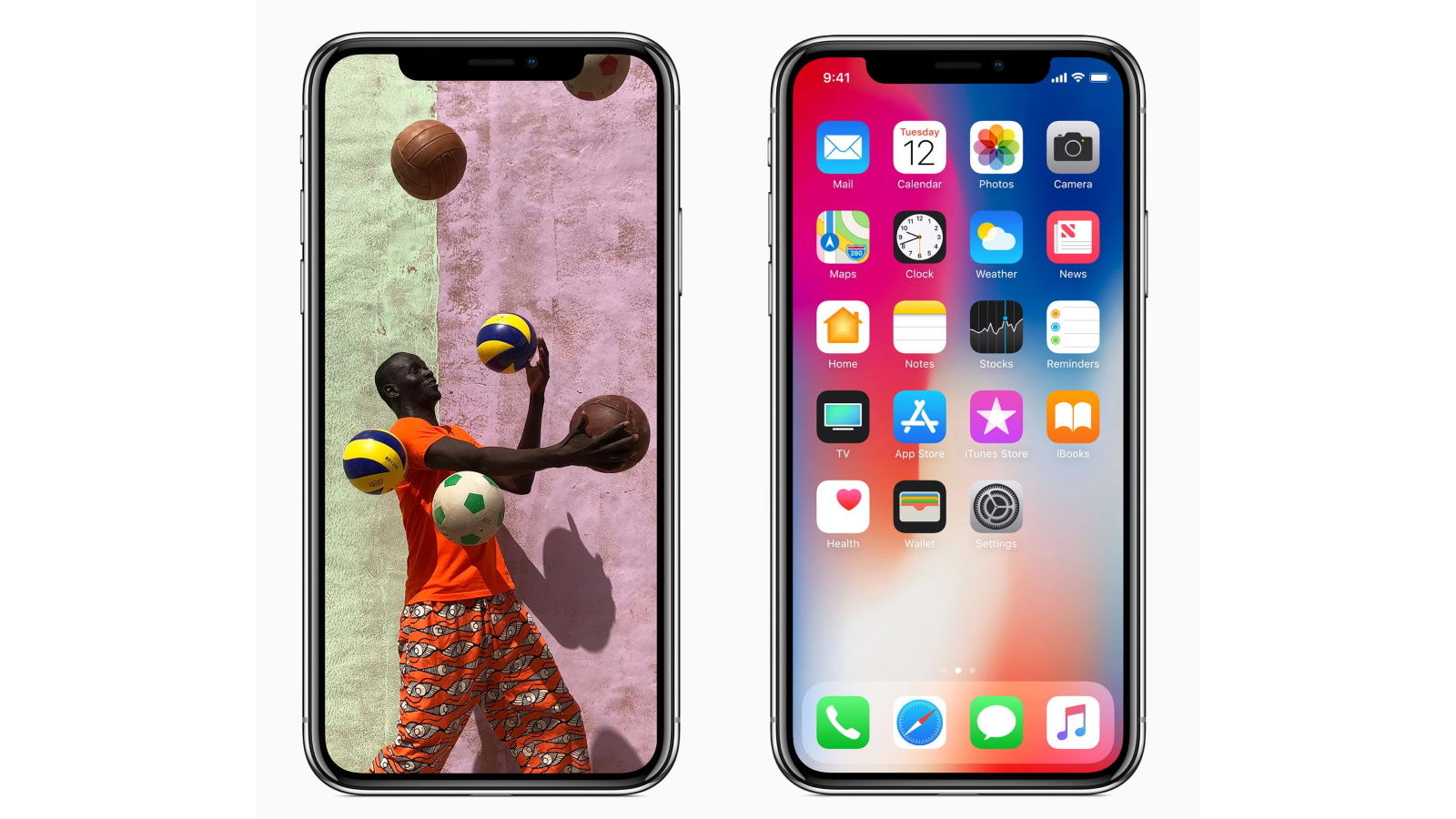
Nyní můžete přejet prstem doleva nebo doprava a procházet naposledy spuštěnými aplikacemi na pozadí. Klepněte na některý z nich a otevře se.
Pokud nechcete mít přístup k výběru aplikace a chcete se vrátit k předchozí aplikaci, rychlý pohyb na liště v dolní části obrazovky vás okamžitě vrátí na předchozí obrazovku.
Jak pořídit snímek obrazovky
Protože již nemáte tlačítko Domů, nemůžete pořídit snímek obrazovky ze své řady iPhone 11 současným stisknutím tlačítek Domů a Napájení. Místo toho nyní stiskněte současně tlačítka pro zvýšení hlasitosti a napájení.
Obrazovka bude blikat bíle a vlevo dole uvidíte malou miniaturu snímku obrazovky. Klepnutím na něj můžete přidat nebo sdílet poznámky, přejetím prstem doleva zmizí, nebo jen počkat, až zmizí.
Jak aktivovat Siri
Chcete-li komunikovat s hlasovým asistentem společnosti Apple, za předpokladu, že jste tuto funkci povolili v nastavení iPhonu, jednoduše stiskněte tlačítko napájení a zapněte Siri nebo zmíňte „Hey Siri“ jako dříve.
Jak vypnout iPhone 11
Většinu telefonů iPhone můžete vypnout podržením bočního tlačítka, dokud se nezobrazí posuvník vypnutí. Ale jak je vysvětleno výše, umožní to Siri na těchto nových modelech telefonů.
Chcete-li vypnout řadu iPhone 11 nebo X, musíte místo toho podržet boční tlačítko a jedno z tlačítek hlasitosti (nahoru nebo dolů, bez ohledu na to, které z nich). Opět držte, dokud se nezobrazí posuvník vypnutí, a poté jej posuňte.
Jak vynutit restartování iPhone 11
Vynucení restartu iPhonu bez tlačítka Domů je trochu složité, protože musíte stisknout všechna tři tlačítka ve správném pořadí a přiměřeně rychle.
Musíte stisknout (a uvolnit) tlačítko pro zvýšení hlasitosti a poté stisknout (a uvolnit) tlačítko pro snížení hlasitosti. Nakonec podržte boční tlačítko; Udělejte to, dokud se neobjeví odznak Apple.
Uvedení iPhone 11 do režimu DFU
Vstup do režimu DFU je u řady iPhone 11 a X o něco složitější kvůli absenci tlačítka Domů. Připojte svůj iPhone k počítači Mac nebo PC a otevřete iTunes (Finder, pokud používáte MacOS Catalina). Rychle stiskněte a uvolněte tlačítko pro zvýšení hlasitosti a poté stiskněte a uvolněte tlačítko pro snížení hlasitosti.
Stiskněte a podržte postranní tlačítko (napájení), dokud obrazovka nezčerná. Stiskněte a podržte boční tlačítka a tlačítko pro snížení hlasitosti po dobu dalších 5 sekund a poté uvolněte boční tlačítko, ale držte stisknuté tlačítko pro ovládání hlasitosti, dokud iTunes nerozpozná mobilní telefon.
Nyní můžete uvolnit tlačítko pro snížení hlasitosti. Pokud jste to udělali správně, obrazovka iPhone bude černá. V iTunes / Finderu byste měli vidět iPhone, který se objeví v části „Zařízení“.
Jak povolit přístupnost
Když společnost Apple představila své širokoúhlé telefony iPhone poprvé, obávala se, že lidé nebudou mít přístup k celé dotykové obrazovce palci, zatímco drží zařízení, a tak představili novou funkci usnadnění.
Díky tomu je možné minimalizovat obrazovku a snížit ji na spodní část obrazovky, abyste ji mohli ovládat palcem. Začněte posunutím prstu do dolní části obrazovky.
Pokud se obáváte, že se to při používání vašich aplikací náhodně aktivuje, můžete jej deaktivovat v iPhone v části „Nastavení“ a „Přístupnost“.
Jak povolit virtuální tlačítko Domů na vašem iPhone 11
Pokud výše uvedené tipy nestačí k uhasení vaší touhy po funkčnosti tlačítka Domů, můžete povolit alternativní řešení, jako je vždy zobrazovat tlačítko Domů na obrazovce.
To je povoleno v sekci „App Accessibility“ v „Settings“. Přejděte na „Nastavení> Obecné> Přístupnost“, přejděte dolů a vyhledejte nastavení s názvem „AssistiveTouch“.
(Vyhledání AssistiveTouch z obrazovky Počáteční nastavení může být rychlejší). Povolte to a tlačítko se zobrazí na pravé straně obrazovky. Můžete jím pohybovat po obrazovce a přizpůsobovat jednotlivé akce stejně jako na iPhonu 6/7 nebo 8.
Jak používat animoji a osobní avatary?
Funkce Animoji od Apple s aktualizací Memoji přidanou v iOS 12 je k dispozici pouze u řady iPhone X a vyšších, tedy toho, co jsme zde již pokryli bez tlačítka Domů nebo Domů.
Přední kamery na těchto telefonech mohou vytvářet nahrávky Animoji, ale mohou je přehrávat a sdílet i jiná zařízení. Viz tento článek: Jak používat Animojis na jakémkoli smartphonu iPhone nebo dokonce Android.
