Jak používat iPhone jako webovou kameru pro Mac

Na počítačích Apple Mac zařízení Existuje jedna oblast, která je působivá, ale zejména selže: Webová kamera. Je pravda, že společnost vyvinula kameru svých počítačů v novém 27palcovém iMacu, ale ve zbytku je stále ještě hodně žádoucí.
Pokud jsme během této pandemie něco udělali, jsou to videohovory. Ať už jde o komunikaci s rodinou a přáteli nebo o pořádání virtuálních obchodních jednání, stala se důležitou součástí našeho dne.
A co víc, vypadá to, že jsou tu, aby zůstali. Je tedy možné zlepšit kvalitu videa na vašem Macu, aniž byste museli kupovat samostatnou webovou kameru? Odpověď zní ano: budete potřebovat pouze aplikaci, která vám umožní připojit iPhone a fotoaparát k počítači Mac.

Jak změnit váš iPhone na webovou kameru
Máme po ruce několik aplikací, abychom mohli iPhone používat jako webovou kameru. Dva z nejpopulárnějších EpocCam a Znovu inkubujte kamuflážv tomto případě však doporučujeme ten druhý, nabízející lepší bezplatné výhody.
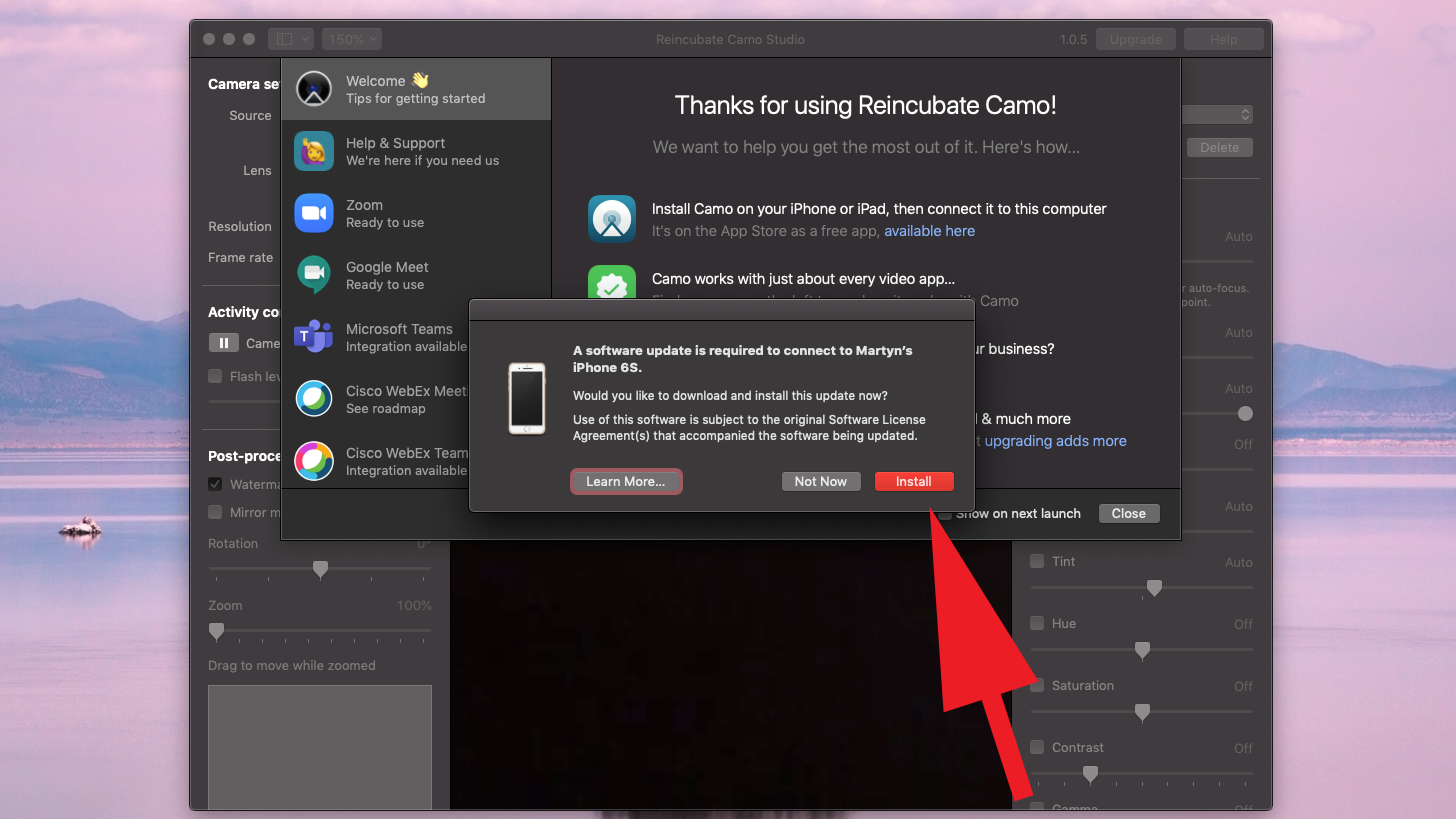
Po instalaci aplikace Camo na svůj iPhone si musíte stáhnout příslušnou aplikaci pro Mac ze svého zařízení. Internetová stránka. Zde také naleznete pokyny pro správnou instalaci na obě zařízení.
Chcete-li připojit obě aplikace, musíte nejprve otevřít program Mac a poté kabelem připojit svůj iPhone k MacBooku nebo iMacu. Zobrazí se zpráva, která vám dává povolení, takže ji přijměte. Poté uvidíte svůj obličej na obrazovce počítače.
I když je pravda, že bezplatná verze má určitá omezení, důležité je, že můžete uskutečňovat videohovory a používat kameru svého iPhone v kvalitě HD 720p. K ovládání rozhraní musíte použít Mac a změny budou provedeny také na vašem mobilním telefonu.
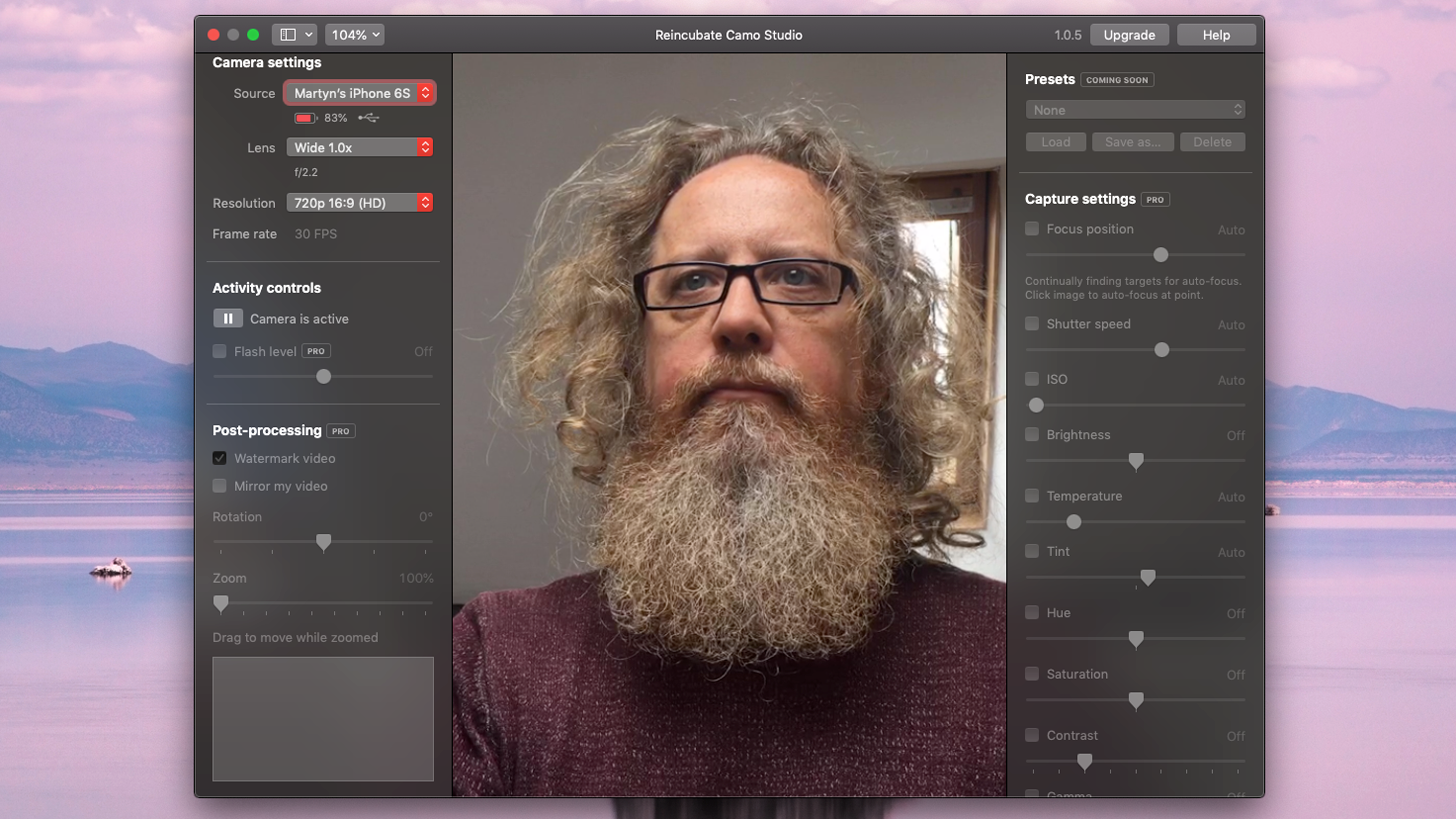
Nastavení můžete změnit v horní části levého sloupce. Můžete se například rozhodnout použít iPhone jako aktivní fotoaparát (v nabídce „Zdroj“) nebo také jako zadní nebo přední objektiv.
Existuje možnost změnit rozlišení. Jak jsme řekli, ve výchozím nastavení se jedná o 720p HD. Pokud chcete instalovat v rozlišení 1080p FHD, budete muset zaplatit za verzi Pro za cenu 41,13 EUR. Můžete upgradovat cena ze samotné aplikace.
Kromě lepší kvality videa umožňuje placená verze couvání fotoaparátu, odstranění vodoznaku Camo, použití blesku pro lepší osvětlení a barvy, tónu atd. Umožňuje vám provádět různé ovládací prvky pro.
Podle našeho názoru je však bezplatná volba skvělá volba (velmi dobrá), zejména pokud vás vodoznak neobtěžuje. Je kompatibilní s mnoha programy pro videohovory, jako jsou Camo, Zoom, Meet, Microsoft Teams, Slack, Skype, Twitch … Samozřejmě nepodporuje videohovory z FaceTime nebo Safari.
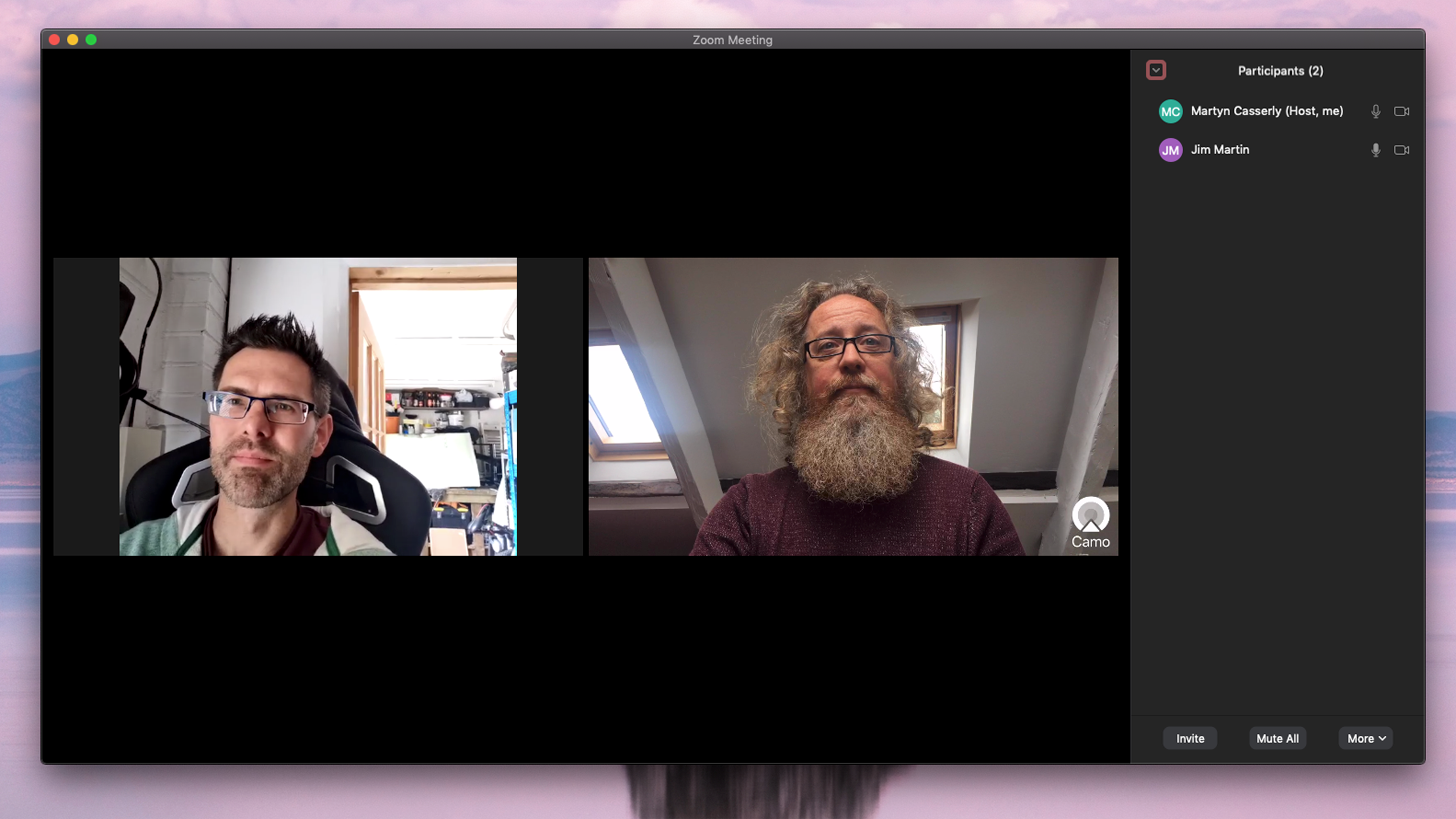
Použili jsme Přiblížit Zjistili jsme, že jsme museli program otestovat, abychom aplikaci otestovali, nebo nefungovala možnost kamery Camo. Po dokončení přejděte do nastavení Lupa a vyberte jej.

Je zřejmé, že jde pouze o trik, jak se vyhnout nutnosti kupovat webovou kameru, ale má své nevýhody. Pokud dáváte přednost sázení tradičním způsobem, nenechte si ujít naše tipy. Nejlepší webová kamera pro Mac.
